Saldos iniciales de cuentas por cobrar
Esta pantalla sirve para cargar la cartera que traes de otro sistema: lo que tus clientes te deben desde antes de empezar a usar Ágil Factura.
Ve al menú Contabilidad → Saldos iniciales → Saldos iniciales de cuentas por cobrar. El menú tiene dos accesos, uno para cobrar y otro para pagar, pero los dos abren la misma pantalla: lo único que cambia es el Tipo de saldos que queda preseleccionado. El título que ves arriba es Saldos iniciales de cartera.
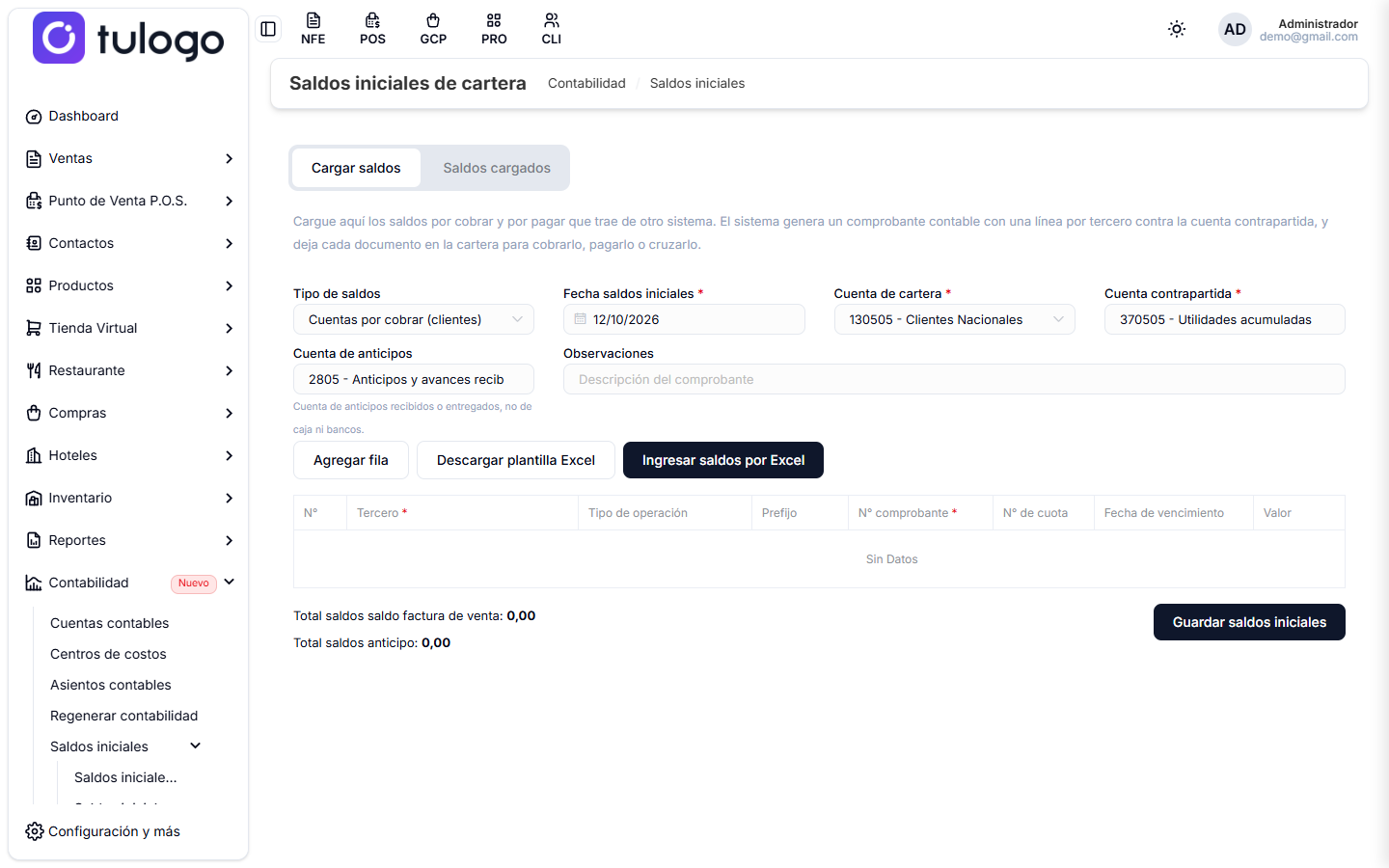
El sistema lo resume en el aviso superior: genera un comprobante contable con una línea por tercero contra la cuenta contrapartida, y deja cada documento en la cartera para poder cobrarlo, pagarlo o cruzarlo.
Esta carga se hace una sola vez, al poner el sistema en marcha. No la uses para registrar facturas nuevas: esas se emiten desde Ventas.
Las dos pestañas
Cargar saldos. El formulario donde ingresas la cartera pendiente.
Saldos cargados. Lo que ya subiste, para consultarlo o verificarlo.
La configuración de la carga
Son los datos que valen para toda la carga: el comprobante y las cuentas contra las que queda el saldo. Las cuentas vienen sugeridas según la configuración del plan de cuentas; puedes cambiarlas.
| Campo | Qué hace |
|---|---|
| Tipo de saldos | Elige entre Cuentas por cobrar (clientes) y Cuentas por pagar (proveedores). Llega preseleccionado según el acceso del menú. Si lo cambias, el sistema vuelve a sugerir las cuentas y borra el tercero de las filas que ya habías agregado, porque pasa de buscar clientes a buscar proveedores. |
| Fecha saldos iniciales | Obligatoria. Es la fecha de corte de la cartera que estás migrando y la fecha del comprobante contable. Llega con la fecha de hoy. También es la fecha de vencimiento que se propone en cada fila nueva. |
| Cuenta de cartera | Obligatoria. La cuenta contable donde queda el saldo, por ejemplo 130505 - Clientes Nacionales. El selector solo ofrece cuentas que pueden llevar cartera: deudores (13) para cobrar, proveedores (22), cuentas por pagar (23) y otros pasivos (28) para pagar. |
| Cuenta contrapartida | Obligatoria. Contra qué se registra el saldo, normalmente 370505 - Utilidades acumuladas. Es un buscador: escribe el código o el nombre de la cuenta. |
| Cuenta de anticipos | Solo si vas a cargar anticipos. Debe ser una cuenta de anticipos recibidos o entregados, no de caja ni de bancos. Si la dejas vacía y hay anticipos en la tabla, el sistema no deja guardar. |
| Observaciones | La descripción que llevará el comprobante. Si la dejas vacía, el comprobante queda con Saldos iniciales de cuentas por cobrar. |
El sistema rechaza una cuenta de anticipos de la clase 11 (caja y bancos). Un anticipo es un saldo del tercero, no dinero en caja: con una cuenta de disponible el comprobante no tendría sentido contable.
Si el selector de Cuenta de cartera sale vacío y avisa que no hay cuentas marcadas para este tipo, márcalas en Cuentas contables.
Los botones de la barra
| Botón | Qué hace |
|---|---|
| Agregar fila | Añade una fila vacía a la tabla para escribir un documento a mano. |
| Descargar plantilla Excel | Baja el archivo formato_saldos_iniciales_cartera.xlsx con las columnas y tres filas de ejemplo. |
| Ingresar saldos por Excel | Abre el explorador para elegir el archivo ya completo y pasarlo a la tabla. |
| Limpiar | Vacía la tabla completa. Solo aparece cuando hay filas. No borra nada guardado: solo lo que todavía no has grabado. |
Fila por fila sirve si son pocos documentos. El Excel es lo indicado cuando traes decenas o cientos.
Los datos de cada documento
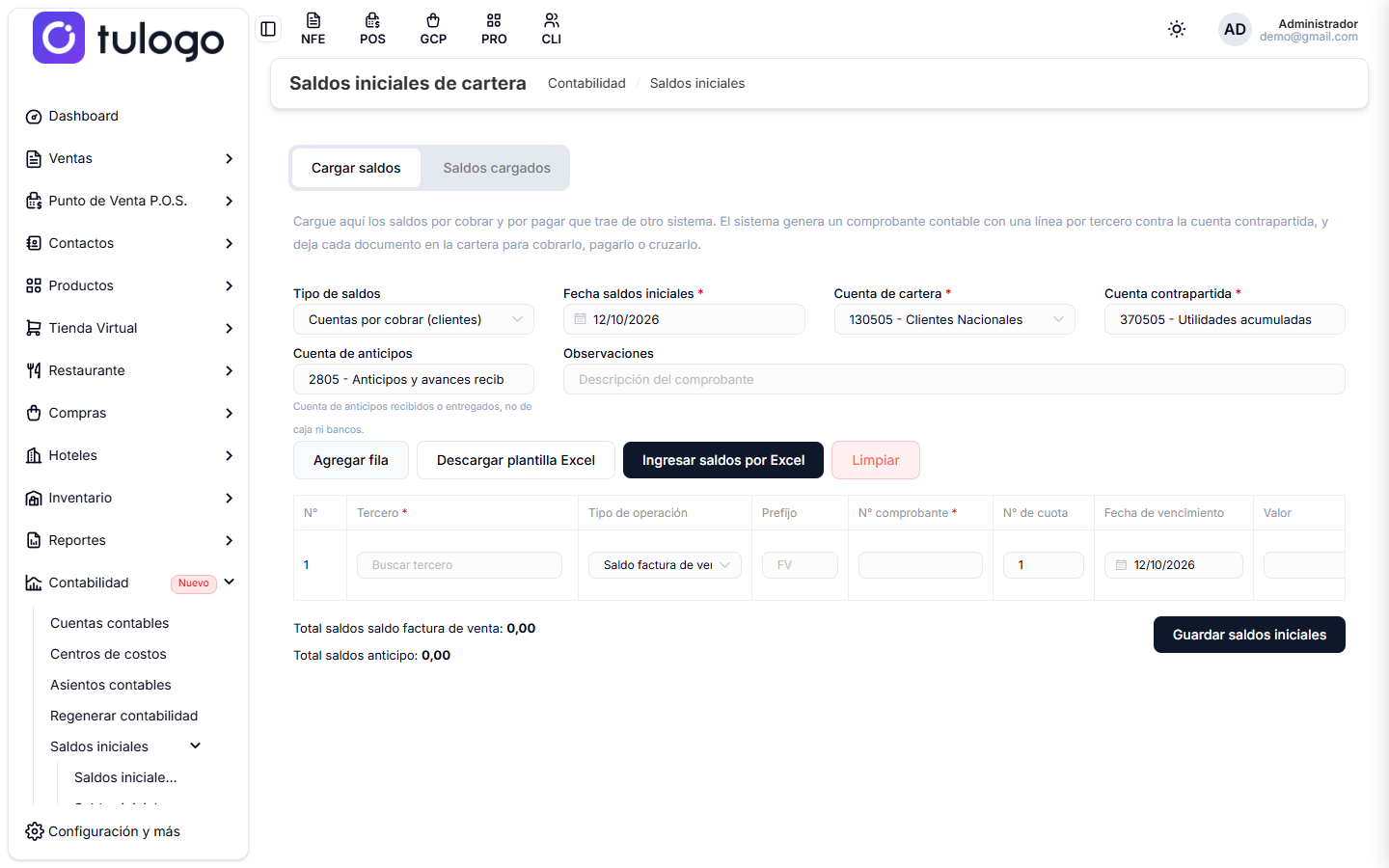
| Columna | Qué hace |
|---|---|
| Tercero | El cliente que debe. Obligatorio. Es un buscador: escribe el nombre o el documento. Solo ofrece clientes ya registrados, así que créalos antes en Contactos → Clientes. |
| Tipo de operación | Saldo factura de venta para una factura pendiente, o Saldo anticipo clientes para plata que el cliente ya te abonó. Llega en Saldo factura de venta. |
| Prefijo | El prefijo de la factura original, por ejemplo FV. Opcional. |
| N° comprobante | El número de la factura original. Obligatorio. |
| N° de cuota | Si el documento se pactó en cuotas, el número de la cuota. Llega en 1. |
| Fecha de vencimiento | Cuándo vence la cuota. Llega con la fecha de saldos iniciales. De esta fecha sale la mora que verás después en la cartera. |
| Valor | El saldo pendiente, no el valor original de la factura. Debe ser mayor que cero. |
Al final de cada fila hay dos botones:
- Duplicar fila: copia la fila con el mismo tercero y documento, y le pone la cuota siguiente. Es la forma rápida de cargar una factura pactada en varias cuotas.
- Eliminar: quita esa fila de la tabla.
Al pie se acumulan el Total saldos saldo factura de venta y el Total saldos anticipo, separados, porque van a cuentas distintas.
Cargar por Excel
- Presiona Descargar plantilla Excel.
- Completa una fila por documento. Estas son las columnas:
| Columna del Excel | Qué va |
|---|---|
| Documento Tercero | El NIT o la cédula del cliente, sin puntos ni guiones. Es lo que usa el sistema para encontrarlo. |
| Nombre Tercero | Solo de referencia, para que revises el archivo. |
| Tipo Operacion | Factura o Anticipo. Si la dejas vacía, se toma como factura. |
| Prefijo | El prefijo del documento. Puede ir vacío. |
| Numero | El número del documento. Obligatorio. |
| Cuota | El número de cuota. Si va vacía, se toma 1. |
| Fecha Vencimiento | La fecha de vencimiento. Acepta 2026-08-25 y 25/08/2026. |
| Valor | El saldo pendiente, mayor que cero. Acepta puntos o comas de miles. |
- Presiona Ingresar saldos por Excel y elige el archivo.
El archivo no se guarda: las filas pasan a la tabla para que las revises y luego guardes. Así un archivo con errores no deja media carga hecha.
Las filas que el sistema no pudo leer no entran a la tabla y se listan en un aviso amarillo, con el número de fila y el motivo: falta el documento del tercero, no existe un cliente con ese documento, falta el número del comprobante, o el valor no es un número mayor que cero. Corrige esas filas en el Excel y vuelve a subirlo, o agrégalas a mano.
Si el archivo no se puede leer de entrada, el sistema avisa que verifiques que estés usando la plantilla. Acepta .xlsx, .xls y .csv, hasta 4 MB.
Guardar
Cuando todo esté correcto, presiona Guardar saldos iniciales.
Antes de grabar, el sistema revisa que:
- esté la fecha de los saldos iniciales;
- estén la cuenta de cartera y la contrapartida;
- haya al menos una fila;
- cada fila tenga tercero, número de comprobante y un valor mayor que cero;
- haya cuenta de anticipos si en la tabla hay anticipos.
Si algo falta, avisa con el número de la fila y no guarda nada.
También revisa que no estés cargando dos veces lo mismo: si ya existe un documento con el mismo tercero, prefijo, número y cuota, lo rechaza y te muestra cuáles están repetidos.
Si sale bien, el sistema crea un solo comprobante contable con el prefijo SI (Saldos Iniciales), te muestra su número, limpia la tabla y te pasa a la pestaña Saldos cargados. El comprobante queda en borrador y lo puedes ver en Asientos contables.
Verifica que los totales coincidan con la cartera de tu sistema anterior antes de guardar. Los saldos iniciales generan un comprobante contable real: corregirlos después implica anularlo y volver a cargar todo.
Si el periodo de esa fecha está bloqueado, el sistema no deja guardar. Revisa Bloqueo de periodo.
Pestaña Saldos cargados
Aquí consultas lo que ya subiste.
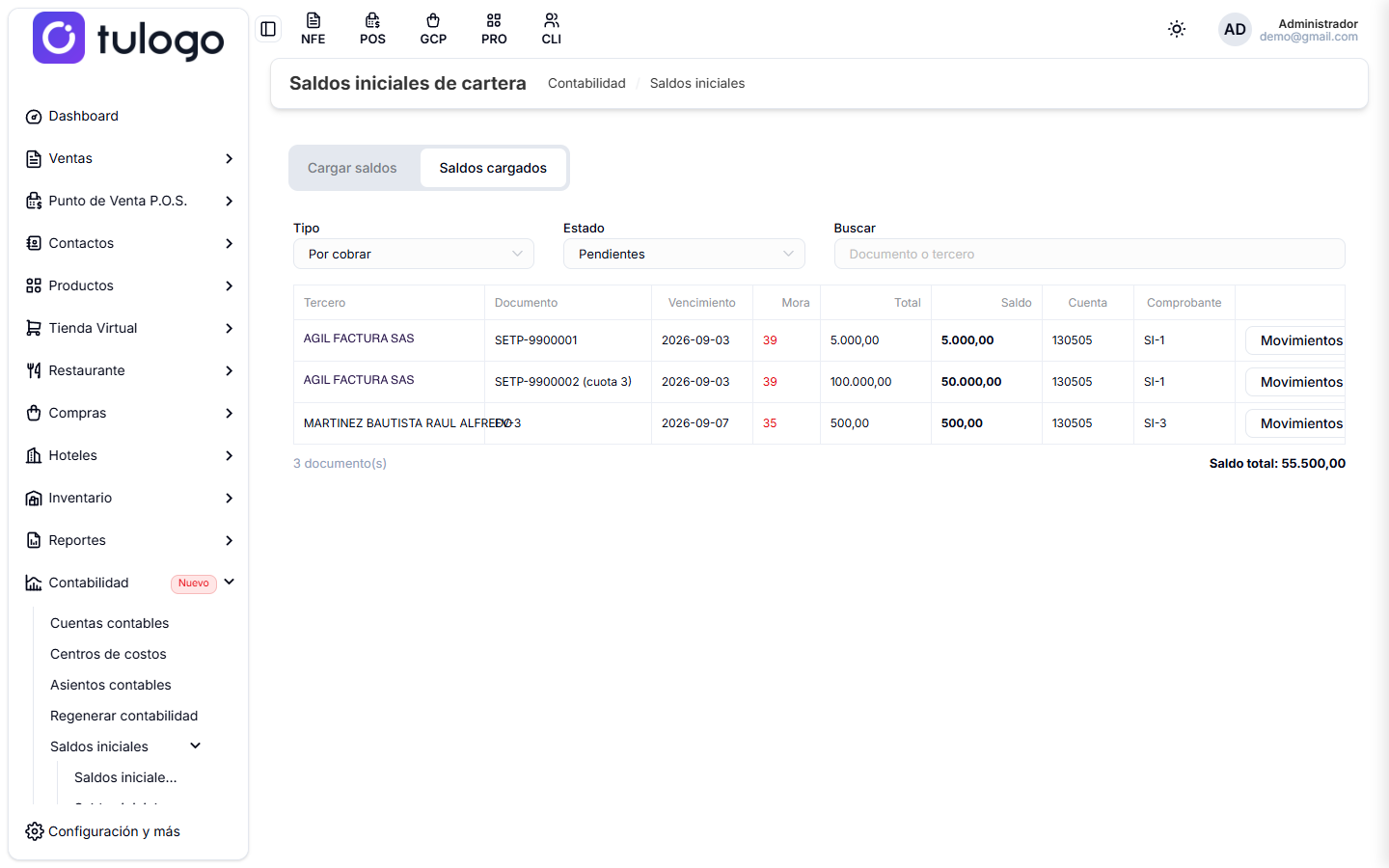
Tiene tres filtros:
| Filtro | Qué hace |
|---|---|
| Tipo | Por cobrar o Por pagar. |
| Estado | Pendientes (lo que todavía debe saldo), Cancelados (lo que ya quedó en cero) o Todos. Llega en Pendientes. |
| Buscar | Busca por número de documento o por nombre del tercero. |
Y estas columnas:
| Columna | Qué muestra |
|---|---|
| Tercero | El cliente o proveedor del documento. |
| Documento | El prefijo y el número. Los anticipos llevan la etiqueta Anticipo. |
| Vencimiento | La fecha de vencimiento que cargaste. |
| Mora | Los días de atraso. Si está vencido, sale en rojo. |
| Total | El valor con que se cargó el documento. |
| Saldo | Lo que falta por cobrar o pagar hoy. |
| Cuenta | El código de la cuenta contable. Pasa el mouse por encima para ver el nombre completo. |
| Comprobante | El número del comprobante contable que generó la carga. |
Al pie van la cantidad de documentos y el Saldo total de lo que estás viendo.
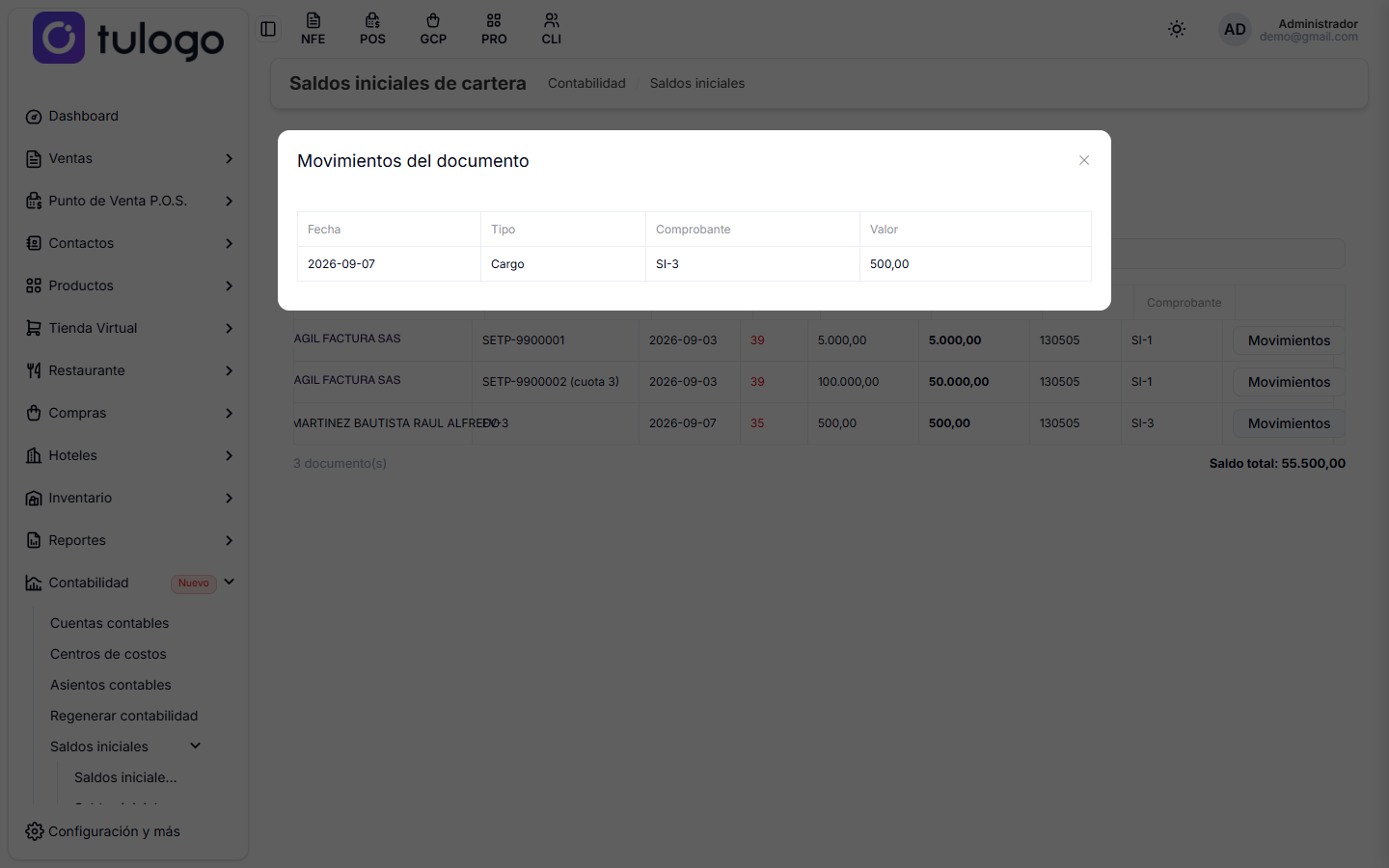
El botón Movimientos de cada fila abre el detalle del documento: el Cargo que lo creó y cada Abono que se le ha hecho, con su fecha, su valor y el comprobante contable que lo produjo.
Qué pasa después
Cada documento cargado aparece en Finanzas → Cuentas por cobrar, y desde ahí se le registran los abonos igual que a cualquier factura emitida en el sistema.