Movimiento auxiliar
Es el reporte que muestra, cuenta por cuenta, cada movimiento contable de un periodo: de dónde salió, de qué fecha es, a qué tercero corresponde y cuánto movió en débito y en crédito. Sirve para auditar una cuenta y entender cómo llegó a su saldo.
Ve al menú Contabilidad → Reportes → Movimiento auxiliar. En pantalla el reporte se titula Reporte de Movimientos Auxiliares.
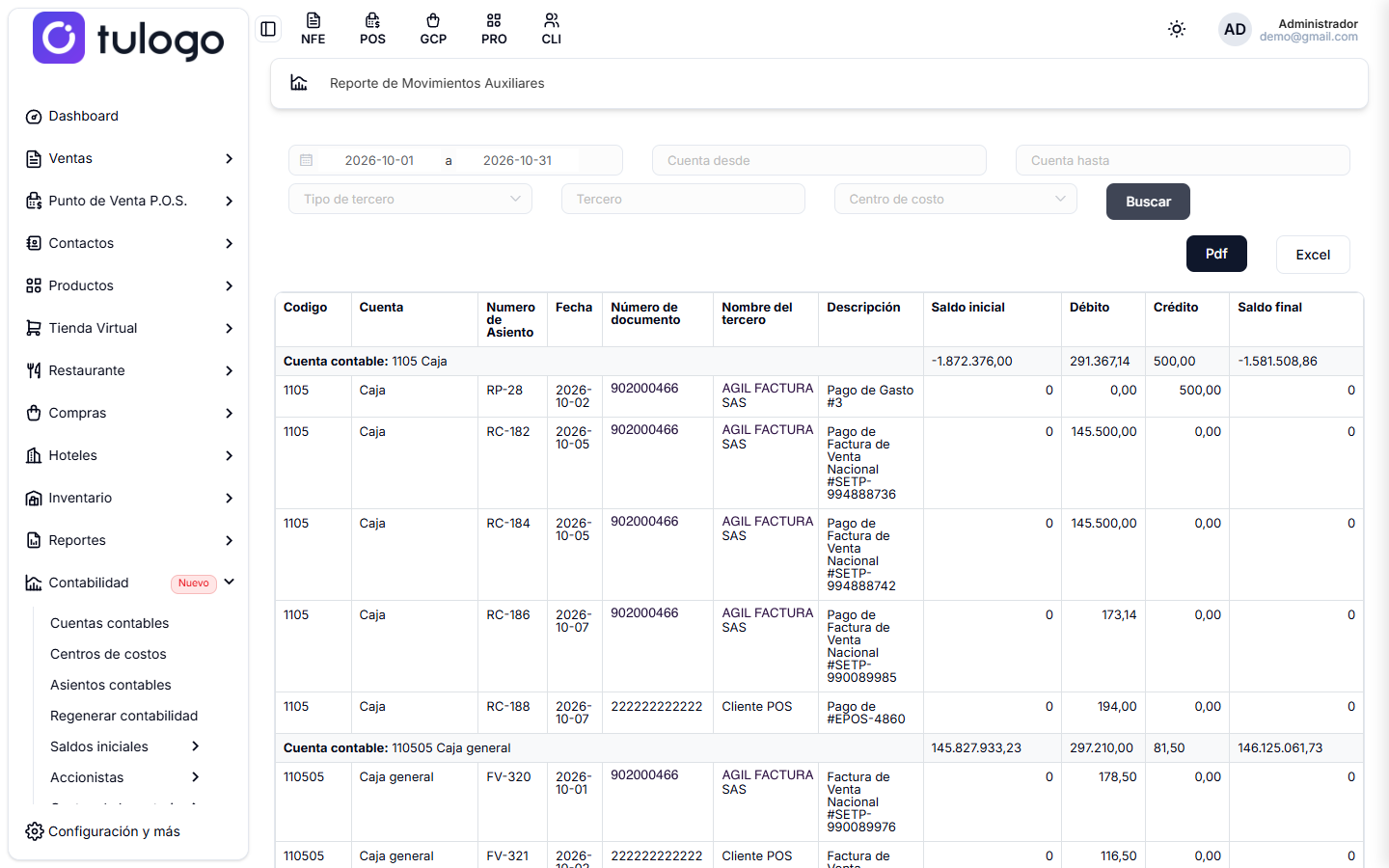
La pantalla abre vacía, con el aviso No se encontraron registros. Define los filtros y presiona Buscar para que cargue.
Filtros
| Campo | Qué hace |
|---|---|
| Fecha inicio y Fecha fin | Rango de fechas de los movimientos. Abre con el primer y el último día del mes actual. El formato es AAAA-MM-DD. |
| Cuenta desde | Primera cuenta del rango. Escribe el código o parte del nombre y elige de la lista, que muestra código - nombre. |
| Cuenta hasta | Última cuenta del rango. |
| Tipo de tercero | Clientes, Proveedores, Empleados, Vendedores u Otros. Al cambiarlo se limpia el tercero elegido. |
| Tercero | Un tercero puntual. Solo trae opciones después de elegir el tipo; escribe para buscarlo. |
| Centro de costo | Deja solo los movimientos registrados con ese centro de costo. |
| Buscar | Carga el reporte con los filtros definidos. |
Todos los filtros fuera de las fechas son opcionales. Si los dejas vacíos, el reporte trae todas las cuentas con movimiento en el periodo.
El rango de cuentas trabaja con el código, así que una cuenta mayor incluye sus subcuentas: de 1105 a 1110 entran también 110505, 110510 y las demás. Puedes llenar solo una de las dos cuentas: con Cuenta desde sales desde ese código hacia adelante y con Cuenta hasta, desde el principio hasta ese código. Si las pones al revés, el sistema las acomoda solo.
El filtro de tercero solo se aplica cuando eliges el tipo y el tercero. Con el tipo solo, el reporte sale igual que sin filtrar.
Cómo se lee la tabla
La tabla se agrupa por cuenta contable. Cada grupo empieza con una fila gris de fondo que dice Cuenta contable: con el código y el nombre, y a la derecha trae los totales de esa cuenta; debajo van sus movimientos, uno por línea.
| Columna | Qué muestra |
|---|---|
| Codigo | El código de la cuenta contable del movimiento. |
| Cuenta | El nombre de la cuenta. |
| Numero de Asiento | El comprobante del asiento: su prefijo y su número. |
| Fecha | La fecha del asiento contable. |
| Número de documento | El número de identificación del tercero del movimiento, su NIT o su cédula. |
| Nombre del tercero | El tercero del movimiento. Si la línea no tiene tercero asignado, se toma el del documento que generó el asiento. |
| Descripción | La descripción del asiento contable. |
| Saldo inicial | En la fila de la cuenta, con qué saldo venía antes del periodo. En las líneas de movimiento siempre muestra 0. |
| Débito | El valor debitado. |
| Crédito | El valor acreditado. |
| Saldo final | En la fila de la cuenta, el saldo con el que queda al terminar el periodo. En las líneas de movimiento siempre muestra 0. |
La última fila, TOTAL, suma los débitos y los créditos de todas las cuentas del reporte. En un periodo bien cuadrado los dos valores deben coincidir.
Saldo inicial y saldo final
El Saldo inicial de cada cuenta es la suma de sus débitos menos sus créditos de todo lo anterior a la fecha de inicio, calculada con los mismos filtros de cuenta, tercero y centro de costo del reporte. El Saldo final es ese saldo inicial más los débitos y menos los créditos del periodo.
En las cuentas de naturaleza crédito, como pasivos, patrimonio e ingresos, el saldo aparece en negativo, porque la fórmula es siempre débitos menos créditos.
Descargar el reporte
| Botón | Qué hace |
|---|---|
| Abre el reporte en PDF en una pestaña nueva. | |
| Excel | Descarga el reporte en Excel. |
Las dos descargas usan los filtros que tengas en pantalla, así que define primero el rango y presiona Buscar para confirmar que el resultado es el que esperas.
Qué asientos entran y cuáles no
| Movimiento | Entra al reporte |
|---|---|
| Asientos aprobados y pendientes dentro del rango de fechas | Sí. |
| Asientos rechazados | No. |
| El asiento de cierre anual del año consultado | No. |
Si una cuenta no aparece, es porque no tuvo movimiento en el rango de fechas. Para revisar cómo quedó el saldo de todas las cuentas usa el Balance de prueba, y para ver el asiento completo, Asientos contables.