Estado de resultado
Es el reporte que muestra si el negocio ganó o perdió en un periodo. Suma los ingresos, les resta los costos y los gastos, y presenta el resultado con la estructura NIIF, junto con la misma información del año anterior para comparar.
Ve al menú Contabilidad → Reportes → Estado de Resultados.

El reporte se arma solo al entrar, con el mes actual completo. No hay botón de buscar: cada vez que cambias una fecha o el centro de costo, la tabla se vuelve a calcular.
Encabezado del reporte
Encima de la tabla, centrado, el reporte muestra cuatro líneas:
| Línea | Qué muestra |
|---|---|
| Nombre de la empresa | El nombre registrado en Datos de la empresa. |
| Identificación | El tipo de documento y el número de la empresa, por ejemplo NIT 900123456. |
| Título | ESTADO DE RESULTADOS. |
| Periodo | El rango de fechas en letras: Del 1 de enero al 31 de diciembre de 2025. Si el rango cruza dos años, cada fecha sale con su año. |
Este mismo encabezado sale en el PDF y en el Excel, así que el reporte se puede presentar tal como queda.
Filtros
| Campo | Qué hace |
|---|---|
| Fecha inicio y Fecha fin | Rango de fechas de los asientos que entran al reporte. Abre con el primer y el último día del mes actual. El formato es AAAA-MM-DD. |
| Centro de costo | Deja solo los movimientos registrados con ese centro de costo. Si no eliges ninguno, dice Todos los centros de costo e incluye todo. Puedes escribir para buscarlo y limpiarlo con la X. |
Para ver el resultado de un año completo pon el 1 de enero y el 31 de diciembre. Para el acumulado del año a hoy, pon el 1 de enero y la fecha de hoy.
Cómo se lee la tabla
La tabla tiene tres columnas: el concepto y dos columnas de valores con los años en el encabezado. La primera es el año de la Fecha fin y la segunda, el año anterior.
Las filas son los rubros NIIF de resultado, agrupados en bloques. Cada bloque cierra con un subtotal en negrita, que acumula todo lo que viene de arriba:
| Subtotal | Qué incluye |
|---|---|
| GANANCIA BRUTA | Ingresos de actividades ordinarias menos el costo de ventas. |
| GANANCIA (PÉRDIDA) POR ACTIVIDADES DE OPERACIÓN | La ganancia bruta, más otros ingresos, menos los gastos de administración, los gastos de ventas y distribución y otros gastos. |
| GANANCIA (PÉRDIDA), ANTES DE IMPUESTOS | Lo anterior, más los ingresos financieros y menos los costos financieros. |
| GANANCIA (PÉRDIDA) PROCEDENTE DE OPERACIONES CONTINUADAS | Lo anterior, descontando el ingreso o gasto por impuestos. |
| GANANCIA (PÉRDIDA) | El resultado final del periodo, ya con las operaciones discontinuadas. |
Los ingresos aparecen en positivo y los costos y gastos en negativo, porque restan. Así el subtotal es la suma simple de las filas que tiene encima.
Los rubros que quedan en cero en los dos años no se muestran, para que el reporte no se llene de filas vacías.
Cada cuenta entra al rubro que tenga configurado en su campo de rubro NIIF, en Cuentas contables. Las cuentas de ingreso, costo o gasto a las que no les asignaron rubro se agrupan en la fila Sin clasificar, dentro del bloque de actividades de operación. Si ves cifras ahí, revisa la configuración de esas cuentas.
Ver el detalle de un rubro
Los rubros que tienen movimiento muestran una flecha al lado del nombre. Presiónala y debajo se abren, en letra pequeña, las cuentas que lo componen con su código, su nombre y su saldo del periodo. Presiónala otra vez para cerrarlo.
El detalle solo corresponde a la columna del periodo consultado; la columna del año anterior no se desglosa.
Descargar y firmar
| Botón | Qué hace |
|---|---|
| Abre en una pestaña nueva el estado de resultado en PDF, con el encabezado de la empresa, el periodo en letras y las firmas activas. | |
| Excel | Descarga el archivo reporte_estado_resultado.xlsx. Arriba trae el encabezado del reporte y la dirección de la empresa; después, los rubros con las dos columnas de años; luego el listado de cuentas de ingresos, gastos y costos con su clasificación, su rubro y su saldo, y al final un bloque FIRMAS con las firmas activas. |
| Firmas | Abre la ventana para definir quién firma los estados financieros. |
Firmas del estado financiero
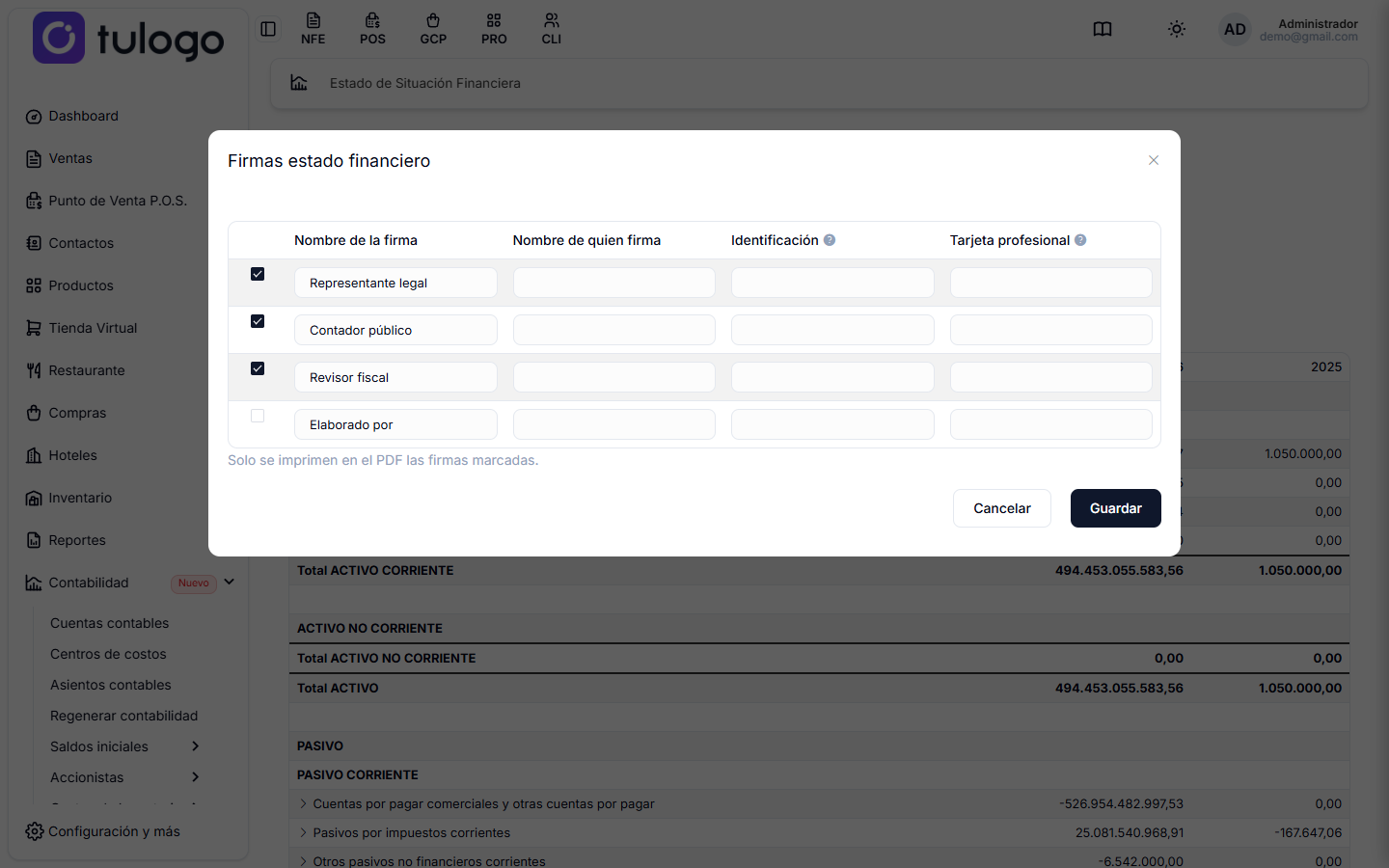
La ventana trae cuatro firmas: Representante legal, Contador público, Revisor fiscal y Elaborado por.
| Columna | Qué hace |
|---|---|
| Casilla de la izquierda | Marca si la firma se imprime. Solo se imprimen en el PDF las firmas marcadas. |
| Nombre de la firma | El título que aparece debajo de la línea de firma. Puedes cambiarlo, por ejemplo a Gerente. |
| Nombre de quien firma | El nombre de la persona que firma. |
| Identificación | El número de documento que se imprime debajo de la firma (C.C.). |
| Tarjeta profesional | El número de tarjeta profesional del contador o del revisor fiscal (T.P.). |
Presiona Guardar para dejarlas registradas, o Cancelar para salir sin cambios. Las firmas quedan guardadas para todos los estados financieros, así que solo hay que llenarlas una vez.
Qué asientos entran y cuáles no
| Movimiento | Entra al reporte |
|---|---|
| Asientos aprobados y pendientes dentro del rango de fechas | Sí. |
| Asientos rechazados | No. |
| El asiento de cierre anual del año consultado | No. Si entrara, dejaría todos los rubros en cero. |
Usa el mismo rango de fechas cuando compares este reporte con el Balance de prueba. La Situación Financiera se pide a una fecha de corte, así que su fila Resultado del Ejercicio coincide con este reporte cuando lo consultas desde el primer día sin cierre anual hasta esa fecha.