Balance de prueba
Es el reporte que muestra, cuenta por cuenta, con cuánto empezó el periodo, cuánto se movió en débitos y créditos, y con cuánto quedó. Es la herramienta para verificar que la contabilidad cuadra antes de sacar los estados financieros.
Ve al menú Contabilidad → Reportes → Balance de prueba. En pantalla el reporte se titula Balance de Prueba.
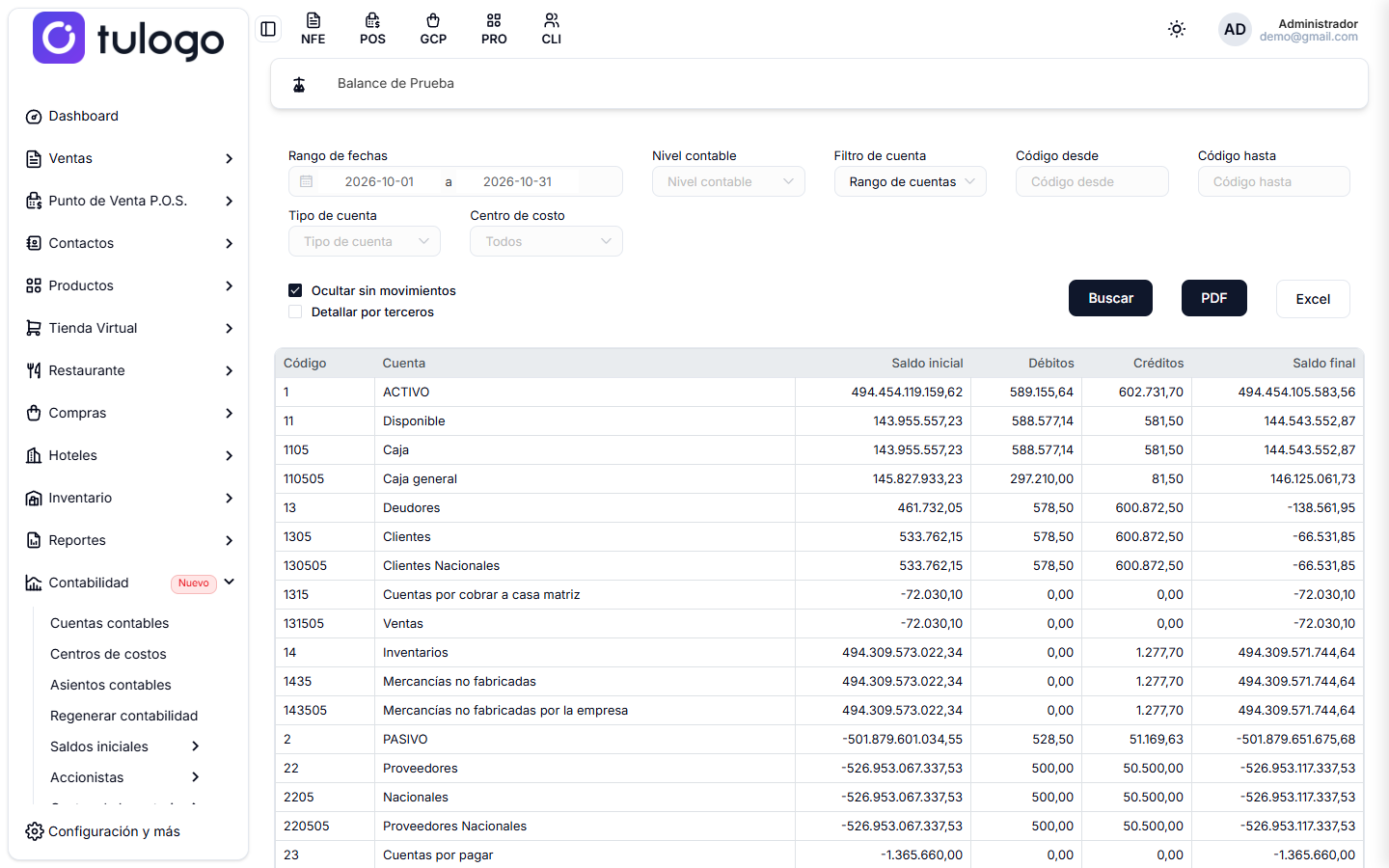
El reporte abre con el mes actual y se consulta solo al entrar.
Filtros
| Campo | Qué hace |
|---|---|
| Rango de fechas | Periodo de los movimientos. Abre con el primer y el último día del mes actual, en formato AAAA-MM-DD. |
| Nivel contable | Deja solo las cuentas de ese nivel, de Nivel 1 a Nivel 6: 1 es la clase (1 Activo, 2 Pasivo…), 2 el grupo, 3 la cuenta, 4 la subcuenta y de ahí para abajo las auxiliares. |
| Filtro de cuenta | Elige cómo acotar las cuentas: Rango de cuentas o Cuenta específica. Al cambiar de modo se limpia el valor del otro, para que no quede un filtro aplicado sin que lo veas. |
| Código desde y Código hasta | Con el modo Rango de cuentas: deja solo las cuentas cuyo código esté entre esos dos. Escribe el código o el nombre para buscar la cuenta en la lista. Hay que llenar los dos para que el filtro aplique. |
| Cuenta (código o nombre) | Con el modo Cuenta específica: deja la cuenta elegida y todas sus subcuentas. |
| Tipo de cuenta | Deja solo las cuentas de esa naturaleza. |
| Centro de costo | Deja solo los movimientos registrados con ese centro de costo. Si no eliges ninguno dice Todos. |
| Tipo de tercero | Solo aparece con Detallar por terceros activo. Acota todo el reporte a Clientes, Proveedores, Empleados, Vendedores u Otros. |
| Tercero | Solo aparece con Detallar por terceros activo. Acota todo el reporte a ese tercero: cuentas, jerarquía y totales quedan como el balance de ese tercero. Búscalo por nombre o por documento. |
Estas son las opciones de Tipo de cuenta:

Activo, Pasivo, Patrimonio, Ingreso, Gasto, Costo de Ventas, Costo de Producción o de Operación, Cuentas de orden Deudoras y Cuentas de orden Acreedoras.
Las dos casillas
| Casilla | Qué hace |
|---|---|
| Ocultar sin movimientos | Viene marcada. Oculta las cuentas que no tienen valor en ninguna de las columnas. Una cuenta con saldo inicial sigue a la vista aunque no se haya movido en el periodo, porque su saldo hace parte del balance. |
| Detallar por terceros | Agrega las columnas Identificación y Tercero y desglosa cada cuenta en una fila por tercero. |
Nivel contable, los códigos, la Cuenta específica y el Tipo de cuenta filtran al instante la tabla que ya tienes en pantalla. El Rango de fechas, el centro de costo y las dos casillas sí consultan de nuevo: presiona Buscar después de cambiarlos.
Cómo se lee la tabla
| Columna | Qué muestra |
|---|---|
| Código | Código de la cuenta en el plan contable. |
| Cuenta | Nombre de la cuenta. |
| Saldo inicial | Saldo con el que la cuenta llegó al periodo: todos los débitos menos los créditos registrados antes de la fecha inicio. |
| Débitos | Débitos registrados dentro del rango de fechas. |
| Créditos | Créditos registrados dentro del rango de fechas. |
| Saldo final | Saldo inicial más débitos menos créditos. |
Las cuentas salen ordenadas por código y cada cuenta padre acumula lo de sus hijas: la auxiliar suma en la subcuenta, la subcuenta en la cuenta, la cuenta en el grupo y el grupo en la clase. Por eso la fila 1 ACTIVO ya contiene todo el activo.
Un saldo en negativo significa que la cuenta quedó con naturaleza contraria a la de su clase: los pasivos, el patrimonio y los ingresos salen en negativo porque se mueven por el crédito.
Totales
La fila Totales del pie suma únicamente las cuentas del nivel más alto que se esté viendo: el nivel 1 o, si filtraste por nivel, ese nivel. Así se evita contar dos veces los valores que las cuentas padre ya acumularon.
El total de Débitos y el total de Créditos del periodo deben ser iguales. Si no cuadran, hay un asiento descuadrado: búscalo en el Libro Diario del mismo rango de fechas.
Con Detallar por terceros
Debajo de cada cuenta que tenga movimiento directo aparece una fila por tercero, con su identificación, su nombre y sus propias cuatro columnas. El código y el nombre de la cuenta se repiten en cada fila para que se lea de corrido. Los movimientos que quedaron sin tercero se agrupan en una fila (Sin tercero), al final de la cuenta.
Las cuentas padre no se desglosan: solo acumulan.
Descargar
| Botón | Qué hace |
|---|---|
| Abre el balance en PDF horizontal, en una pestaña nueva, con el nombre BalanceDePrueba y el rango de fechas. | |
| Excel | Descarga el balance en Excel. |
Las dos descargas respetan los filtros y las casillas que tengas puestas, incluido el desglose por terceros.
Qué asientos entran y cuáles no
| Movimiento | Entra al reporte |
|---|---|
| Asientos aprobados y pendientes del rango | Sí, en Débitos y Créditos. |
| Asientos anteriores a la fecha inicio | Sí, pero solo dentro del Saldo inicial, incluidos los cierres de años anteriores. |
| Asientos rechazados | No. |
| El asiento de cierre anual del año de la Fecha fin | No entra en los débitos ni en los créditos del periodo. |
Compara siempre el mismo rango de fechas. El saldo final de la clase 1 debe coincidir con el Total ACTIVO de la Situación Financiera puesta en esa misma fecha de corte, y el movimiento de las clases 4, 5 y 6 con el Estado de resultado.