Libro Mayor y Balance
Es el libro que muestra, cuenta por cuenta, el saldo con el que arrancó el periodo, todos los movimientos que entraron en esas fechas y el saldo con el que quedó. Sirve para auditar una cuenta: ver de dónde salió cada valor y cómo se llegó al saldo final.
Ve al menú Contabilidad → Libros contables → Libro Mayor y Balance.
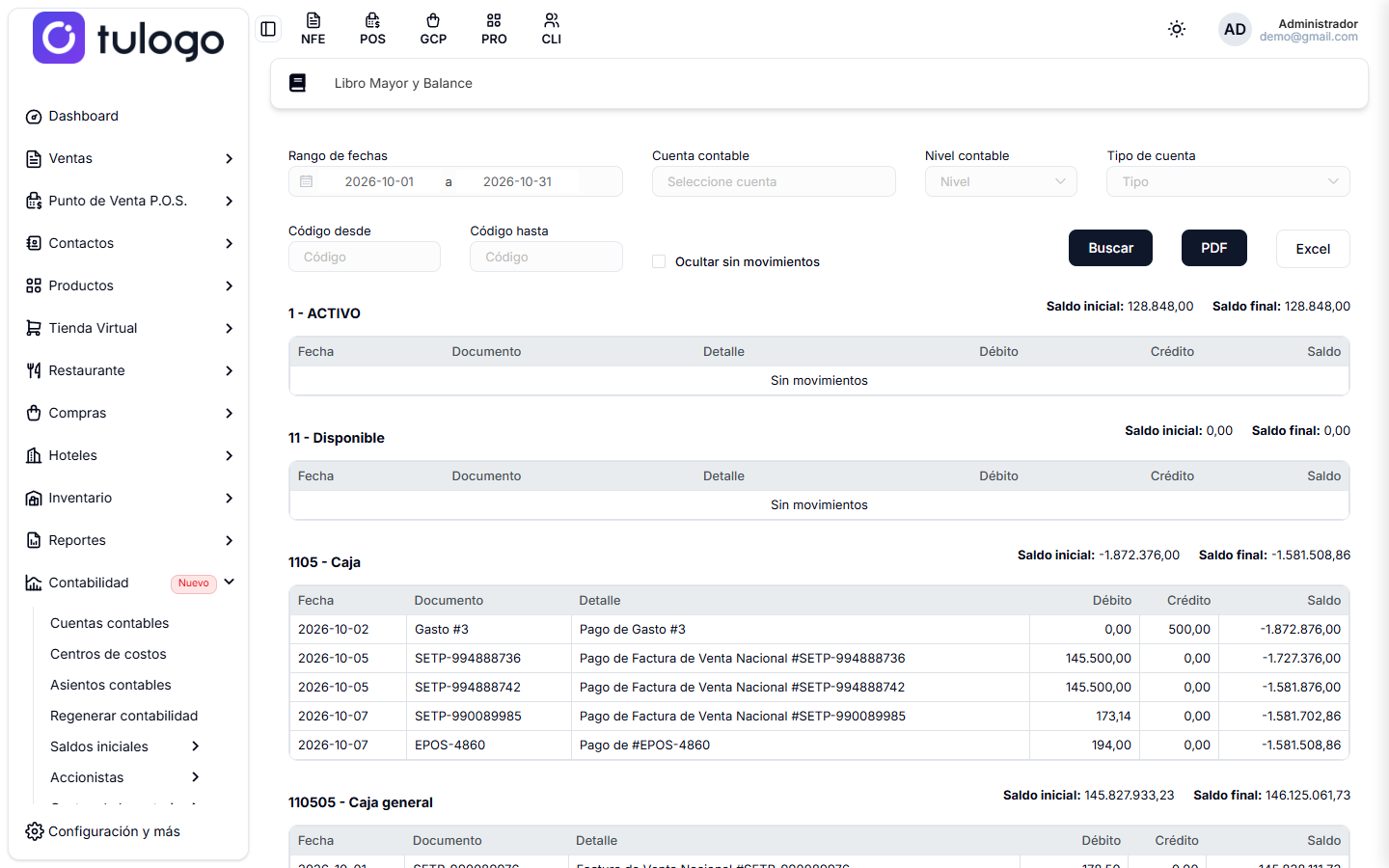
La pantalla abre con el mes actual ya consultado, así que lo primero que ves es todo el plan de cuentas con los movimientos del mes. Cambia los filtros y presiona Buscar para consultar otro periodo.
Cómo consultar
- Elige el Rango de fechas del periodo que quieres revisar.
- Si solo te interesa una parte del plan de cuentas, usa los filtros de Cuenta contable, Nivel contable, Tipo de cuenta o Código desde y Código hasta.
- Marca Ocultar sin movimientos si no quieres ver las cuentas que quedaron en ceros.
- Presiona Buscar.
- Si necesitas el libro en archivo, presiona PDF o Excel.
Filtros
| Campo | Qué hace |
|---|---|
| Rango de fechas | Fecha inicio y Fecha fin del periodo. Define qué movimientos se listan y desde dónde se calcula el saldo inicial. Viene con el primer y el último día del mes actual, en formato AAAA-MM-DD. |
| Cuenta contable | Consulta una sola cuenta. Escribe el código o parte del nombre para buscarla; la lista muestra código - nombre. Si escribes números, busca por el comienzo del código. |
| Nivel contable | De Nivel 1 a Nivel 6, siguiendo la jerarquía del plan de cuentas: clase, grupo, cuenta, subcuenta, auxiliar y detalle. Nivel 1 deja solo las clases (1 - ACTIVO, 2 - PASIVO, …) y los niveles altos, las cuentas más detalladas. |
| Tipo de cuenta | Activo, Pasivo, Patrimonio, Ingreso, Gasto, Costo de Ventas, Costo de Producción / Operación, Ctas Orden Deudoras o Ctas Orden Acreedoras. |
| Código desde y Código hasta | Limita la consulta a un tramo de códigos, por ejemplo de 1105 a 1110. |
| Ocultar sin movimientos | Saca de la lista las cuentas que no tuvieron movimientos en el periodo. |
Código desde y Código hasta trabajan en pareja: el tramo se aplica solo si llenas los dos. Si dejas uno vacío, el sistema ignora el filtro y consulta todas las cuentas.
El filtro Cuenta contable trae solo esa cuenta exacta, no sus subcuentas. Para ver una cuenta con todo lo que cuelga de ella, usa el tramo Código desde y Código hasta (por ejemplo de 1105 a 110599).
Ocultar sin movimientos no esconde las cuentas que traen saldo del periodo anterior: una cuenta sin movimientos pero con saldo inicial distinto de cero sigue apareciendo, porque ese saldo hace parte del balance.
Cómo se lee el resultado
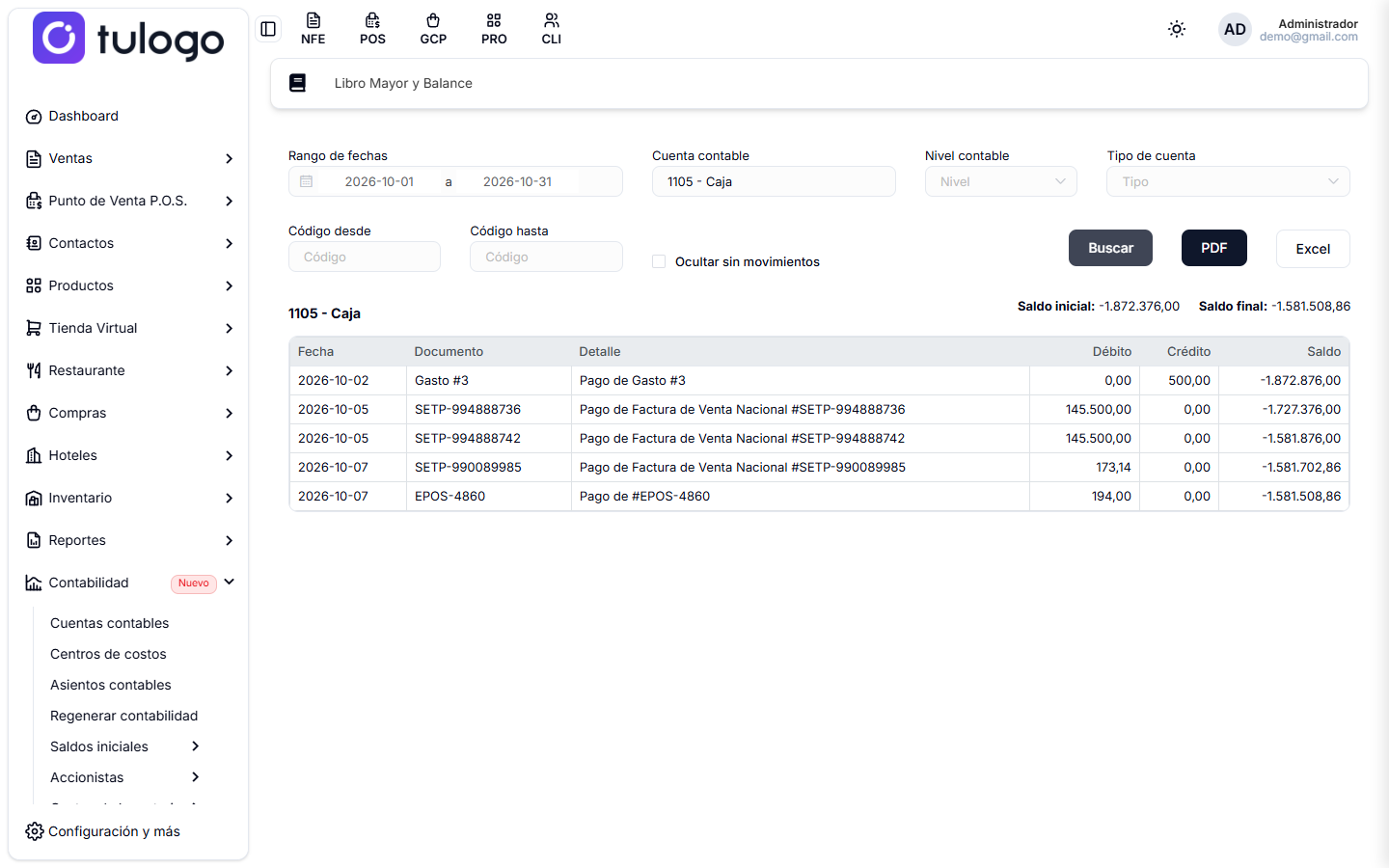
El resultado no es una tabla única: es un bloque por cada cuenta. El encabezado del bloque trae el código - nombre de la cuenta y, a la derecha, su Saldo inicial y su Saldo final.
| Dato | Qué muestra |
|---|---|
| Saldo inicial | El saldo que traía la cuenta antes de la Fecha inicio. Es el arrastre de toda la historia anterior, no solo del mes pasado. |
| Saldo final | El saldo inicial más los débitos y menos los créditos del periodo. |
Dentro de cada bloque, la tabla de movimientos tiene estas columnas:
| Columna | Qué muestra |
|---|---|
| Fecha | La fecha del asiento. |
| Documento | El comprobante que originó el movimiento: la factura de venta, la compra, el documento soporte, el gasto, la venta POS o la nómina. Los asientos que no vienen de un documento muestran un guion. |
| Detalle | La descripción del asiento. |
| Débito | El valor cargado a la cuenta en ese movimiento. |
| Crédito | El valor abonado a la cuenta en ese movimiento. |
| Saldo | El saldo acumulado hasta ese movimiento, arrancando del saldo inicial. La última fila coincide con el Saldo final del encabezado. |
Si la cuenta existe pero no tuvo movimientos en el periodo, la tabla muestra Sin movimientos y solo se ven sus saldos. Si ninguna cuenta cumple los filtros, aparece No se encontraron datos.
El saldo se calcula siempre como débitos menos créditos. Por eso las cuentas de pasivo, patrimonio e ingresos, cuyo saldo natural es crédito, se muestran en negativo. No es un error del reporte.
Cada cuenta muestra únicamente los movimientos registrados en ella misma. El reporte no suma los movimientos de las subcuentas hacia la cuenta mayor, así que una cuenta de nivel alto puede aparecer en ceros mientras sus auxiliares tienen cifras. Si lo que necesitas son los totales acumulados por nivel, usa el Balance de prueba.
Qué asientos entran y cuáles no
| Movimiento | Entra al reporte |
|---|---|
| Asientos aprobados y pendientes dentro del rango de fechas | Sí. |
| Asientos rechazados | No, ni en los movimientos ni en el saldo inicial. |
| El asiento de cierre anual del año que estás consultando | No. Si entrara, dejaría los ingresos y los gastos del año en cero. |
| Los cierres de años anteriores | Sí, dentro del Saldo inicial. Por eso al consultar un año nuevo las cuentas de resultado arrancan en cero. |
El año que se toma como referencia para el cierre es el de la Fecha fin.
Descargar el libro
| Botón | Qué descarga |
|---|---|
| El libro en PDF, en una pestaña nueva. Incluye los datos de la empresa, el rango de fechas y los filtros usados. | |
| Excel | El mismo libro en un archivo de Excel, con el nombre Libro_Mayor_y_Balance y la fecha de generación. |
PDF y Excel exportan con los filtros que estén puestos en el formulario en ese momento, aunque no hayas presionado Buscar. Si cambiaste un filtro y exportas de una, el archivo puede traer algo distinto de lo que ves en pantalla. Presiona Buscar primero.
El libro completo es muy largo: trae todas las cuentas del plan. Antes de exportar, filtra por tipo de cuenta o por un tramo de códigos, o marca Ocultar sin movimientos, para que el archivo quede manejable.
Reportes relacionados
- El Libro Diario muestra los mismos movimientos, pero ordenados por comprobante y en orden cronológico.
- El Balance de prueba muestra saldos y totales acumulados por nivel, sin el detalle de cada movimiento.
- El Movimiento auxiliar sirve para revisar los movimientos de una cuenta junto con el tercero y el centro de costo.
- Los códigos, nombres y niveles de las cuentas se administran en Cuentas contables.