Libro Diario
Es el libro que muestra los asientos contables en orden cronológico, uno por uno, con todas sus líneas. Sirve para revisar el movimiento del mes comprobante por comprobante: qué se registró cada día, de qué documento salió y cómo quedó repartido entre las cuentas.
Ve al menú Contabilidad → Libros contables → Libro Diario.
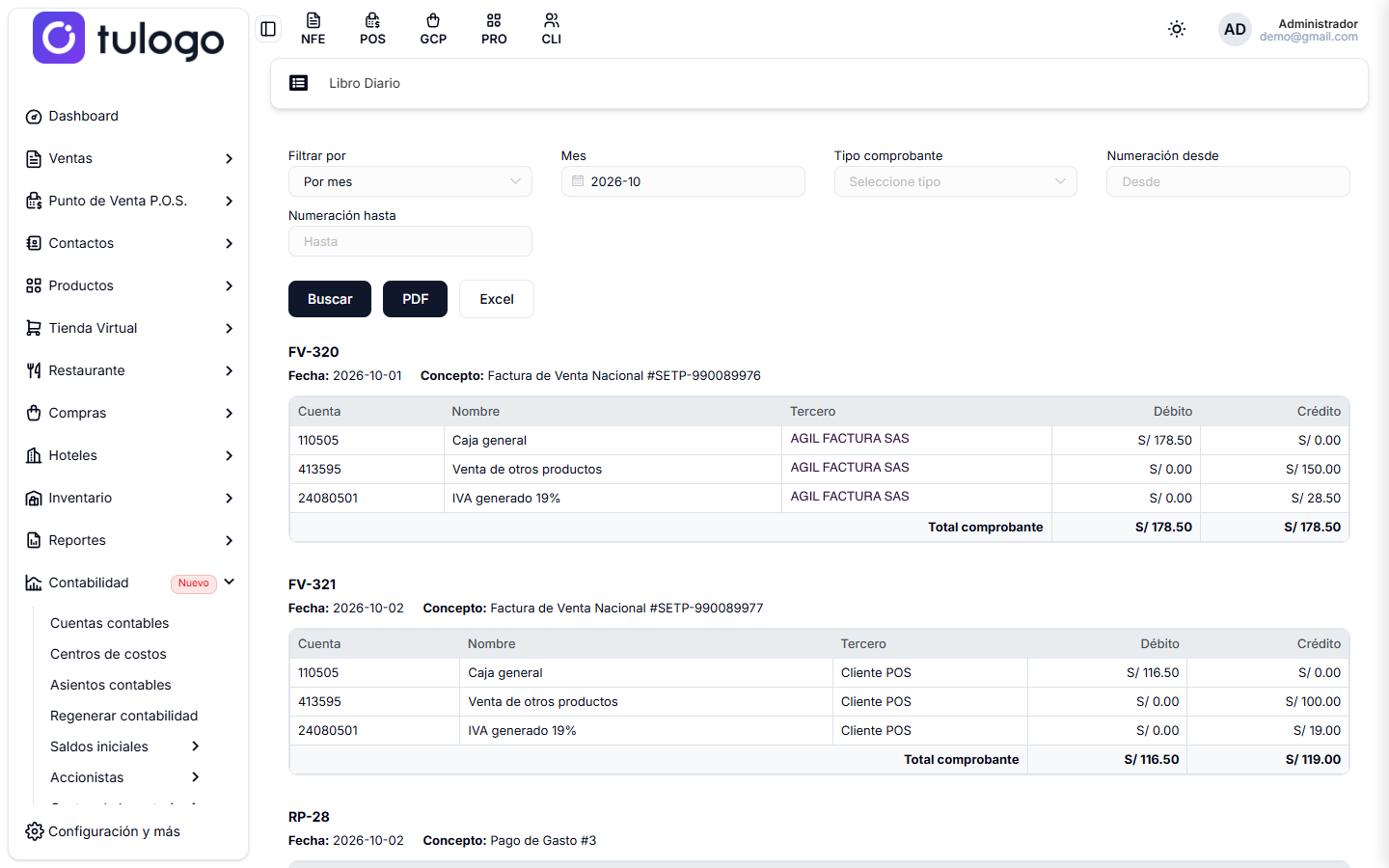
La pantalla abre con el mes actual ya consultado, así que lo primero que ves son los comprobantes del mes. Cambia los filtros y presiona Buscar para consultar otro periodo.
Cómo consultar
- En Filtrar por, elige Por mes o Entre fechas.
- Selecciona el Mes o el Rango de fechas, según lo que elegiste.
- Si solo te interesa un tipo de comprobante, escógelo en Tipo comprobante.
- Si buscas un comprobante puntual, llena Numeración desde y Numeración hasta.
- Presiona Buscar.
- Si necesitas el libro en archivo, presiona PDF o Excel.
Filtros
| Campo | Qué hace |
|---|---|
| Filtrar por | Por mes consulta un mes completo. Entre fechas consulta un rango de días cualquiera. Al cambiarlo, el campo de fecha de al lado cambia también. |
| Mes | El mes que quieres ver, en formato AAAA-MM. Viene con el mes actual. Solo aparece con Por mes. |
| Rango de fechas | La fecha de Inicio y la de Fin del periodo, en formato AAAA-MM-DD. Solo aparece con Entre fechas y arranca vacío. |
| Tipo comprobante | Deja solo los comprobantes de un tipo: Factura de Venta, Factura de Compra, Recibo de Caja, Recibo de Pago, Venta POS, Asiento Contable Manual, Nómina, Cierre Contable y los demás prefijos de la empresa. Puedes escribir para buscar en la lista y limpiarlo con la x. |
| Numeración desde y Numeración hasta | Limita la consulta a un tramo de números de comprobante, por ejemplo de 300 a 320. Cada uno funciona por separado: puedes llenar solo uno. |

Al elegir Entre fechas el campo del mes se reemplaza por el rango:
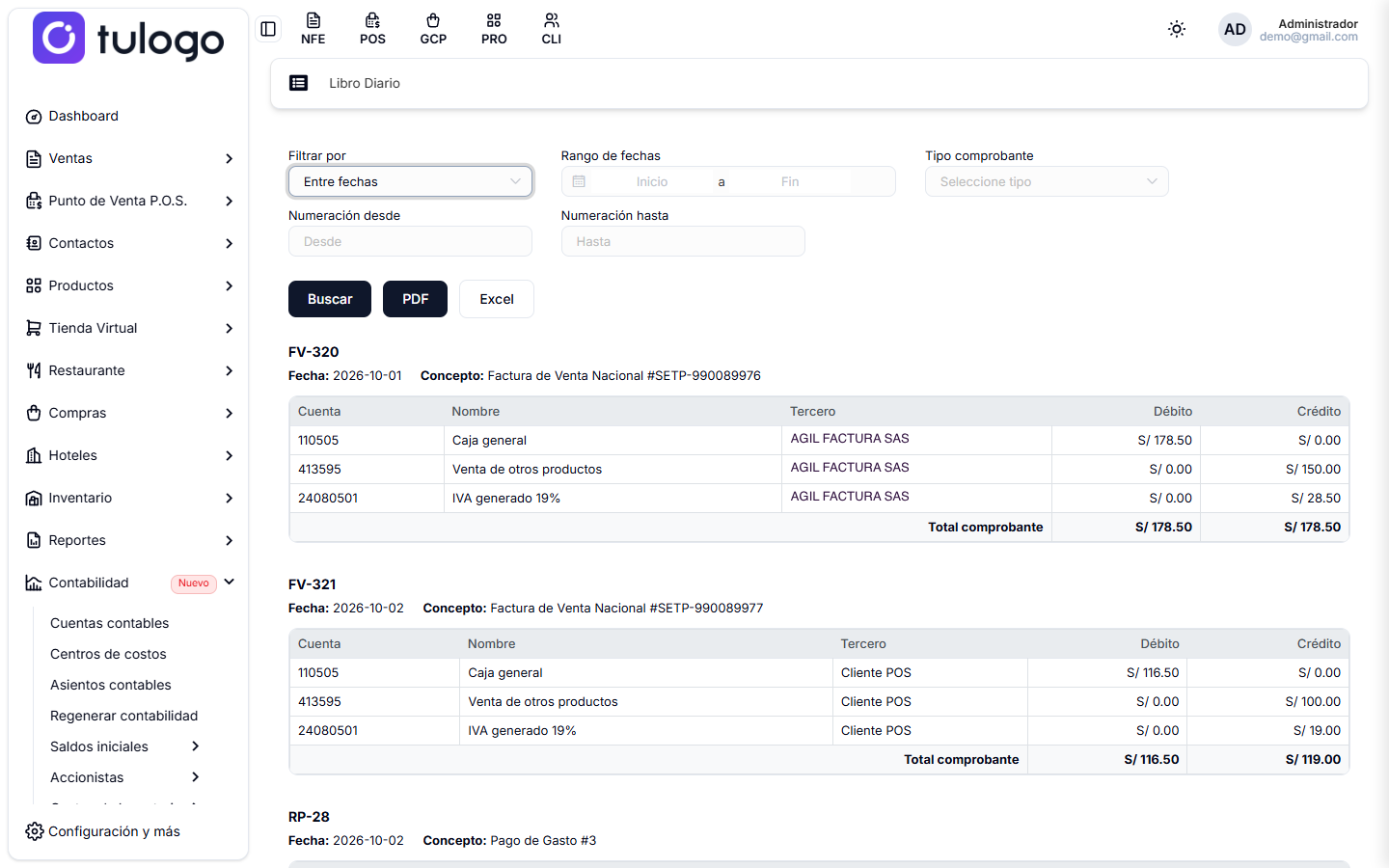
En Entre fechas el rango se aplica solo si llenas las dos fechas. Si dejas una vacía, el sistema ignora el filtro y trae todos los comprobantes de la contabilidad, de todos los años. Lo mismo pasa si borras el Mes.
Numeración desde y Numeración hasta comparan el número sin mirar el tipo de comprobante. Si filtras del 300 al 320 sin escoger un Tipo comprobante, te salen las facturas de venta, los recibos y los asientos manuales que tengan números en ese tramo. Para buscar un comprobante exacto, escoge primero el tipo.
Los tipos que ves en Tipo comprobante son los prefijos de la empresa. Se administran en Asientos contables, en la sección de los prefijos.
Cómo se lee el resultado
El resultado no es una tabla única: es un bloque por cada comprobante, ordenados por fecha y, dentro del mismo día, por tipo de comprobante y número.
El encabezado del bloque trae estos datos:
| Dato | Qué muestra |
|---|---|
| Prefijo-número | El identificador del comprobante, por ejemplo FV-320. El prefijo dice de qué tipo es. |
| Fecha | La fecha del asiento, la que define en qué periodo entra. |
| Concepto | La descripción del asiento. En los automáticos trae el documento que lo originó, por ejemplo la factura de venta o el pago del gasto. |
Debajo del encabezado va la tabla de las líneas del comprobante:
| Columna | Qué muestra |
|---|---|
| Cuenta | El código de la cuenta contable afectada. |
| Nombre | El nombre de esa cuenta. |
| Tercero | El tercero de la línea. Si la línea no tiene tercero propio, el sistema pone el del documento que originó el asiento: el cliente de la venta, el proveedor de la compra o del documento soporte, el cliente de la venta POS o el empleado de la nómina. Si no hay ninguno, muestra un guion. |
| Débito | El valor cargado a la cuenta en esa línea. |
| Crédito | El valor abonado a la cuenta en esa línea. |
La última fila de cada bloque es Total comprobante, con la suma de los débitos y la de los créditos de ese comprobante. Al final de la página, Total general muestra los dos totales de toda la consulta: primero el débito y después el crédito.
En un asiento bien cuadrado, el Total comprobante de débito y el de crédito son iguales. Si ves un comprobante con los dos totales distintos, ese asiento está descuadrado: revísalo en Asientos contables antes de cerrar el periodo.
Los valores salen con el prefijo S/ por la configuración de moneda del reporte. Son los mismos pesos de tus documentos; lo que cambia es el símbolo.
Si ningún comprobante cumple los filtros, la pantalla muestra No se encontraron datos.
Qué comprobantes entran y cuáles no
| Comprobante | Entra al reporte |
|---|---|
| Asientos aprobados, dentro del periodo | Sí. |
| Asientos en borrador, por aprobar o rechazados | Sí. El Libro Diario no filtra por estado: muestra todo lo que esté registrado. |
| Asientos anulados | No. Al anular, el asiento sale de todos los reportes. |
| Asientos del cierre anual y del cierre de terceros | Sí, con su propio prefijo, en la fecha en que se generaron. |
Como entran los asientos que todavía están en borrador o fueron rechazados, el Total general del Libro Diario puede no coincidir con el del Libro Mayor y Balance ni con el del Balance de prueba. Si vas a cuadrar cifras, revisa primero el estado de los asientos del periodo.
Descargar el libro
| Botón | Qué descarga |
|---|---|
| El libro en PDF, en una pestaña nueva, en hoja horizontal. Trae los datos de la empresa, los comprobantes con sus líneas y la fecha y hora en que lo generaste. | |
| Excel | El mismo libro en un archivo de Excel llamado libro_diario.xlsx. |
PDF y Excel exportan con los filtros que estén puestos en el formulario en ese momento, aunque no hayas presionado Buscar. Si cambiaste un filtro y exportas de una, el archivo puede traer algo distinto de lo que ves en pantalla. Presiona Buscar primero.
La pantalla no tiene paginación: dibuja todos los comprobantes del periodo de una sola vez. Si consultas varios meses, la consulta se vuelve lenta y la página queda larguísima. Consulta mes por mes, o filtra por tipo de comprobante, y usa el PDF o el Excel para revisar periodos grandes.
Reportes relacionados
- El Libro Mayor y Balance muestra los mismos movimientos, pero agrupados por cuenta y con los saldos inicial y final de cada una.
- El Movimiento auxiliar sirve para revisar los movimientos de una cuenta junto con el tercero y el centro de costo.
- Para abrir un comprobante, corregirlo o anularlo, ve a Asientos contables.