Reporte
Aquí preparas la información exógena que le reportas a la DIAN. El sistema lee tus asientos contables del año, los agrupa por tercero y concepto, y arma un formato listo para descargar en XML o en Excel.
Ve al menú Contabilidad → DIAN Exógena → Reporte.
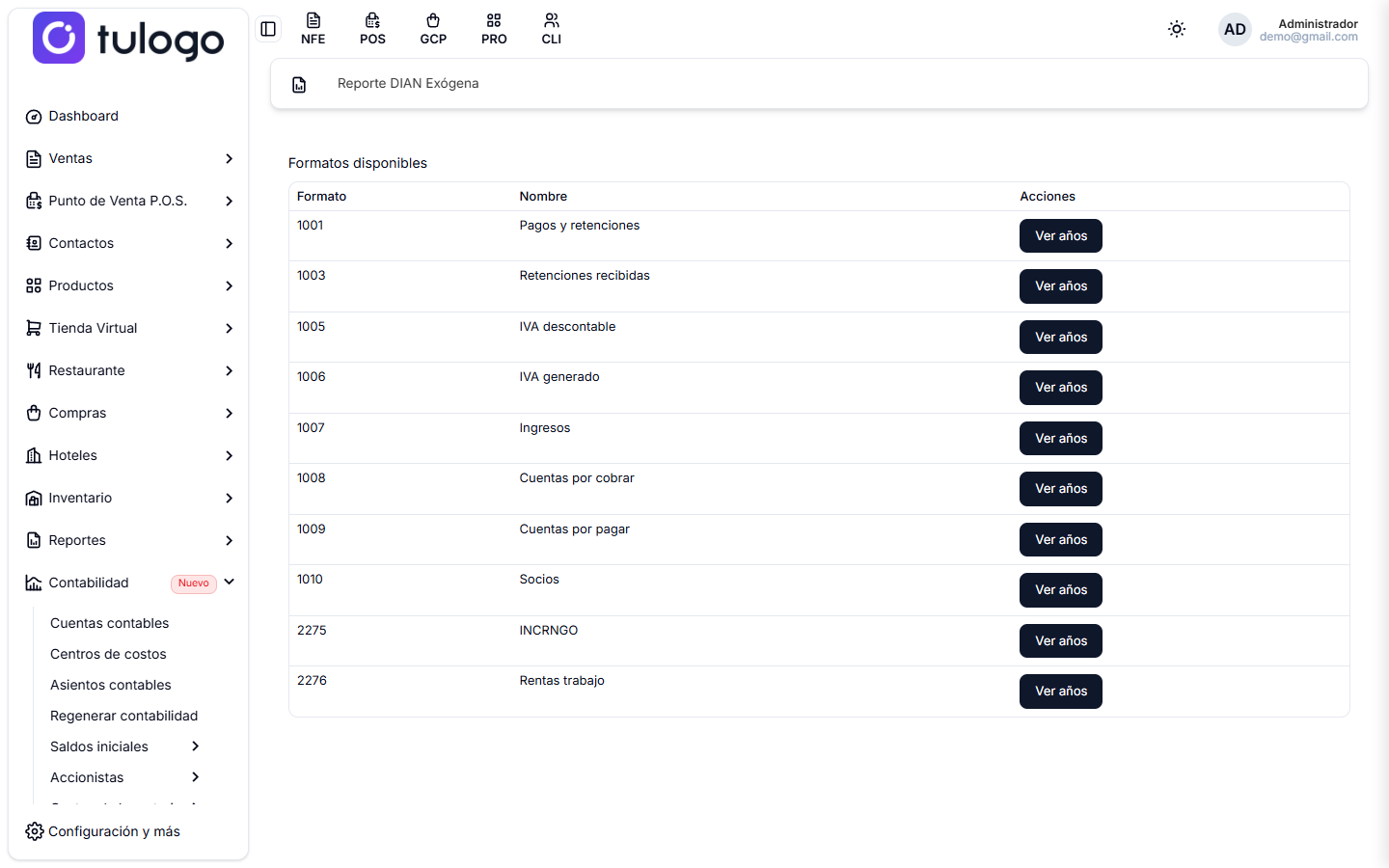
La pantalla tiene tres niveles: primero escoges el formato, después el año, y al final ves el detalle de las filas que quedaron.
Antes de generar, deja listo lo de atrás: el valor UVT del año en UVT, los conceptos en Listado de conceptos y las cuentas en Mapeo de cuentas. Si falta algo, el reporte sale incompleto o en ceros.
Formatos disponibles
La primera tabla lista los formatos que el sistema sabe armar. Presiona Ver años en el que vayas a trabajar.
| Formato | Qué reporta |
|---|---|
| 1001 | Pagos y retenciones. Lo que le pagaste a cada tercero y lo que le retuviste. |
| 1003 | Retenciones recibidas. Lo que te retuvieron a ti. |
| 1005 | IVA descontable. El IVA de tus compras. |
| 1006 | IVA generado. El IVA y el impuesto al consumo de tus ventas. |
| 1007 | Ingresos. Lo que recibiste de cada cliente. |
| 1008 | Cuentas por cobrar. El saldo que te deben al cierre del año. |
| 1009 | Cuentas por pagar. El saldo que debes al cierre del año. |
| 1010 | Socios. La participación de cada socio o accionista. |
| 2275 | INCRNGO. Ingresos no constitutivos de renta ni ganancia ocasional. |
| 2276 | Rentas trabajo. Pagos y retenciones de nómina. |
Generar el reporte de un año
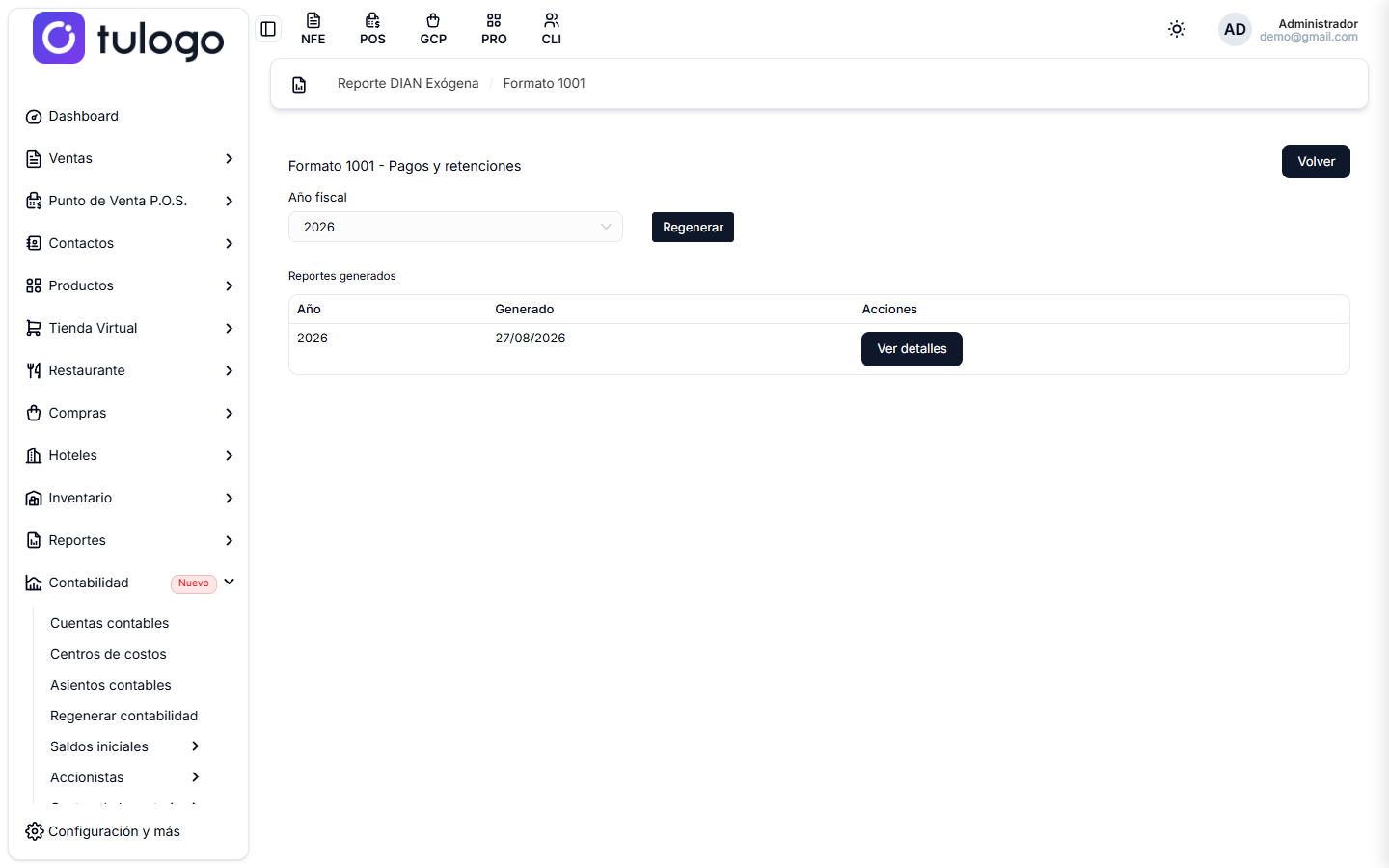
- En Año fiscal, elige el año gravable.
- Presiona Generar. Si ese año ya lo habías generado, el botón dice Regenerar.
- El año aparece en la tabla Reportes generados, con la fecha en que lo armaste.
- Presiona Ver detalles para revisar las filas.
Volver te devuelve a la lista de formatos.
| Columna de Reportes generados | Qué muestra |
|---|---|
| Año | El año gravable generado. |
| Generado | La fecha en que se armó esa versión. |
| Acciones | Ver detalles abre el detalle del año. |
El selector Año fiscal solo trae los años que tienen valor UVT registrado. Si ves el aviso "No hay años disponibles", presiona Configurar UVT y registra la vigencia; al volver, el año ya aparece.
Regenerar reemplaza la versión guardada de ese año con lo que haya hoy en la contabilidad. Úsalo cuando corrijas asientos, conceptos o mapeos. Si ya le enviaste el archivo a la DIAN, ten en cuenta que el nuevo puede traer cifras distintas.
Detalle del año
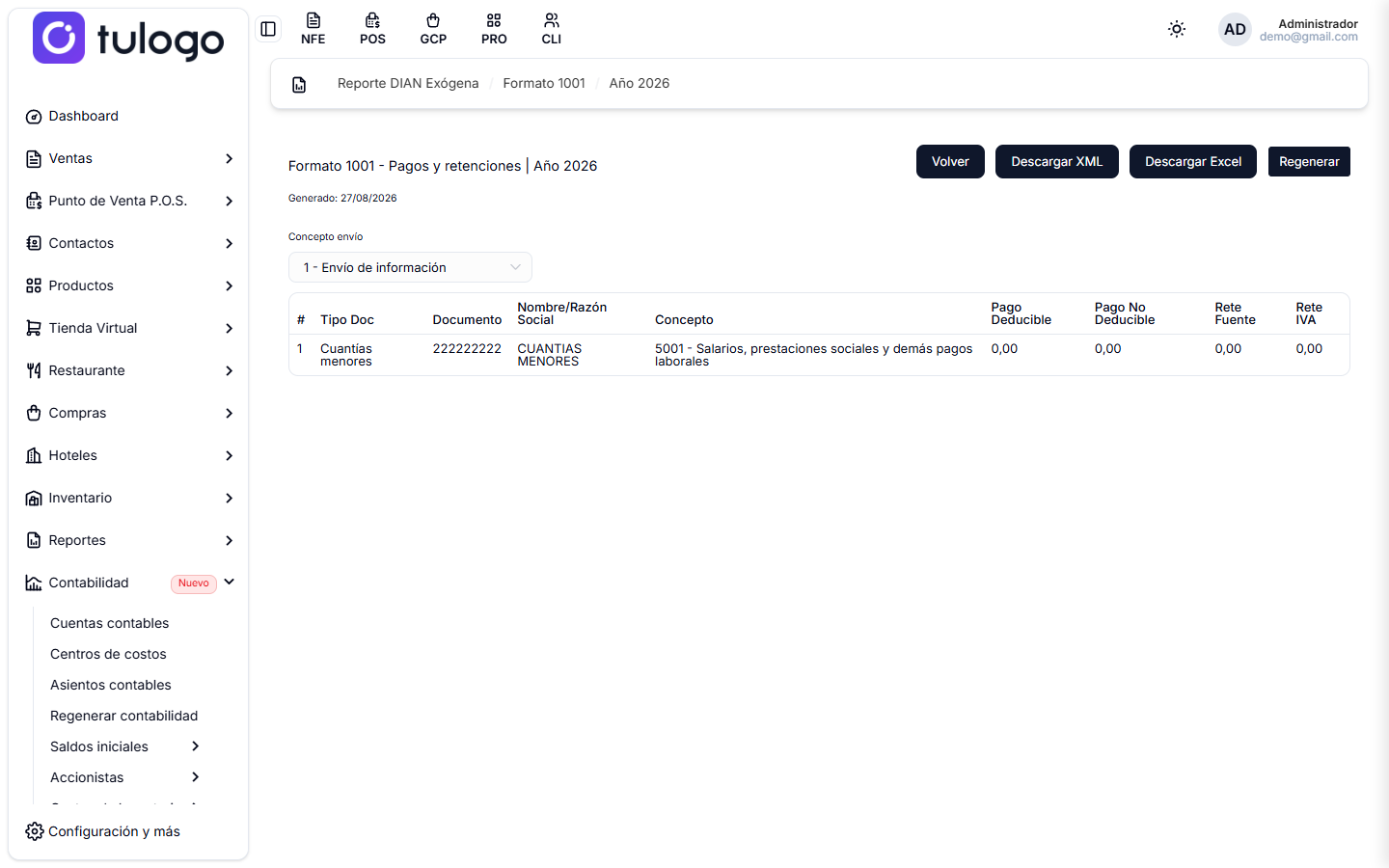
El encabezado te dice el formato, el año y la fecha en que se generó. Desde ahí tienes:
| Botón | Qué hace |
|---|---|
| Volver | Regresa a la lista de años de ese formato. |
| Descargar XML | Baja el archivo que se sube al servicio de la DIAN. Se abre en una pestaña nueva. |
| Descargar Excel | Baja la misma información en hoja de cálculo, para revisarla o compartirla. |
| Regenerar | Vuelve a armar el año con los datos de hoy. |
Antes de bajar el XML, revisa el Concepto envío:
| Opción | Cuándo usarla |
|---|---|
| 1 - Envío de información | Es la primera vez que reportas ese formato y ese año. |
| 2 - Reemplazo de información | Ya habías enviado el archivo y lo estás corrigiendo. |
Las columnas de la tabla
Las primeras columnas son iguales en todos los formatos:
| Columna | Qué muestra |
|---|---|
| # | El número de la fila. |
| Tipo Doc | El tipo de documento del tercero. No aparece en el formato 1009. |
| Documento | El NIT o la cédula del tercero. |
| Nombre/Razón Social | El nombre del tercero. En los demás formatos la columna se llama Nombre. |
| Concepto | El concepto DIAN con el que quedó clasificada esa cuenta. |
Las columnas de valores cambian según el formato:
| Formato | Columnas de valor |
|---|---|
| 1001 | Pago Deducible, Pago No Deducible, Rete Fuente, Rete IVA |
| 1003 | Base, Retención |
| 1005 | IVA Descontable |
| 1006 | IVA Generado, INC |
| 1007 | Ingreso, Devolución |
| 1008 | Balance |
| 1009 | Saldo |
| 1010 | Valor Acciones, % Part. |
| 2275 | Ingreso |
| 2276 | Pago, Rete Fuente |
Si el año no trajo movimientos, verás "No hay resultados para el año seleccionado".
Cuantías menores
En los formatos 1001 y 1007 el sistema agrupa solo los terceros pequeños: los que en un concepto suman menos de 3 UVT del año y además no tienen retenciones. Esos terceros se juntan por concepto en una sola fila, con documento 222222222 y nombre CUANTIAS MENORES, como lo pide la DIAN.
El tope de las cuantías menores se calcula con el valor UVT del año. Si cambias ese valor en UVT, regenera el reporte para que la agrupación se recalcule.
Si algo sale mal
| Lo que ves | Qué revisar |
|---|---|
| "No hay años disponibles" | Falta el valor UVT de la vigencia. Regístralo y vuelve. |
| "No hay resultados para el año seleccionado" | No hay asientos en ese año, o las cuentas del periodo no están mapeadas al formato. |
| Filas con el concepto en blanco | En Mapeo de cuentas quedaron cuentas sin concepto DIAN asignado. |
| Valores en ceros o con el signo al revés | Revisa la columna Obtención de valor del mapeo de esas cuentas. |