Mapeo de cuentas
El mapeo le dice al sistema qué cuenta contable corresponde a cada concepto de la DIAN, formato por formato. Sin mapeo, el reporte de exógena sale vacío: la cuenta puede tener movimientos, pero el sistema no sabe en qué renglón del formato ponerlos.
Ve al menú Contabilidad → DIAN Exógena → Mapeo de cuentas.
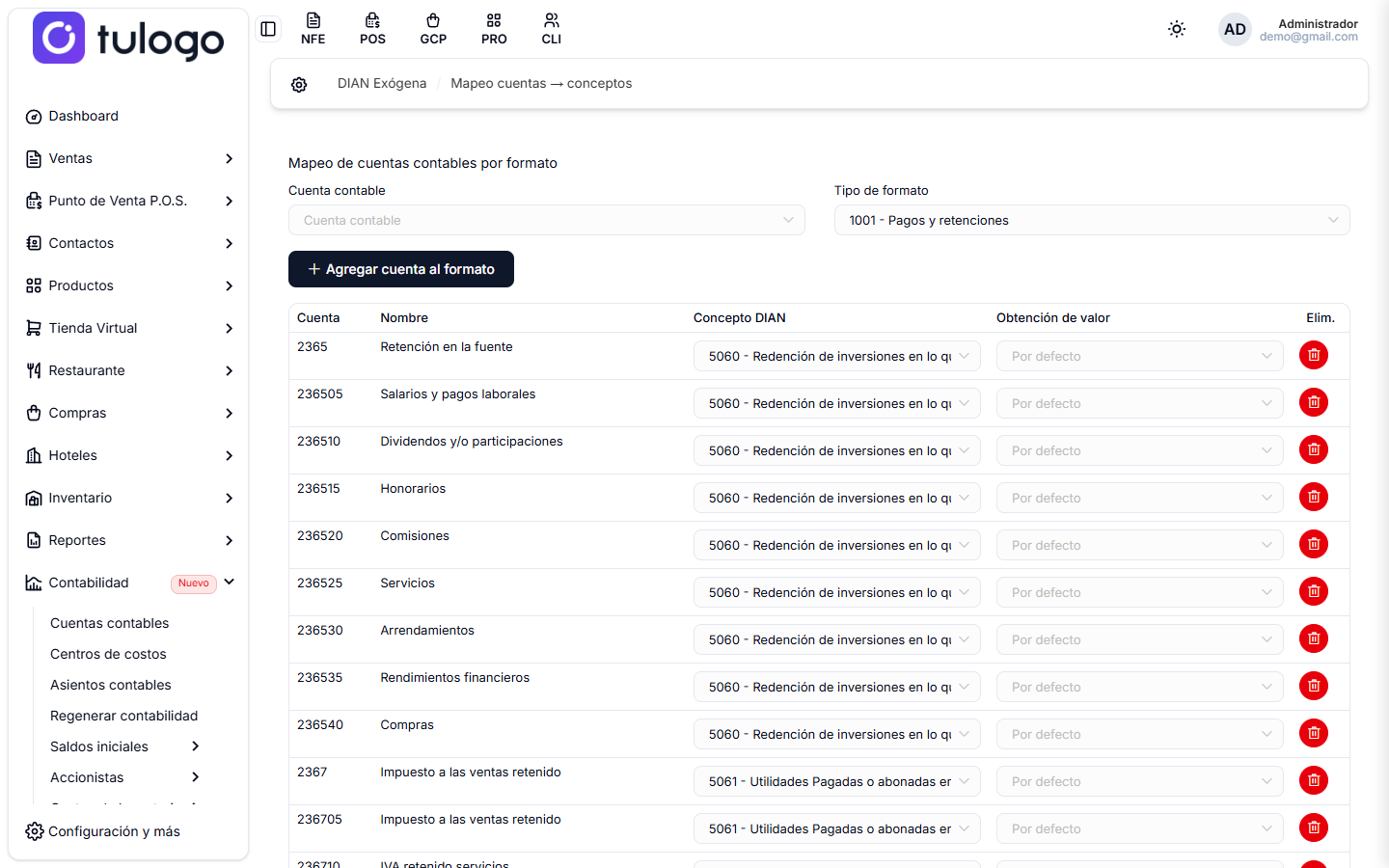
Los filtros
| Campo | Qué hace |
|---|---|
| Cuenta contable | Deja en la tabla una sola cuenta. La lista trae las cuentas que ya están mapeadas en el formato que tienes escogido, con código y nombre. Puedes escribir parte del código o del nombre para buscar, y limpiarlo con la X. |
| Tipo de formato | Escoge el formato que vas a parametrizar. La pantalla abre con el primero de la lista. Con Todos ves el mapeo completo de todos los formatos. |
Al cambiar de formato, el filtro de Cuenta contable se limpia y la tabla se vuelve a cargar.
Con Todos aparece una columna extra, Formato, que te dice a qué formato pertenece cada fila. En ese modo no puedes agregar cuentas: para eso escoge un formato específico.
La tabla
| Columna | Qué muestra |
|---|---|
| Formato | Solo con Todos. El código del formato de esa fila. |
| Cuenta | El código de la cuenta contable mapeada. |
| Nombre | El nombre de la cuenta en tu plan de cuentas. Si dice No existe en PUC en rojo, la cuenta está mapeada pero ya no existe en tus cuentas contables: bórrala del mapeo o créala. |
| Concepto DIAN | El concepto con el que se reporta esa cuenta. Se edita en la fila. |
| Obtención de valor | De dónde sale la cifra que se reporta. Se edita en la fila. |
| Elim. | Borra el mapeo de esa cuenta en ese formato. |
Concepto DIAN y Obtención de valor se guardan solos en el momento en que eliges la opción; no hay botón de guardar. Si una fila queda sin concepto, aparece un ícono rojo al lado que avisa "Falta asignar el concepto DIAN"; esa cuenta no se reporta.
Las opciones de concepto son las del formato de la fila. Puedes revisarlas y crearlas en Listado de conceptos.
Si el formato no tiene cuentas asociadas, la tabla dice "No hay cuentas asociadas a este formato".
Agregar una cuenta al formato
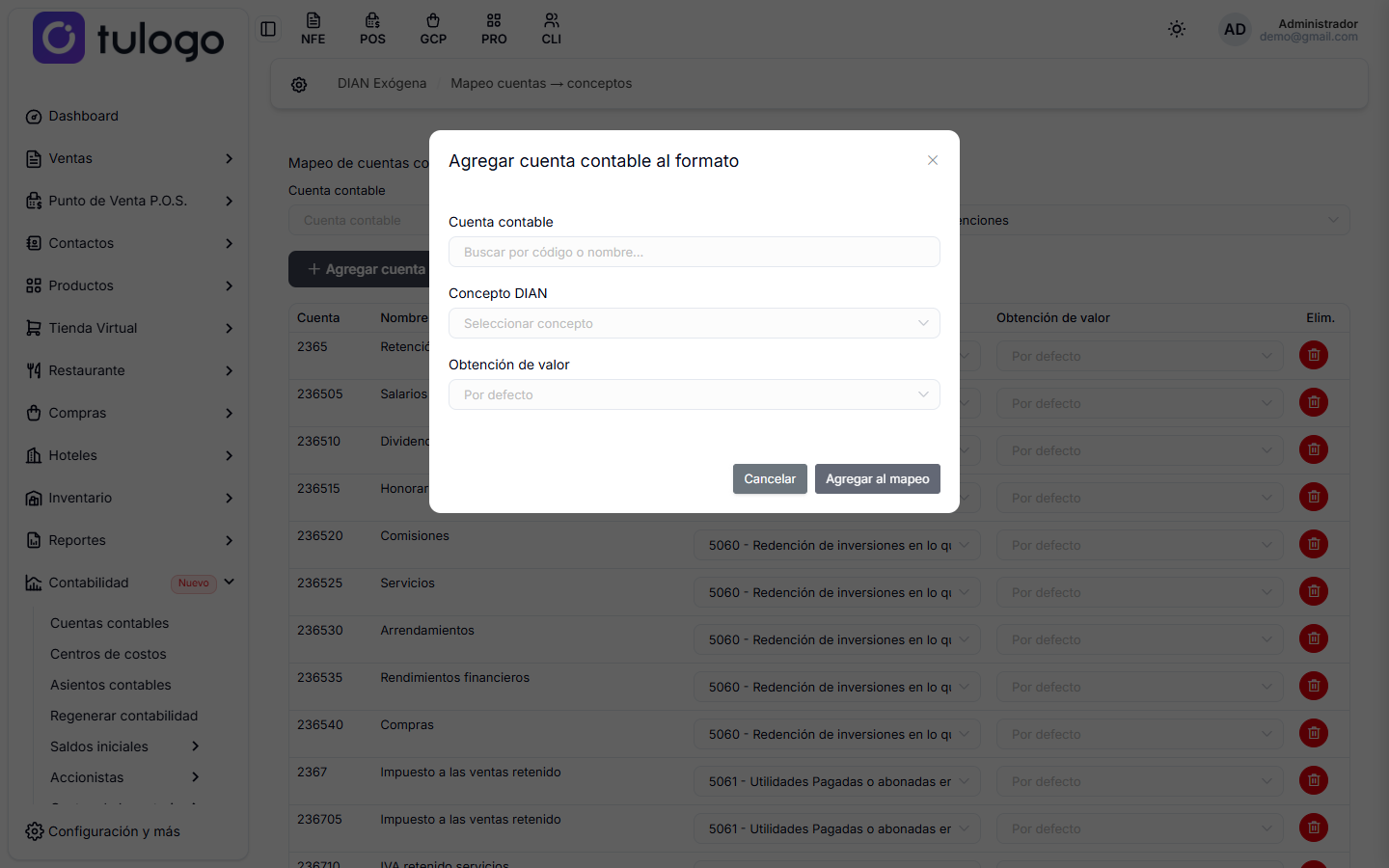
- Escoge el formato en Tipo de formato.
- Presiona Agregar cuenta al formato.
- En Cuenta contable, escribe el código o parte del nombre. El sistema busca mientras escribes; elige la cuenta de la lista.
- Elige el Concepto DIAN con el que se va a reportar.
- Si la cuenta lo necesita, cambia la Obtención de valor. Si la dejas en Por defecto, el sistema usa la regla del formato.
- Presiona Agregar al mapeo. Para salir sin guardar, usa Cancelar o la X.
Agregar al mapeo se habilita solo cuando ya escogiste una cuenta. El concepto puedes dejarlo para después, pero recuerda que sin concepto la cuenta no se reporta.
Una cuenta solo puede estar una vez en cada formato. Si la repites, el sistema avisa que la cuenta ya existe en ese formato. La misma cuenta sí puede estar en varios formatos distintos.
Obtención de valor
Una cuenta contable tiene movimientos al débito y al crédito. Esta columna define cuál de esas cifras se lleva al formato.
| Opción | Qué reporta |
|---|---|
| Por defecto | Deja que el sistema use la regla propia del formato. Es lo recomendado. |
| Débitos | La suma de los débitos del año en esa cuenta. |
| Créditos | La suma de los créditos del año. |
| Débitos - Créditos | La diferencia entre unos y otros. Útil en cuentas que se mueven en los dos sentidos. |
| Saldo final | El saldo de la cuenta al cierre, sin signo. |
Si la dejas en Por defecto, estas son las reglas que aplica cada formato:
| Formato | Regla por defecto |
|---|---|
| 1001 | Débitos para los pagos; créditos para las retenciones. |
| 1003 | Débitos para la base; créditos para la retención. |
| 1005 | Débitos más créditos. |
| 1006 | Débitos más créditos. |
| 1007 | Créditos para el ingreso; débitos para la devolución. |
| 1008 | Débitos menos créditos. |
| 1009 | Saldo final. |
| 1010 | Saldo final. |
| 2275 | Créditos. |
| 2276 | Débitos. |
Cambia la Obtención de valor solo cuando una cuenta tuya se mueva al contrario de lo normal y el reporte salga en ceros o con el valor cambiado. Al forzar una opción, se aplica a todas las cifras de esa cuenta en ese formato.
Antes de generar el reporte
- Revisa que las cuentas con movimiento del periodo estén en el formato que les toca.
- Revisa que ninguna fila tenga el aviso rojo de concepto faltante.
- Borra las filas que digan No existe en PUC.
- Después de cualquier cambio, vuelve a Regenerar el año en Reporte: el mapeo no se aplica sobre una versión ya generada.