Listado de conceptos
Los conceptos son los renglones con los que la DIAN clasifica la información de cada formato. Por ejemplo, en el formato 1001 los pagos se reportan como 5001 Salarios, 5002 Honorarios, 5004 Servicios, y así.
En esta pantalla ves los conceptos que tiene cada formato y puedes agregar, editar o eliminar. El código del concepto es el que viaja al archivo que le entregas a la DIAN, así que debe ser el oficial del formato.
Ve al menú Contabilidad → DIAN Exógena → Listado de conceptos.
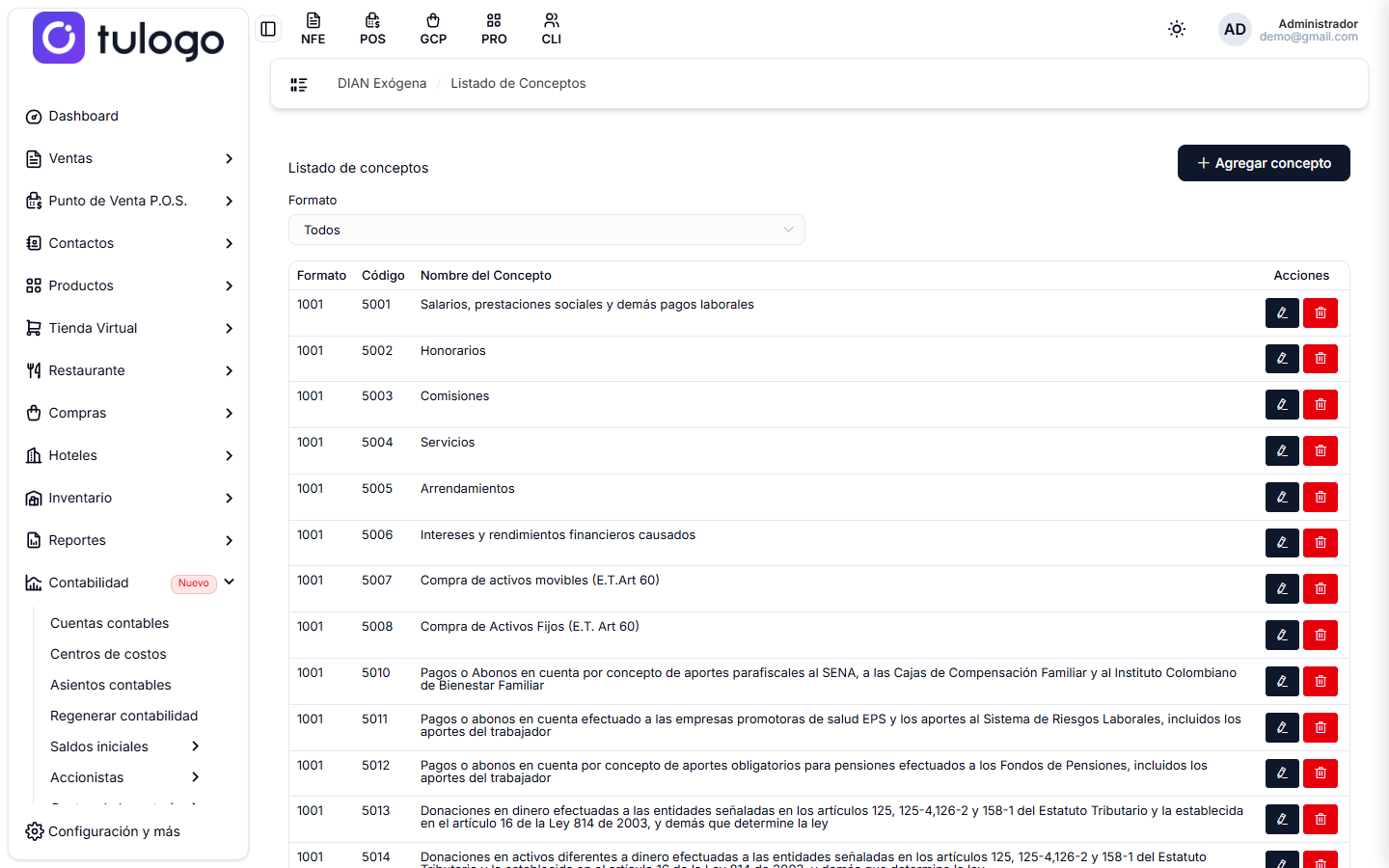
El sistema ya trae cargados los conceptos oficiales de todos los formatos. En condiciones normales no tienes que crear nada: solo entras aquí a consultar los códigos, o a agregar uno nuevo si la DIAN lo publica después.
El filtro Formato
| Campo | Qué hace |
|---|---|
| Formato | Deja en la tabla los conceptos de un solo formato. La pantalla abre en Todos, que muestra los conceptos de todos los formatos, ordenados por formato y por código. Puedes escribir parte del código o del nombre para buscar el formato en la lista. |
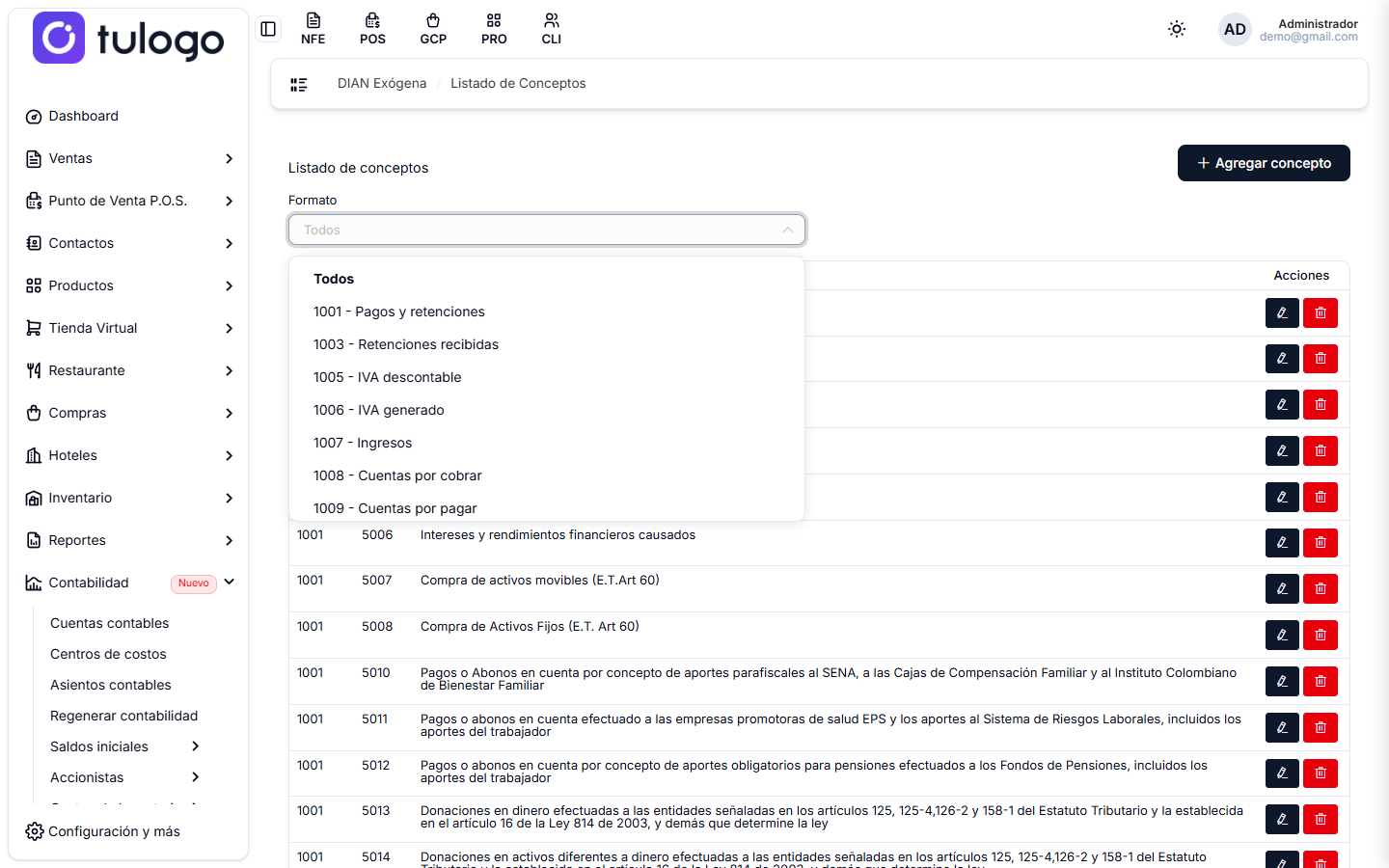
Estos son los formatos que maneja el sistema:
| Formato | De qué trata |
|---|---|
| 1001 | Pagos y retenciones |
| 1003 | Retenciones recibidas |
| 1005 | IVA descontable |
| 1006 | IVA generado |
| 1007 | Ingresos |
| 1008 | Cuentas por cobrar |
| 1009 | Cuentas por pagar |
| 1010 | Socios |
| 2275 | INCRNGO |
| 2276 | Rentas trabajo |
La tabla
| Columna | Qué muestra |
|---|---|
| Formato | El código del formato al que pertenece el concepto. |
| Código | El código oficial del concepto. Es el que se reporta a la DIAN. |
| Nombre del Concepto | La descripción del concepto, tal como la define la DIAN. |
| Acciones | El botón azul abre el concepto para editarlo. El botón rojo lo elimina. |
La tabla no tiene buscador ni paginación: muestra de una vez todos los conceptos del formato, que pueden ser decenas. Filtra por Formato para acortar la lista.
Si el formato que escogiste no tiene conceptos, la tabla dice "No hay conceptos registrados."
Agregar un concepto
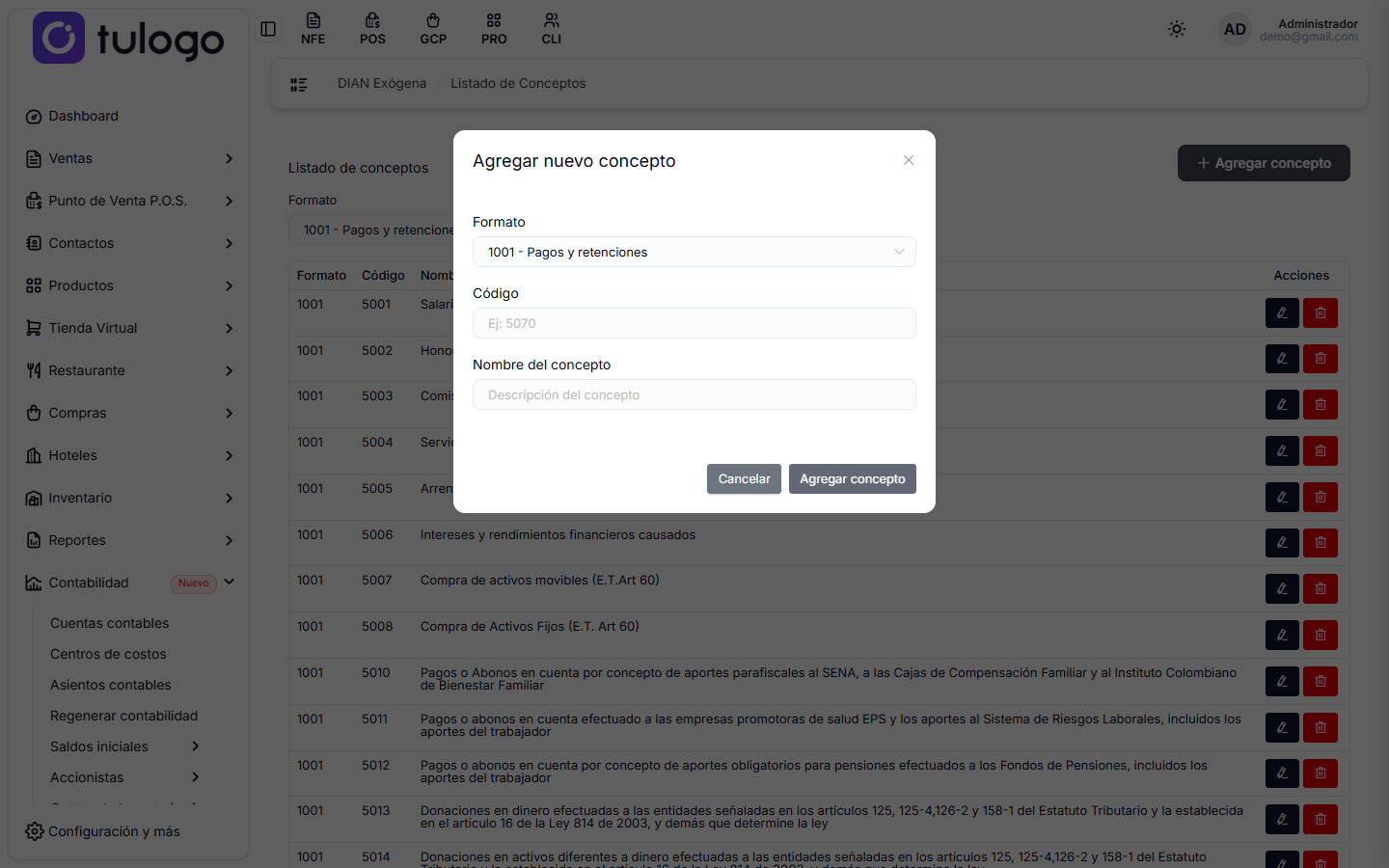
- En el filtro Formato, escoge el formato al que va el concepto.
- Presiona Agregar concepto.
- Revisa el Formato. El modal lo trae ya escogido con el del filtro; si tenías Todos, llega vacío y te toca elegirlo.
- Escribe el Código del concepto, el mismo que publica la DIAN para ese formato. Máximo 20 caracteres.
- Escribe el Nombre del concepto, la descripción que te ayude a reconocerlo. Máximo 255 caracteres.
- Presiona Agregar concepto. Para salir sin guardar, usa Cancelar o la X.
El botón Agregar concepto del modal está apagado hasta que llenes los tres campos: formato, código y nombre.
El código no se puede repetir dentro del mismo formato. Si lo repites, el sistema avisa "Ya existe el concepto '5001' en este formato." El mismo código sí puede existir en formatos distintos.
Editar un concepto
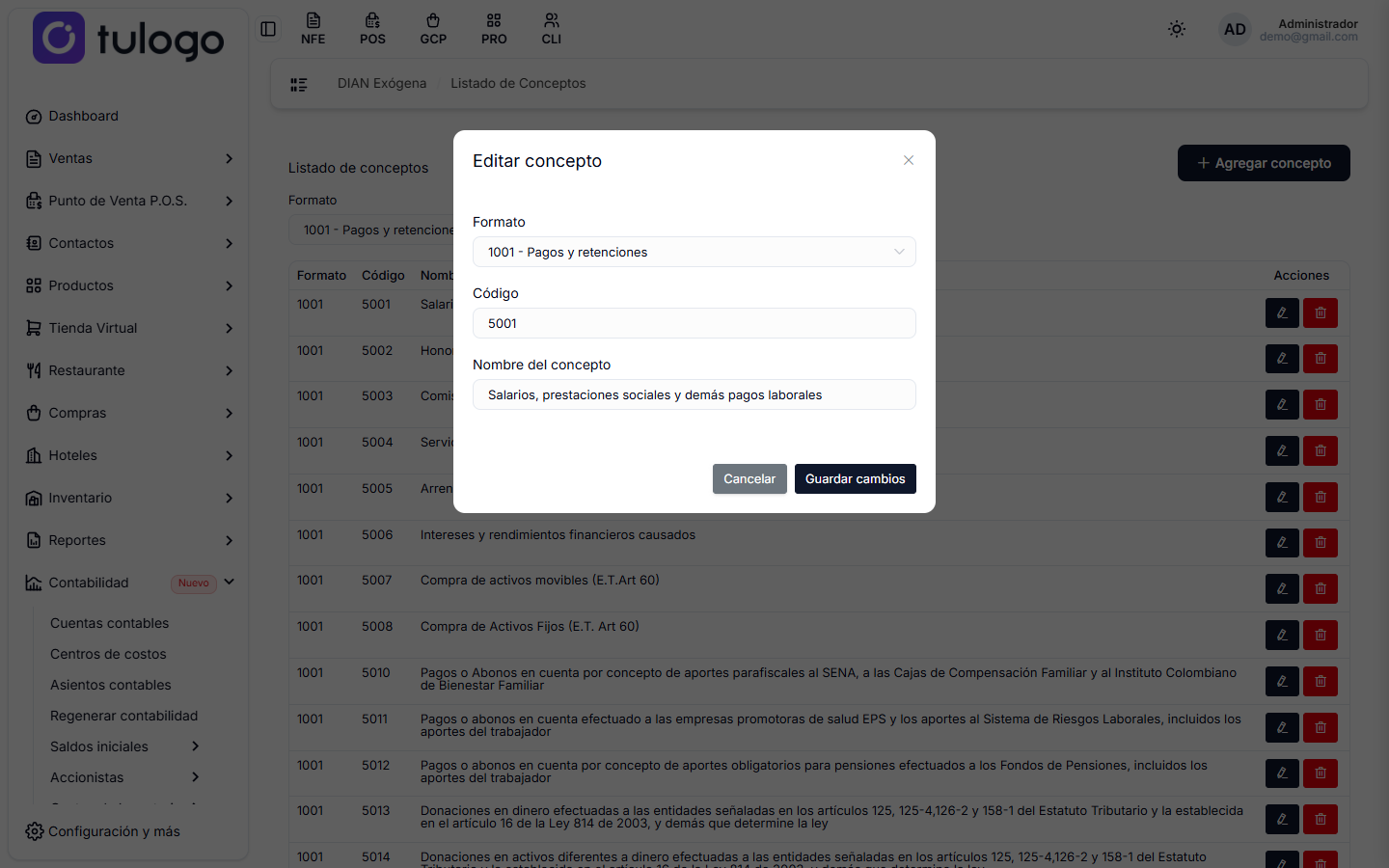
- Busca el concepto en la tabla.
- Presiona el botón azul de la columna Acciones.
- Cambia el Código o el Nombre del concepto.
- Presiona Guardar cambios.
Cambiar el Formato dentro del modal de edición no mueve el concepto: se queda en el formato donde estaba. Si lo creaste en el formato equivocado, créalo de nuevo en el correcto y elimina el que sobra.
Si cambias el código de un concepto que ya tiene cuentas mapeadas, esas cuentas se van a reportar con el código nuevo. Revisa que el código sea el que pide la DIAN antes de guardar.
Eliminar un concepto
- Presiona el botón rojo de la fila.
- El sistema pregunta "¿Está seguro de eliminar el concepto…?". Confirma con Sí, eliminar o devuélvete con Cancelar.
Un concepto que está asignado a una cuenta en el mapeo no se puede borrar. El sistema lo bloquea y avisa que el concepto está asignado a uno o más mapeos de cuentas. Para borrarlo, primero quítale ese concepto a las cuentas en Mapeo de cuentas.
Eliminar un concepto no se puede deshacer, y si borras uno oficial de la DIAN te toca crearlo otra vez a mano con su código y su descripción. Si no estás seguro, déjalo quieto: tener conceptos sin usar no afecta el reporte.
Cómo se usan estos conceptos
- En Mapeo de cuentas le asignas a cada cuenta contable el concepto con el que se va a reportar. Las opciones que ves ahí son las de esta pantalla.
- Al generar el año en Reporte, el sistema lleva el código del concepto a cada renglón del archivo.
- Si creas un concepto nuevo, el trabajo no termina aquí: hay que mapearle las cuentas y volver a Regenerar el año para que aparezca en el reporte.