Cuentas contables
El plan de cuentas es la lista de cuentas con las que la empresa registra todo: lo que tiene, lo que debe, lo que vende y lo que gasta. Es la base de los asientos y de todos los reportes contables.
Ve al menú Contabilidad → Cuentas contables.
El sistema ya trae el plan único de cuentas colombiano (PUC) cargado. Lo normal es que no tengas que crear clases ni grupos: solo agregar los auxiliares que uses y decirle al sistema qué cuenta usar en cada proceso.

Para tres cosas: consultar el plan de cuentas, crear o ajustar cuentas, y relacionar esas cuentas con los procesos del sistema (ventas, costos, cartera, nómina). Lo último es lo más importante: si no está bien, las facturas y los pagos quedan mal contabilizados.
El árbol de cuentas
El plan se muestra como un árbol y viene todo desplegado. Cada renglón es código - nombre, por ejemplo 130505 - Clientes Nacionales.
El PUC tiene seis niveles. El largo del código dice en qué nivel está la cuenta:
| Nivel | Cómo se llama | Dígitos del código | Ejemplo |
|---|---|---|---|
| 1 | Clase | 1 | 1 Activo |
| 2 | Grupo | 2 | 13 Deudores |
| 3 | Cuenta | 4 | 1305 Clientes |
| 4 | Subcuenta | 6 | 130505 Clientes nacionales |
| 5 | Auxiliar | 8 | 13050501 |
| 6 | Detalle | 10 | 1305050101 |
En el campo Consultar cuentas contables escribes el código o el nombre y el árbol se filtra mientras escribes:
- Si escribes solo números, busca las cuentas cuyo código empieza por esos dígitos:
13te trae todo el grupo de deudores. - Si escribes letras, busca por nombre o por código, en cualquier parte del texto:
bancote trae las cuentas de bancos. - La equis del campo limpia la búsqueda y vuelve a mostrar el plan completo.
Los botones Editar y Eliminar aparecen solo en las cuentas de nivel 3 o más abajo (código de cuatro dígitos o más). Las clases y los grupos no se tocan.
El botón Eliminar borra la cuenta de inmediato: no pregunta nada y no hay papelera. Antes de usarlo confirma que la cuenta no esté en asientos, en documentos ni en la parametrización contable. Si no estás seguro, no la borres.
Crear una cuenta
Presiona Nueva Cuenta en la esquina superior derecha. Se abre la ventana Nueva Cuenta.

La ventana funciona de arriba hacia abajo: eliges la Clase y el sistema va mostrando el siguiente nivel, hasta donde quieras llegar. La cuenta nueva queda colgada del último nivel que elijas.
| Campo | Qué hace |
|---|---|
| Clase | La clase del PUC donde va la cuenta: 1 Activo, 2 Pasivo, 3 Patrimonio, 4 Ingresos, 5 Gastos, 6 Costos, etc. Al elegirla aparece el selector de Grupo. |
| Grupo, Cuenta, Subcuenta, Auxiliar, Detalle | Los niveles de la jerarquía. Cada uno aparece cuando eliges el anterior. Déjalos vacíos cuando ya estés en el nivel donde quieres crear la cuenta. |
| Código | El código completo de la cuenta nueva. Se precarga con el código del nivel que elegiste y tú le agregas los dígitos que faltan. El campo muestra cuántos caracteres admite, según el nivel. |
| Nombre de... | El nombre de la cuenta. La etiqueta cambia según el nivel: Nombre de Subcuenta, Nombre de Auxiliar, etc. |
| Nivel | Lo calcula el sistema según dónde la estés creando. No se escribe. |
| Detallar saldos de cartera o proveedores | Define si la cuenta lleva el detalle de documentos por cobrar o por pagar. Ver abajo. |
| Clasificación NIIF | En qué bloque del estado financiero se presenta la cuenta, por ejemplo Activo corriente. Las opciones cambian según la clase: las de activo, pasivo y patrimonio ofrecen las del estado de situación financiera; las de ingresos, gastos y costos, las del estado de resultados. |
| Rubro NIIF | La línea exacta dentro de esa clasificación, por ejemplo Efectivo y equivalentes de efectivo. Se habilita después de elegir la clasificación. |
Presiona Guardar para crearla o Cancelar para salir sin guardar.
Para modificar una cuenta, presiona Editar en su renglón: se abre la misma ventana con el título Editar Cuenta y los datos cargados.
La Clasificación NIIF y el Rubro NIIF no cambian la contabilidad: solo definen en qué línea suma la cuenta cuando imprimes el Estado de Situación Financiera y el Estado de Resultados. Una cuenta sin clasificar no aparece en esos reportes agrupada, así que vale la pena completarla.
Cuentas que detallan cartera
Una cuenta marcada como de cartera no solo guarda el saldo: guarda documento por documento a quién le debes o quién te debe.
Cuando usas una de estas cuentas en un asiento contable, el sistema te pide el detalle (número del comprobante, cuota, fecha de vencimiento y valor), y ese detalle alimenta las cuentas por cobrar y las cuentas por pagar del sistema.
Hay dos formas de marcarla:
- Desde el árbol. En el renglón de la cuenta, presiona el botón Cartera y elige una opción. El cambio queda hecho de una vez.
- Desde la cuenta. En Editar, en el campo Detallar saldos de cartera o proveedores.
| Opción | Qué hace |
|---|---|
| No detalla | La cuenta se mueve como cualquier otra, solo por saldo. Es el valor por defecto. |
| Clientes (cuentas por cobrar) | La cuenta controla vencimientos y estados de cuenta de clientes. En el árbol queda con la etiqueta verde Cartera clientes. |
| Proveedores (cuentas por pagar) | La cuenta controla vencimientos y pagos a proveedores. En el árbol queda con la etiqueta naranja Cartera proveedores. |
Solo las cuentas de deudores (13), proveedores (22), cuentas por pagar (23) y otros pasivos (28) pueden detallar cartera. Si lo intentas en otra, el sistema avisa que esa cuenta no puede detallar cartera y no guarda el cambio. Es a propósito: marcar caja, bancos o inventarios dejaría los asientos pidiendo documentos por cobrar que no existen.
Importar el plan de cuentas
Sirve para cargar muchas cuentas de una vez, por ejemplo cuando traes el plan de otro programa.
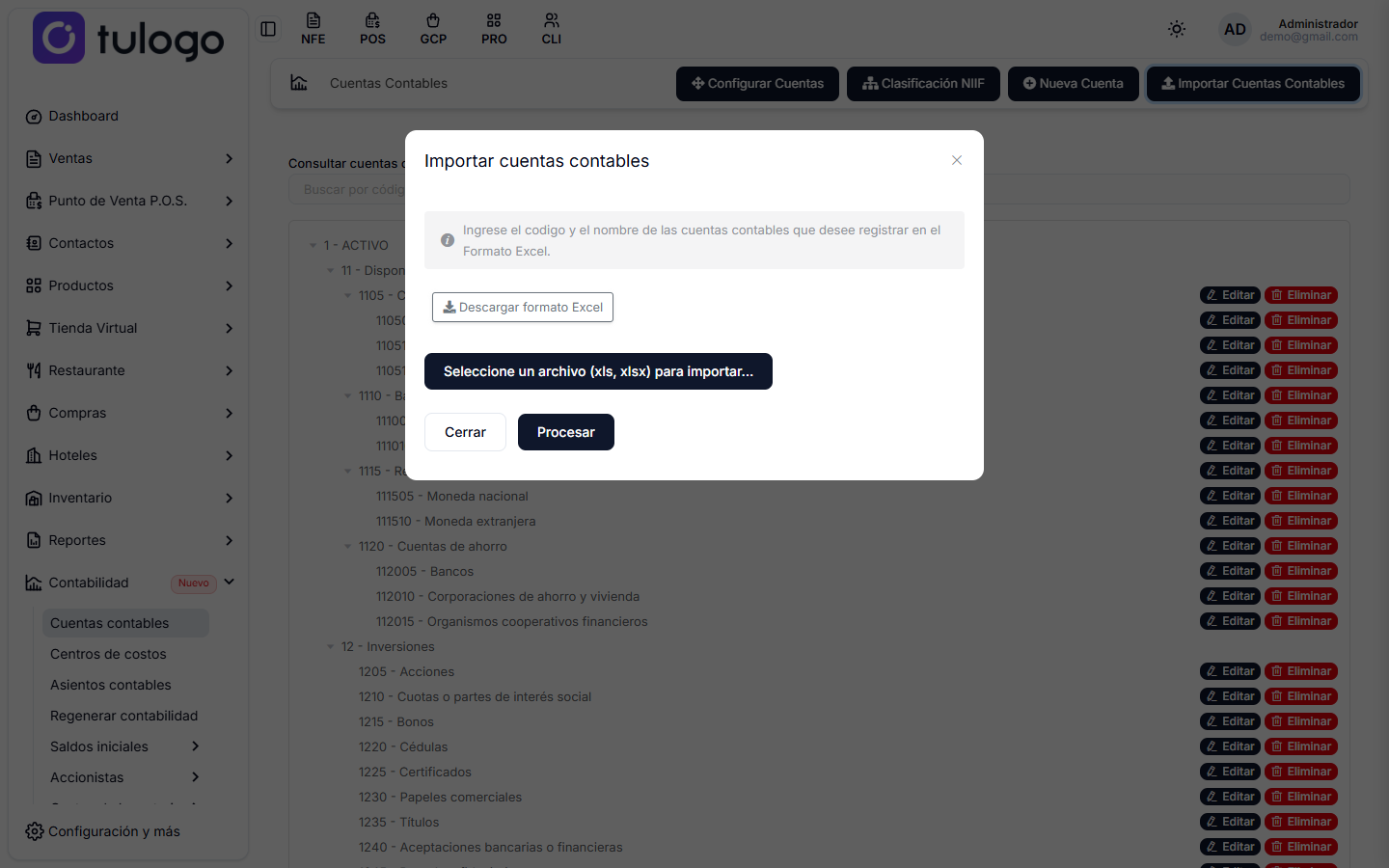
- Presiona Importar Cuentas Contables.
- Presiona Descargar formato Excel.
- Diligencia el código y el nombre de cada cuenta. Solo esas dos columnas.
- Presiona Seleccione un archivo (xls, xlsx) para importar... y elige tu archivo. Entra uno solo, en formato XLS o XLSX.
- Presiona Procesar.
El sistema muestra un mensaje al terminar. Si el archivo tiene un formato distinto al del formato descargado, avisa que ocurrió un error y no carga nada. Cerrar sale de la ventana.
Revisa el árbol después de importar. El código es el que define el nivel y el lugar de cada cuenta, así que un código mal escrito deja la cuenta colgada donde no va.
Clasificación NIIF de varias cuentas
Completar la clasificación cuenta por cuenta es lento. El botón Clasificación NIIF abre una ventana para hacerlo en bloque.
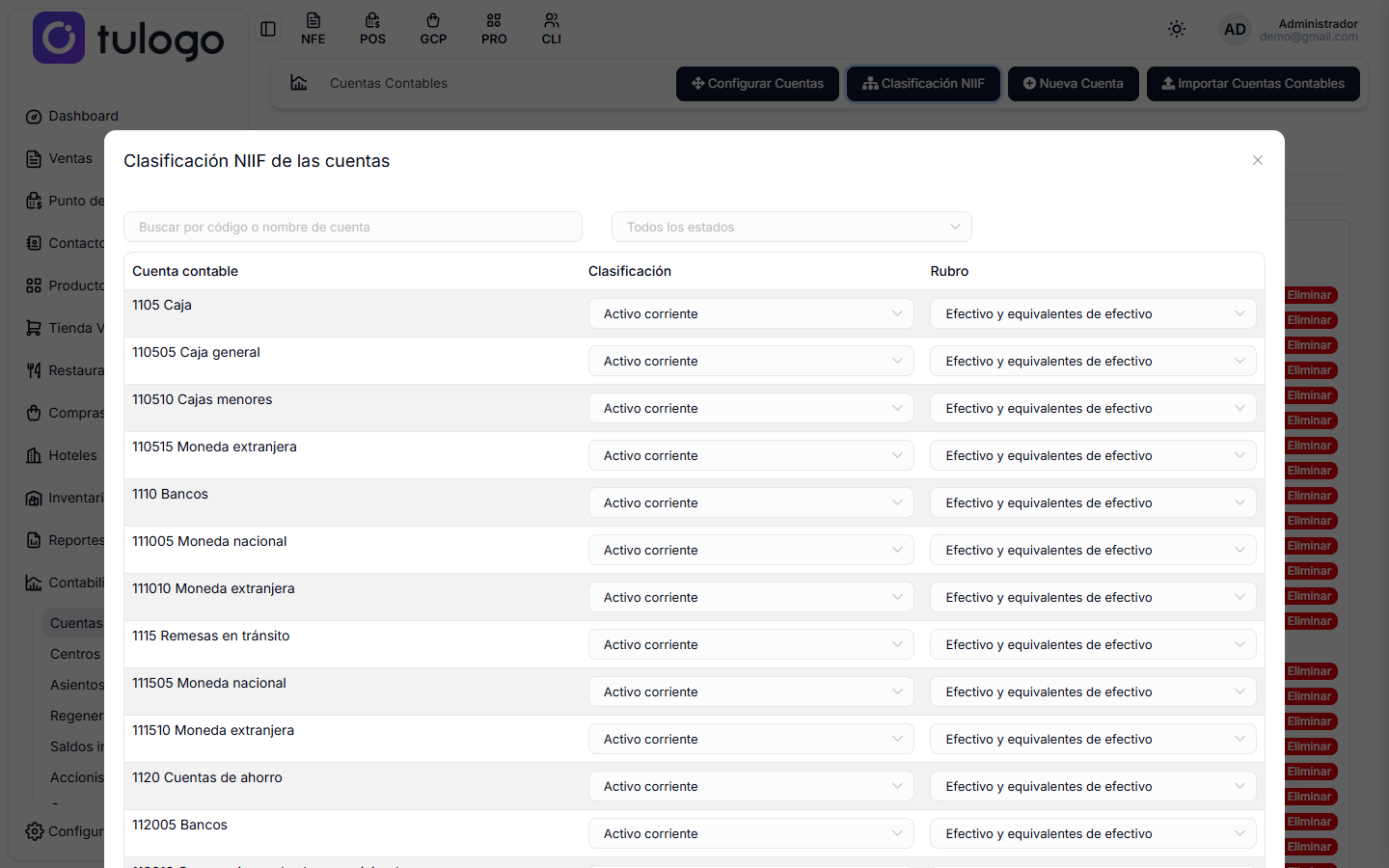
- El buscador de arriba filtra por código o nombre de cuenta.
- El selector de al lado filtra por estado financiero: Estado de resultados integral o Estado de situación financiera.
- La tabla trae una fila por cuenta, con sus selectores de Clasificación y Rubro. Al cambiar la clasificación, el rubro se limpia para que elijas uno válido.
- Abajo tienes las flechas para pasar de página. Si el filtro no encuentra nada, muestra No se encontraron cuentas.
Presiona Guardar para grabar lo de la página que estás viendo, o Cancelar para salir.
Guarda antes de pasar de página. Lo que marques en una página no se conserva si te mueves a otra sin guardar.
Parametrización contable
El botón Configurar Cuentas abre la ventana Parametrización contable. Aquí le dices al sistema qué cuenta usar en cada proceso automático: facturar, costear, cobrar, pagar y liquidar nómina.
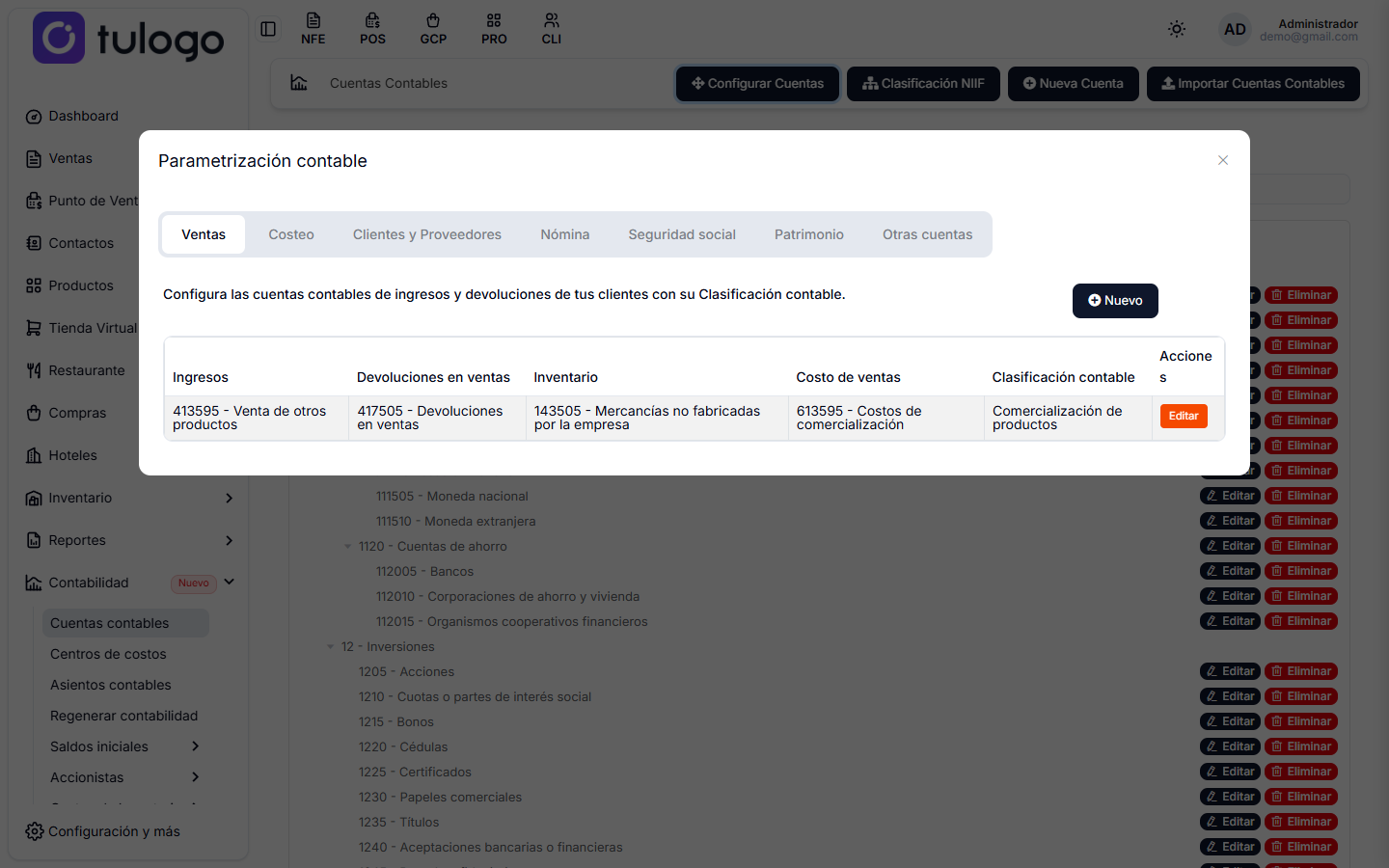
Cada pestaña se guarda por aparte: completa una, presiona Guardar y pasa a la siguiente.
Ventas
Define con qué cuentas se contabiliza cada venta. En lugar de una sola configuración, puedes tener varias: cada fila es una clasificación contable, que luego asignas a los productos.
El botón Nuevo abre una fila nueva con estos campos:
| Campo | Qué hace |
|---|---|
| Ingresos | La cuenta que se acredita con el valor de la venta. |
| Devoluciones en ventas | La cuenta que recibe el valor cuando haces una nota crédito. |
| Inventario | La cuenta de inventario que se descarga al vender. |
| Costo de ventas | La cuenta de costo que se carga al vender. |
| Clasificación contable | El nombre con el que identificas esta configuración. Es el mismo que marcas en el producto para que use estas cuentas. |
Editar en la fila cambia una configuración existente.
Usa varias clasificaciones cuando vendas cosas que van a cuentas distintas: mercancía, servicios, arriendos. Si todo va a las mismas cuentas, con una sola fila es suficiente.
Costeo
Define cuándo y con qué cuentas se genera el costo de la mercancía vendida.
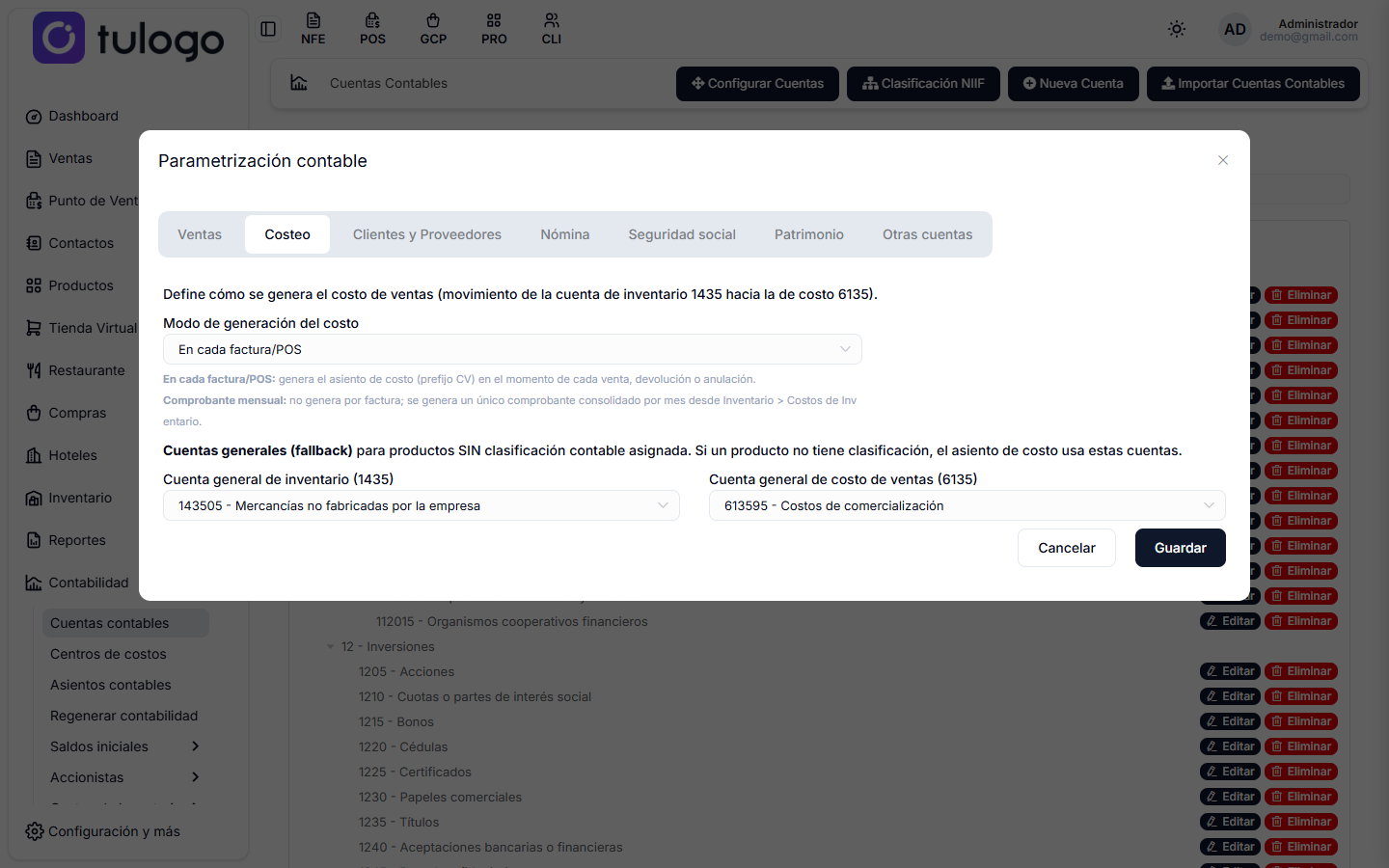
| Campo | Qué hace |
|---|---|
| Modo de generación del costo | En cada factura/POS genera el asiento de costo (con el prefijo CV) en el momento de cada venta, devolución o anulación. Comprobante mensual consolidado no genera nada por factura: el costo del mes queda en un solo comprobante que generas desde Inventario → Costos de Inventario. |
| Cuenta general de inventario (1435) | La cuenta de inventario que se usa cuando el producto no tiene clasificación contable asignada. |
| Cuenta general de costo de ventas (6135) | La cuenta de costo para esos mismos productos sin clasificación. |
Las dos cuentas generales son el respaldo: el sistema primero busca la clasificación contable del producto y solo si no la encuentra usa estas. Déjalas siempre completas para que ninguna venta se quede sin costo.
Clientes y Proveedores
Las cuentas que reciben el movimiento de tus operaciones con terceros.

| Campo | Qué hace |
|---|---|
| Cuenta por cobrar clientes | Lo que te deben los clientes por las facturas a crédito. |
| Anticipos de clientes | La plata que te pagan antes de facturar. |
| Devoluciones de clientes | El movimiento de las notas crédito de ventas. |
| Cuentas de proveedores | Lo que le debes a los proveedores por las compras a crédito. |
| Anticipos a proveedores | Lo que le pagas al proveedor antes de recibir la factura. |
| Préstamos a vendedores | Los préstamos o adelantos que le haces a un vendedor. |
| Gasto de comisiones de vendedores | El gasto por las comisiones liquidadas a los vendedores. |
| Devoluciones de proveedores | El movimiento de las notas crédito de compras. |
| IVA no descontable | Donde queda el IVA de las compras que marcas como No descontable. Si la dejas vacía, ese IVA se debita como mayor valor del costo, en la misma cuenta del producto o del gasto. |
El tratamiento del IVA se elige línea por línea al registrar la compra: Descontable, No descontable o Mayor valor del costo. Ver Causación masiva.
Nómina
Las cuentas que usa la liquidación de nómina. Como son muchas, el selector Tipo de cuentas te deja ver un grupo a la vez: Devengados, Otros devengados, Opcionales, Horas extra y recargos, Deducciones, Prestaciones sociales (provisiones) y Pasivos / Por pagar.
Arriba hay una casilla para causar las prestaciones sociales al generar la nómina: registra el gasto contra el pasivo consolidado de cesantías, intereses, prima y vacaciones. No cambia lo que recibe el trabajador; cuando la prestación se paga, el pago descarga ese pasivo.
Seguridad social
Los aportes que paga la empresa, no el trabajador. Trae tres bloques:
- Las casillas para causar los aportes patronales con cada nómina y para marcar la empresa como exonerada de aportes (Art. 114-1), que no liquida salud empresa, SENA ni ICBF.
- El operador de la planilla (SOI, Asopagos, Aportes en línea): su nombre, NIT, dígito de verificación y la cuenta por pagar. Con la casilla del asiento de cruce, el sistema debita los pasivos de seguridad social y acredita esa cuenta por pagar.
- La lista de aportes patronales, cada uno con su porcentaje, su cuenta de gasto (débito) y su cuenta por pagar (crédito).
Patrimonio
Las cuentas donde quedan los resultados de la empresa y los ajustes de la carga inicial.
| Campo | Qué hace |
|---|---|
| Ganancias acumuladas | Las utilidades de ejercicios anteriores. |
| Utilidad del ejercicio | La utilidad del año que se cierra. |
| Pérdida del ejercicio | La pérdida del año que se cierra. |
| Ajustes por saldos iniciales en bancos | La contrapartida de los saldos iniciales de bancos y caja. |
| Ajustes por saldos iniciales en inventarios | La contrapartida de los saldos iniciales de inventario. |
Otras cuentas
| Campo | Qué hace |
|---|---|
| Cuenta para los descuentos en ventas | Donde queda el valor de los descuentos que das. |
| Cuenta contable de caja | La cuenta que mueve el efectivo de la caja. |
| Cuenta contable de propinas | La cuenta de pasivo a la que se acreditan las propinas (sugerida: 238095). La propina no es ingreso de la empresa. |
| Cuenta contable de devolución de propinas | La cuenta que se usa al reversar propinas en una nota crédito (sugerida: 23359502). |
Haz esta parametrización antes de empezar a facturar o a crear asientos. El sistema contabiliza con las cuentas que estén configuradas en el momento de cada documento; si las cambias después, los documentos viejos quedan con las cuentas anteriores.
Si ya facturaste con la configuración mal puesta, no tienes que rehacer las facturas: corrige las cuentas aquí y vuelve a generar los asientos desde Contabilidad → Regenerar contabilidad.