Cierre de terceros
Es la pantalla donde dejas en cero el saldo que cada tercero tiene en una cuenta contable y lo pasas todo a un solo tercero. El sistema suma, cuenta por cuenta y tercero por tercero, lo que se movió en el año y genera un comprobante que traslada esos saldos al Tercero destino que tú configures.
Sirve cuando el saldo de una cuenta no debe quedar repartido entre decenas de clientes o proveedores, sino a nombre de un único tercero. El caso típico son las cuentas de impuestos y retenciones, por eso la pantalla te ayuda a encontrarlas a partir del impuesto.
Ve al menú Contabilidad → Cierres → Cierre de terceros.
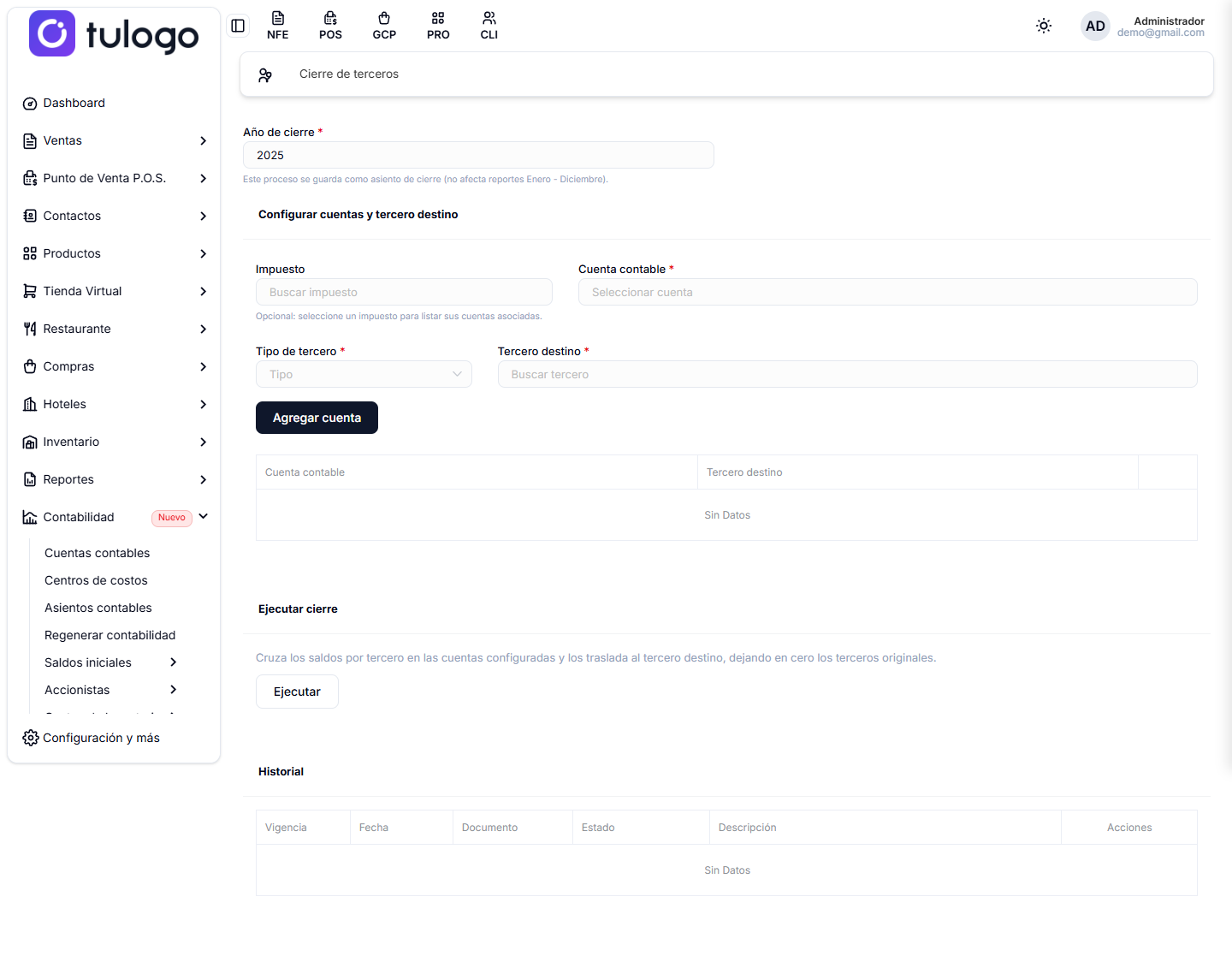
La pantalla tiene cuatro partes, de arriba abajo: el Año de cierre, Configurar cuentas y tercero destino, Ejecutar cierre e Historial.
Año de cierre
Escribe el año que vas a cerrar, en cuatro dígitos. La pantalla abre con el año anterior al actual y acepta años entre 2000 y 2100.
Debajo del campo verás la nota Este proceso se guarda como asiento de cierre (no afecta reportes Enero - Diciembre): el comprobante queda marcado como asiento de cierre, así que los reportes del año no lo suman dos veces.
Configurar cuentas y tercero destino
Aquí defines las parejas de cuenta contable y tercero destino. Esta configuración queda guardada: la armas una vez y te sirve para los cierres de los años siguientes.
| Campo | Qué hace |
|---|---|
| Impuesto | Opcional. Es una ayuda para no buscar las cuentas a mano. Al elegir un impuesto, el sistema muestra debajo Cuentas asociadas al impuesto y deja el selector de cuenta mostrando solo esas cuentas. |
| Cuenta contable | Obligatorio. La cuenta cuyos saldos por tercero quieres trasladar. Escribe el código o parte del nombre para buscarla. |
| Tipo de tercero | Obligatorio. Cliente, Proveedor, Empleado, Vendedor u Otros. Define en qué lista se busca el tercero destino. |
| Tercero destino | Obligatorio. El tercero que va a quedar con todo el saldo de esa cuenta. Escribe parte del nombre para buscarlo. |

Elige primero el Tipo de tercero. Mientras esté vacío, la lista de Tercero destino sale sin resultados. Y si cambias el tipo después de haber elegido un tercero, el sistema borra el tercero para que lo vuelvas a seleccionar en la lista correcta.
Buscar las cuentas por impuesto
Cuando eliges un impuesto, el sistema lee las cuentas que ese impuesto tiene parametrizadas y las muestra con el papel que cumplen: Venta, Compra, Devolución venta y Devolución compra.

- Si junto a un código ves (No encontrada en plan de cuentas) en rojo, el impuesto apunta a una cuenta que no existe. Corrige la cuenta del impuesto antes de seguir.
- Mientras el impuesto esté seleccionado, el selector de Cuenta contable busca solo entre esas cuentas.
- Si limpias el impuesto con la X del selector, la búsqueda de cuentas vuelve a abarcar todo el plan de cuentas.
Agregar una cuenta
- Elige la Cuenta contable, el Tipo de tercero y el Tercero destino.
- Presiona Agregar cuenta.
- La pareja aparece en la tabla de abajo con el código y nombre de la cuenta, y el nombre del tercero destino con su documento entre paréntesis.
Repite el proceso por cada cuenta que quieras incluir en el cierre.
Cada cuenta admite un solo tercero destino. Si agregas una cuenta que ya está en la tabla, el sistema reemplaza el tercero anterior por el nuevo sin avisar.
Quitar una cuenta
Presiona el ícono de la papelera en la fila y confirma el aviso Se eliminará esta cuenta de la configuración. La cuenta sale de la configuración y deja de entrar en los cierres siguientes; los cierres que ya ejecutaste no se modifican.
Ejecutar cierre
- Revisa que el Año de cierre y la tabla de cuentas estén como los necesitas.
- Presiona Ejecutar.
- Confirma el aviso Se generará el asiento de cierre de terceros para la vigencia AAAA con Sí, ejecutar.
- El sistema crea el comprobante y abre su PDF en una pestaña nueva. Si el navegador bloquea las ventanas emergentes, ábrelo después desde el Historial.
Qué movimientos entran
| Entra | No entra |
|---|---|
| Asientos contabilizados con fecha entre el 1 de enero y el 31 de diciembre del año. | Asientos en borrador, pendientes de aprobación y anulados. |
| Líneas de las cuentas que tengas en la tabla de configuración. | Líneas de cualquier otra cuenta. |
| Líneas que tengan un tercero asignado. | Líneas sin tercero. |
| — | Los comprobantes de cierre (anual o de terceros) de años anteriores. |
A diferencia del Cierre anual, este proceso solo toma los asientos contabilizados. Si tienes movimientos del año en borrador o pendientes de aprobación, apruébalos antes de ejecutar el cierre: de lo contrario no quedan trasladados.
Qué queda en el comprobante
| Dato | Cómo lo arma el sistema |
|---|---|
| Prefijo | CT, el prefijo de cierre de terceros. |
| Fecha | 31 de diciembre del año que elegiste. |
| Descripción | Cierre de terceros y el año. |
| Estado | Nace contabilizado, sin pasar por aprobación. |
| Líneas | Por cada cuenta configurada y cada tercero con saldo, dos líneas del mismo valor: una que deja al tercero original en cero y otra que lleva ese valor al tercero destino, en la misma cuenta. |
El saldo se calcula por neto: débitos menos créditos del año. Si el neto de un tercero es menor a un centavo, el sistema lo ignora. Y si el tercero que tiene el saldo ya es el tercero destino, no se genera ningún movimiento para él.
El total de débitos y el total de créditos siempre quedan iguales, y el saldo de la cuenta no cambia: lo único que cambia es a nombre de quién está.
Historial
Abajo están los cierres de terceros que ya generaste, del año más reciente al más antiguo.
| Columna | Qué muestra |
|---|---|
| Vigencia | El año que se cerró. |
| Fecha | La fecha del comprobante: el 31 de diciembre de esa vigencia. |
| Documento | El prefijo y el número del asiento, por ejemplo CT-1. |
| Estado | El estado del asiento contable. |
| Descripción | El texto Cierre de terceros con el año. |
| Acciones | PDF abre el comprobante en una pestaña nueva. Eliminar anula el cierre. |
Si nunca has ejecutado el proceso, la tabla muestra Sin Datos.
Eliminar un cierre
Usa Eliminar cuando necesites corregir la configuración o los movimientos del año y volver a ejecutar el cierre. Presiona Eliminar, confirma el aviso Se eliminará el asiento CT-N (vigencia AAAA) y vuelve a ejecutar el proceso con el mismo año.
El comprobante no se borra del todo: queda anulado, con la nota de anulación y el usuario que lo hizo, y deja de afectar los reportes. Puedes consultarlo en el historial de Asientos contables.
Avisos que puedes ver
| Aviso | Qué significa |
|---|---|
| Debe seleccionar cuenta y tercero destino | Te faltó la cuenta, el tipo de tercero o el tercero destino al presionar Agregar cuenta. |
| La cuenta contable no existe | La cuenta que quedó seleccionada ya no está en el plan de cuentas. Vuelve a buscarla. |
| El tercero seleccionado no es válido | La lista de terceros quedó sin refrescar. Vuelve a elegir el tipo y el tercero. |
| El tipo de tercero no coincide con el tercero seleccionado | El tercero que elegiste no corresponde al tipo marcado, por ejemplo un empleado con el tipo Cliente. Corrige el tipo. |
| No se pudo cargar la configuración | La tabla de cuentas no alcanzó a cargar. Recarga la pantalla. |
| Debe seleccionar el año | El Año de cierre está vacío o fuera del rango 2000 a 2100. |
| Debe agregar al menos una cuenta con su tercero destino antes de ejecutar el proceso | La tabla de configuración está vacía. |
| No existe el prefijo CT (Cierre de Terceros) | Falta el prefijo del comprobante. Comunícate con soporte. |
| Ya existe un cierre de terceros para esa vigencia | Ese año ya tiene cierre de terceros. Si quieres rehacerlo, elimínalo primero desde el Historial. |
| No se encontraron movimientos en las cuentas seleccionadas para el año indicado | Ninguna de las cuentas configuradas tiene movimientos contabilizados con tercero en ese año. Revisa el año y las cuentas. |
| El asiento no quedó balanceado | El proceso se cancela sin crear nada. Comunícate con soporte. |
Revisa con cuidado las cuentas y el tercero destino antes de ejecutar. El comprobante mueve los saldos de todos los terceros del año en esas cuentas. Ejecuta el proceso una sola vez por año y solo cuando los movimientos del año estén completos y contabilizados.