Certificados
Desde esta pantalla sacas dos documentos distintos: el certificado de retenciones que le entregas a un proveedor y el certificado de ingresos y retenciones de un trabajador, el que la DIAN llama Formulario 220.
Ve al menú Contabilidad → Certificados.
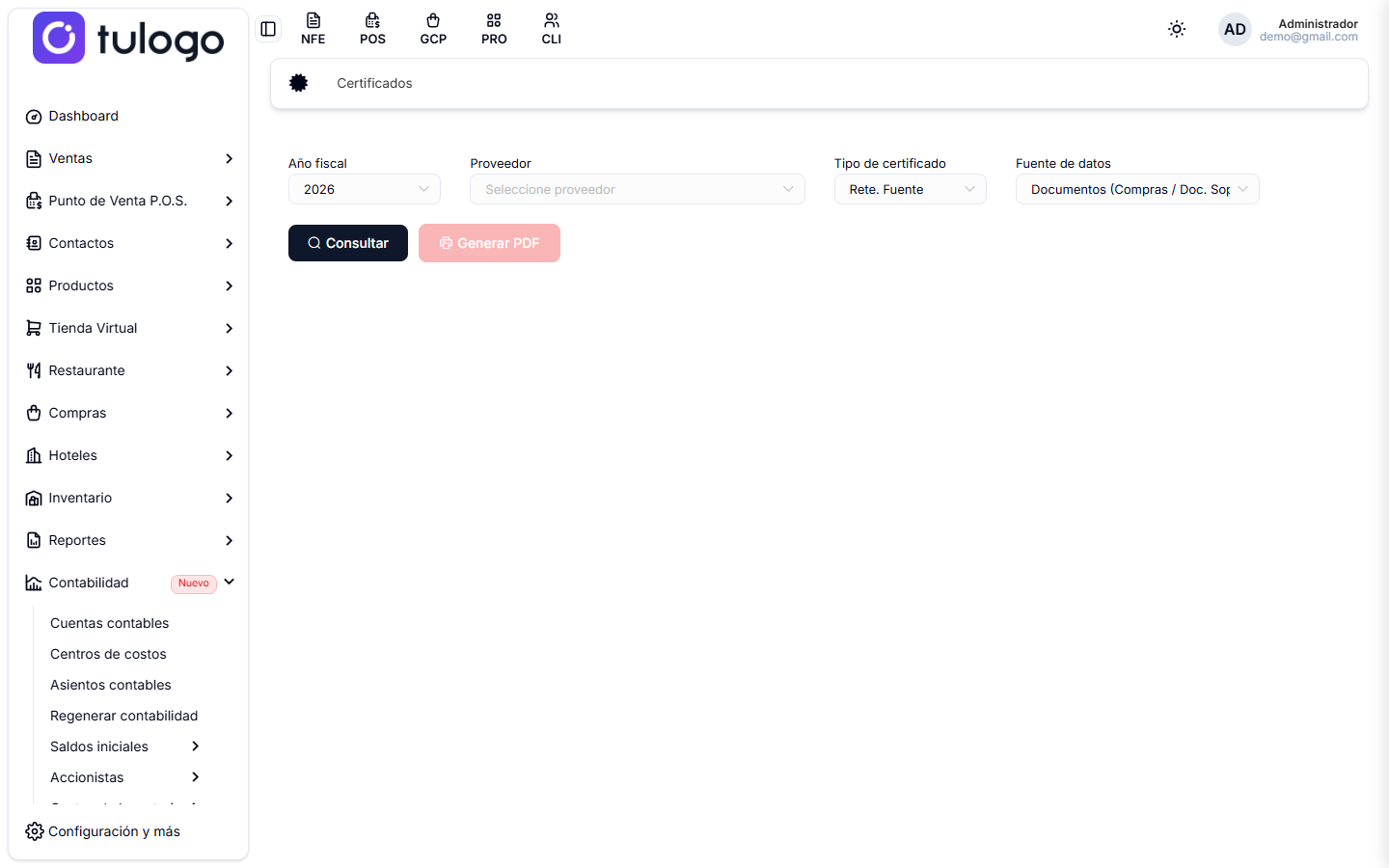
Los campos que ves cambian según el Tipo de certificado. Primero escoge el tipo y después llena el resto.
Tipo de certificado

| Opción | Qué certifica |
|---|---|
| Rete. Fuente | La retención en la fuente que le practicaste a un proveedor. |
| Rete. ICA | La retención de industria y comercio que le practicaste a un proveedor. |
| Rete. IVA | La retención de IVA que le practicaste a un proveedor. Es el único tipo que permite certificar por bimestre. |
| Ingresos y Retenciones (Nómina) | Los ingresos, aportes y retenciones de un trabajador en el año. Cambia la pantalla completa: en vez de Proveedor pide Trabajador y habilita la configuración de conceptos. |
Certificados de retención a proveedores
Cómo sacarlo
- En Año fiscal, elige el año que vas a certificar. La lista trae el año en curso y los cinco anteriores.
- En Proveedor, busca el proveedor. Puedes escribir parte del nombre o del documento para filtrar la lista.
- En Tipo de certificado, elige Rete. Fuente, Rete. ICA o Rete. IVA.
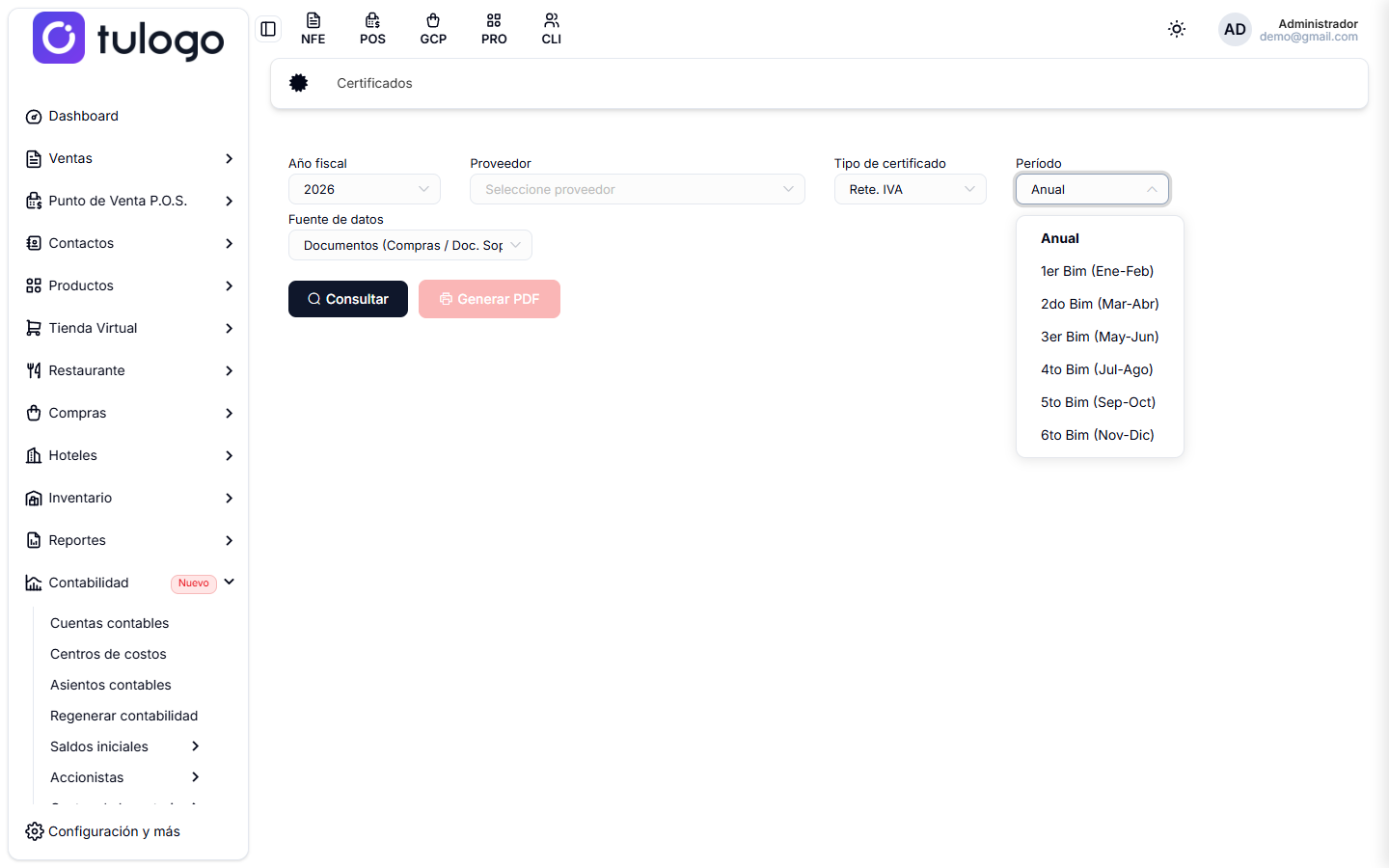
- Si escogiste Rete. IVA, define el Período: Anual o uno de los seis bimestres.
- En Fuente de datos, decide de dónde salen las cifras.
- Presiona Consultar y revisa lo que trajo.
- Presiona Generar PDF. El certificado se abre en una pestaña nueva, listo para imprimir o guardar.
Consultar se habilita solo cuando ya hay un año y un proveedor escogidos. Generar PDF se habilita después de consultar.
Filtros
| Campo | Qué hace |
|---|---|
| Año fiscal | El año gravable que se certifica. Viene con el año actual. Al cambiarlo se borra el resultado que tenías en pantalla y hay que volver a consultar. |
| Proveedor | El proveedor al que le vas a entregar el certificado. La lista trae todos los terceros registrados como proveedores, con su número de documento. |
| Período | Solo aparece con Rete. IVA. Anual cubre el año completo; los bimestres cubren 1er Bim (Ene-Feb), 2do Bim (Mar-Abr), 3er Bim (May-Jun), 4to Bim (Jul-Ago), 5to Bim (Sep-Oct) y 6to Bim (Nov-Dic). Es útil porque la retención de IVA se declara por bimestres. |
| Fuente de datos | Documentos (Compras / Doc. Soporte) lee las retenciones registradas en los documentos. Asientos Contables las lee de la contabilidad. No aparece en el certificado de nómina. |
Las dos fuentes de datos
Las dos fuentes buscan lo mismo, pero en lugares distintos. Si una no trae nada, prueba con la otra.
| Fuente | De dónde saca las cifras |
|---|---|
| Documentos (Compras / Doc. Soporte) | De las facturas de compra aceptadas y de los documentos de soporte del proveedor en el periodo. No toma notas crédito ni notas débito de compra. Las notas de ajuste del documento soporte sí entran, y restan la retención. |
| Asientos Contables | De los movimientos del proveedor en las cuentas contables de retención, tomando solo los asientos contabilizados. Los movimientos en la cuenta de devolución restan. |
Para que Asientos Contables traiga algo se necesitan tres cosas: que el proveedor exista como tercero en la contabilidad, que los impuestos de retención tengan configurada su cuenta contable de compra, y que los asientos del periodo estén contabilizados. Si falta cualquiera de las tres, la consulta sale vacía aunque la retención sí exista en los documentos.
El resultado en pantalla
Arriba sale un resumen con cuántos documentos o movimientos se encontraron. Debajo, un bloque por cada concepto de retención con su porcentaje, y dentro una tabla:
| Columna | Qué muestra |
|---|---|
| Fecha | La fecha del documento o del asiento. |
| Nro. Documento | El número con su prefijo. |
| Base | La base sobre la que se calculó la retención. Con Rete. IVA se llama Base IVA y trae el IVA del documento. No aparece cuando la fuente es Asientos Contables. |
| Retención | El valor retenido en ese documento. |
Cada bloque cierra con su subtotal y al final de la pantalla queda el total de base y el total retenido del año o del bimestre. Esos son los valores que salen en el PDF.
El certificado en ceros
Cuando la consulta no encuentra movimientos, aparece un aviso que lo dice y Generar PDF queda igual de disponible. Así le entregas al proveedor el certificado que acredita que no se le practicaron retenciones en ese año.
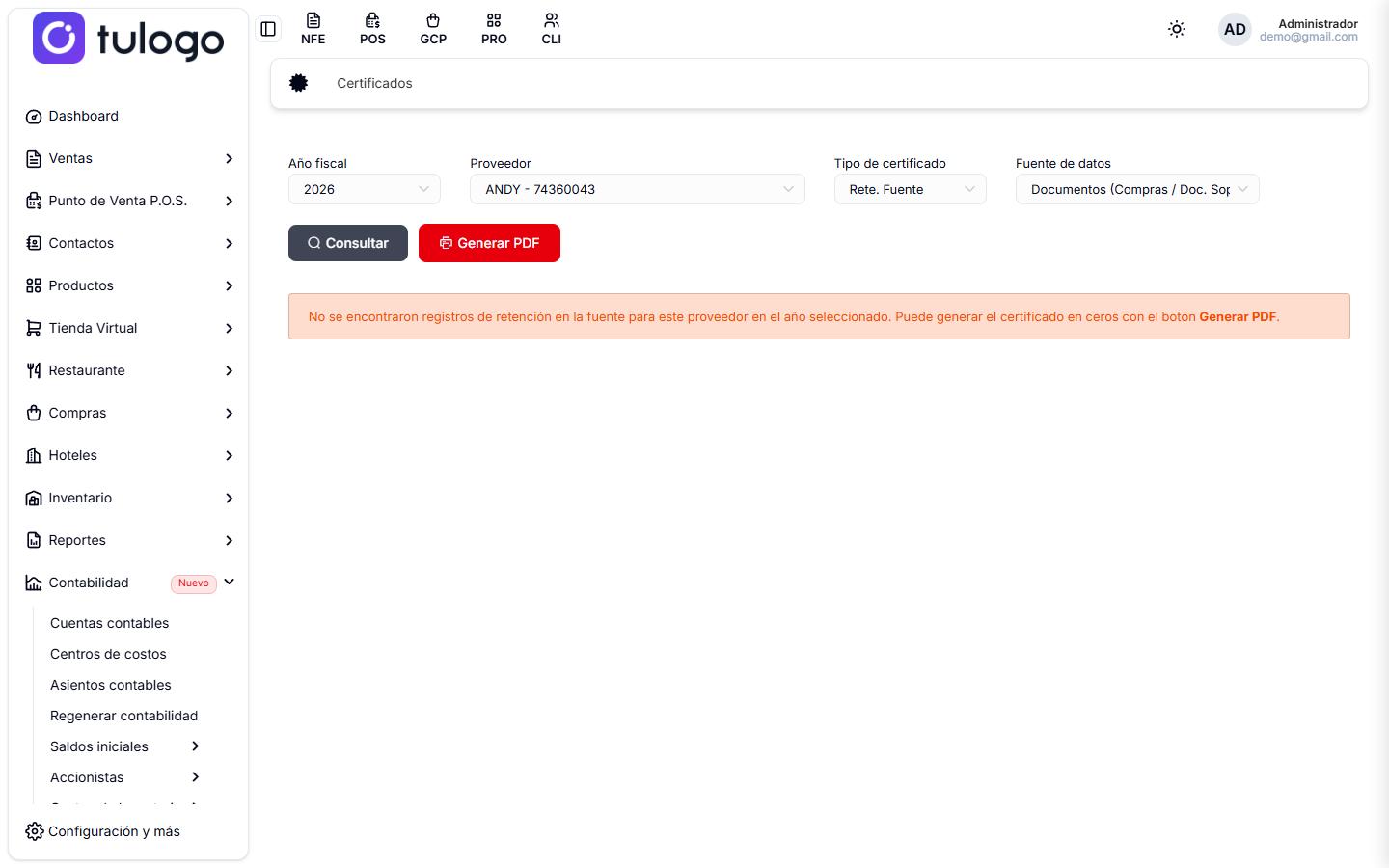
El PDF sale con los mismos datos de siempre y con los valores en cero; el texto cambia a NO se practicaron retenciones.
Es el documento que piden los proveedores en febrero y marzo, aunque no se les haya retenido nada. Ya no hace falta explicar por correo que no hubo retenciones: se les manda el certificado en ceros.
Certificado de ingresos y retenciones de nómina
Al escoger Ingresos y Retenciones (Nómina) la pantalla pide Trabajador en vez de Proveedor, esconde la Fuente de datos y agrega el botón Configurar Conceptos.

La lista de Trabajador trae los terceros registrados como empleados, con su documento.
Este certificado se arma con la contabilidad, no con los pagos de nómina. Si no has configurado los conceptos, la consulta sale vacía y aparece el aviso No se encontraron movimientos contables para este trabajador. La configuración es el primer paso, no uno opcional.
Paso 1: configurar los conceptos DIAN
Presiona Configurar Conceptos para abrir el panel Configuración de Conceptos DIAN - Formulario 220. Ahí le dices al sistema de qué cuenta contable sale cada casilla del certificado.

El panel trae tres tablas, una por sección del formulario:
| Sección | Casillas |
|---|---|
| Concepto de los Ingresos | 36 a 51: salarios, prestaciones, bonificaciones y los demás pagos laborales. |
| Aportes | 53 a 60: salud, pensión, fondos y las retenciones practicadas al trabajador. |
| Datos a cargo del trabajador: Otros Ingresos | 61 a 66 y 68 a 73: arrendamientos, honorarios, intereses y otros ingresos, con lo recibido y lo retenido. |
Las tres tablas se llenan igual. Presiona Agregar línea y completa:
| Columna | Qué hace |
|---|---|
| Concepto DIAN | La casilla del formulario que vas a llenar. La lista solo muestra las casillas de esa sección. Puedes escribir para buscarla. |
| Cuenta Contable | La cuenta de donde sale el valor. Escribe al menos dos caracteres del código o del nombre para buscarla. |
| Tipo de Valor | Cómo se calcula el valor con los movimientos de esa cuenta: Valor saldo débito suma los débitos, Valor saldo crédito suma los créditos, Valor saldo débito menos crédito resta uno del otro, y Valor saldo final toma esa resta sin signo. |
Cuando termines, presiona Guardar toda la configuración. El botón rojo de cada fila la elimina.
Puedes poner varias líneas para el mismo concepto: el sistema suma los valores de todas. Sirve cuando un mismo renglón del certificado sale de dos o tres cuentas.
Si configuras una cuenta mayor, el sistema también toma sus subcuentas. Configurando 510506 entran también 51050601, 51050602 y las demás que empiecen por ese código. No hace falta agregarlas una por una.
Las casillas 52, 67, 74 y 75 son totales y el sistema las calcula solo: 52 suma de 36 a 51, 67 suma de 61 a 66, 74 suma de 68 a 73, y 75 es la suma de 60 más 74. No las configures.
Esta configuración es una sola para toda la empresa: no se guarda por trabajador ni por año. La haces una vez y sirve para todos los certificados.
Paso 2: consultar el certificado
- Elige el Año fiscal y el Trabajador.
- Presiona Consultar.
El sistema busca los movimientos del trabajador en las cuentas configuradas y arma el certificado. Toma los asientos del año en cualquier estado menos los rechazados, así que entran también los que siguen en borrador o pendientes.
Arriba sale cuántos movimientos contables se procesaron. Debajo, el certificado por secciones, con las columnas Casilla, Concepto y Valor. En la sección de otros ingresos hay dos columnas de valor, Valor recibido y Valor retenido, y al cierre la fila 75 - Total retenciones año gravable.
Paso 3: completar los datos del trabajador
Debajo del certificado quedan tres bloques que el sistema no puede sacar de la contabilidad y tienes que escribir a mano:
| Bloque | Qué se registra |
|---|---|
| Bienes poseídos (76-77) | Los bienes del trabajador a 31 de diciembre. Presiona Agregar bien y escribe la identificación del bien y su valor patrimonial. Puedes agregar varias filas. |
| Deudas vigentes a 31 de diciembre (78) | El valor total de las deudas del trabajador a esa fecha, en un solo campo. |
| Identificación del dependiente económico (79-82) | Presiona Agregar dependiente y llena Tipo documento (CC, TI, CE, RC o PA), No. Documento, Apellidos y Nombres y Parentesco. |
Estos datos los reporta el trabajador. Cuando los tengas completos, presiona Guardar datos del trabajador (76-82).
Guarda estos datos antes de presionar Generar PDF. El certificado lee lo que esté guardado para ese trabajador y ese año; lo que quede escrito en pantalla sin guardar no sale en el PDF.
A diferencia de la configuración de conceptos, estos datos sí se guardan por trabajador y por año: el año siguiente hay que volver a llenarlos.
Paso 4: generar el PDF
Presiona Generar PDF y el certificado se abre en una pestaña nueva. En nómina el botón solo se habilita si la consulta trajo conceptos; si salió el aviso de que no hay movimientos, revisa primero la configuración.
Si el certificado sale en ceros y no debería
Revisa en este orden:
- El año y el tercero escogidos.
- En retenciones, la Fuente de datos: prueba la otra opción.
- En Rete. IVA, el Período: si estás en un bimestre, mira el año completo.
- En retenciones con fuente Asientos Contables, que los asientos estén contabilizados y que los impuestos de retención tengan su cuenta contable.
- En nómina, que la configuración de conceptos esté guardada y apunte a las cuentas correctas.