Libros societarios
Son los libros oficiales de la sociedad: el Libro de Actas de la Asamblea de Accionistas y el Libro de Accionistas. Aquí se llevan de forma digital, folio por folio, con el PDF del documento firmado como anexo.
Ve al menú Contabilidad → Accionistas → Libros societarios.
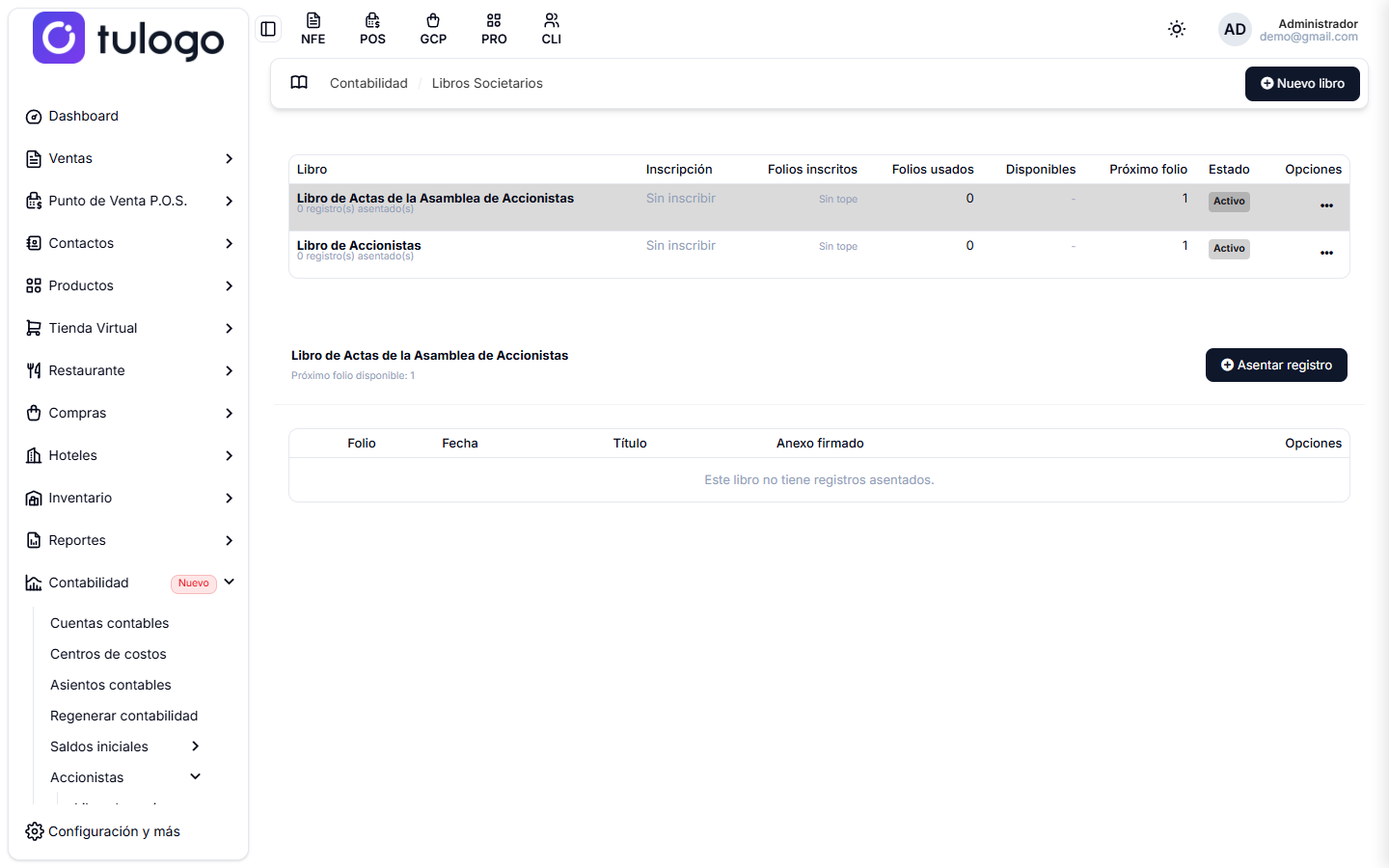
La pantalla tiene dos partes:
- Arriba, la lista de libros con el estado de sus folios.
- Abajo, los folios ya asentados en el libro que tengas seleccionado.
Al entrar se selecciona el primer libro. Para cambiar de libro, presiona cualquier parte de su fila: la fila queda resaltada y el bloque de abajo se recarga con su contenido.
El sistema llega con los dos libros ya creados y sin tope de folios. Solo tienes que editarlos para poner la cantidad de hojas inscritas y el número de inscripción cuando los tengas.
La lista de libros
| Columna | Qué muestra |
|---|---|
| Libro | El nombre del libro y, debajo, cuántos registros tiene asentados. |
| Inscripción | El número de inscripción ante la cámara de comercio y su fecha debajo. Si no lo has puesto, dice Sin inscribir. |
| Folios inscritos | Cuántas hojas se inscribieron. Dice Sin tope cuando el libro no tiene límite. |
| Folios usados | Cuántos folios ocupan los registros asentados. |
| Disponibles | Cuántos quedan del cupo. Se vuelve rojo cuando quedan 5 o menos. Con Sin tope muestra un guion. |
| Próximo folio | El número del siguiente folio libre. |
| Estado | Activo o Inactivo. |
| Opciones | El menú ··· con Editar libro y Eliminar. |
Crear o editar un libro
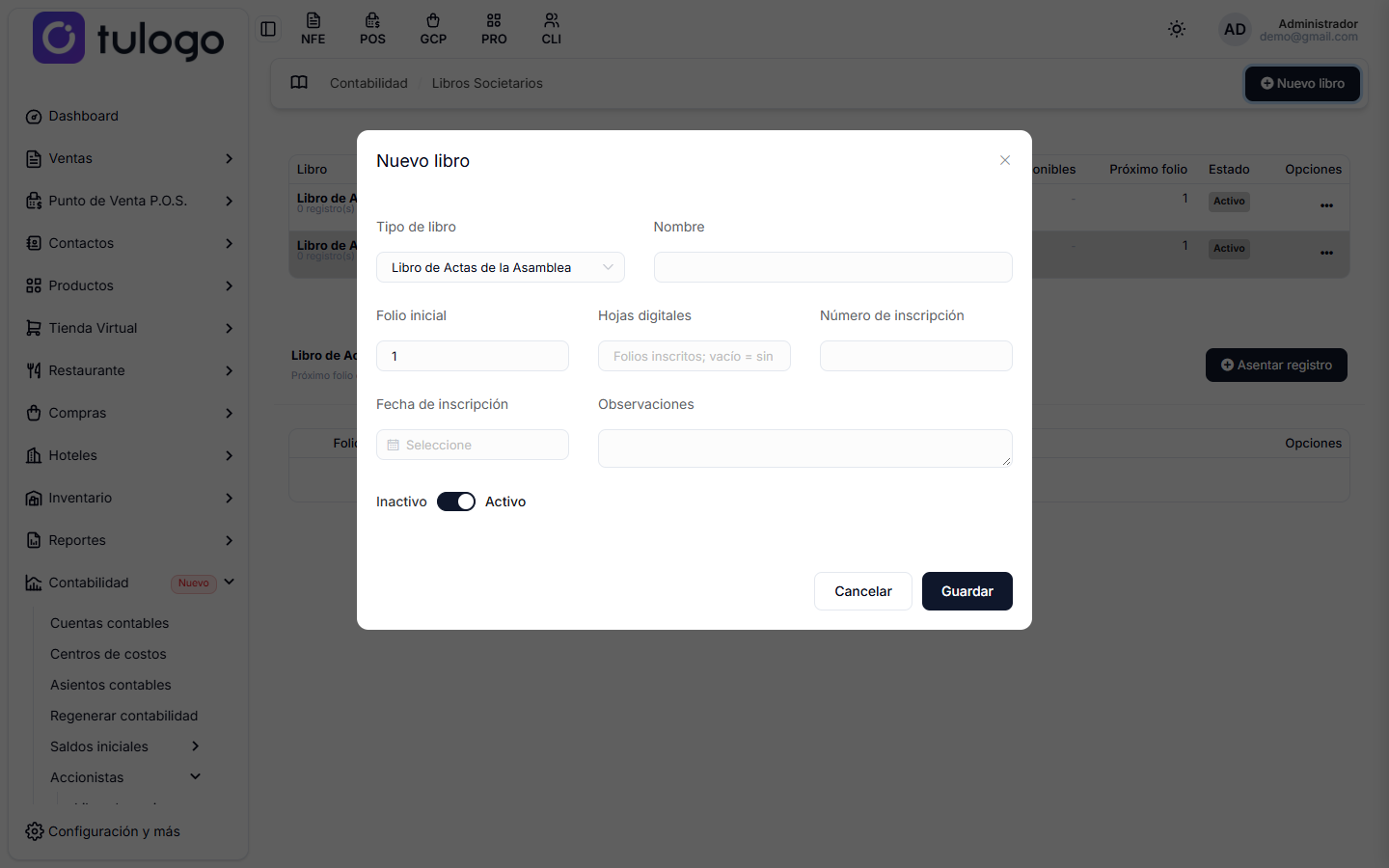
Presiona Nuevo libro para crear uno, o Editar libro en el menú ··· para cambiar uno existente. Es la misma ventana.
| Campo | Qué hace |
|---|---|
| Tipo de libro | Libro de Accionistas o Libro de Actas de la Asamblea. Define si los registros del libro pueden ir asociados a un accionista. |
| Nombre | Cómo se llama el libro. Obligatorio, hasta 255 caracteres. Es lo que verás en la lista. |
| Folio inicial | El número del primer folio. Normalmente 1. Úsalo cuando vienes de un libro físico y quieres continuar la numeración. |
| Hojas digitales | Los folios inscritos, o sea el cupo del libro. Déjalo vacío para no tener tope. |
| Número de inscripción | El número con el que la cámara de comercio inscribió el libro, hasta 50 caracteres. Es solo constancia: el trámite se hace por fuera del sistema. |
| Fecha de inscripción | El día de esa inscripción. |
| Observaciones | Texto libre para anotaciones internas. |
| Activo / Inactivo | Inactivo marca el libro como cerrado o fuera de uso, sin borrar nada. |
Guarda con Guardar; Cancelar cierra sin cambiar nada.
Un libro que ya tiene registros no se puede estrechar. El sistema no guarda si:
- subes el Folio inicial por encima del primer folio ya asentado;
- bajas las Hojas digitales a un cupo que no alcanza para el último folio usado.
El mensaje te dice hasta qué folio llegan los registros, para que sepas el límite.
Eliminar un libro
La opción Eliminar del menú ··· pide confirmación y solo funciona si el libro está vacío. Si ya tiene registros asentados, el sistema lo bloquea y sugiere inactivarlo.
Asentar un registro
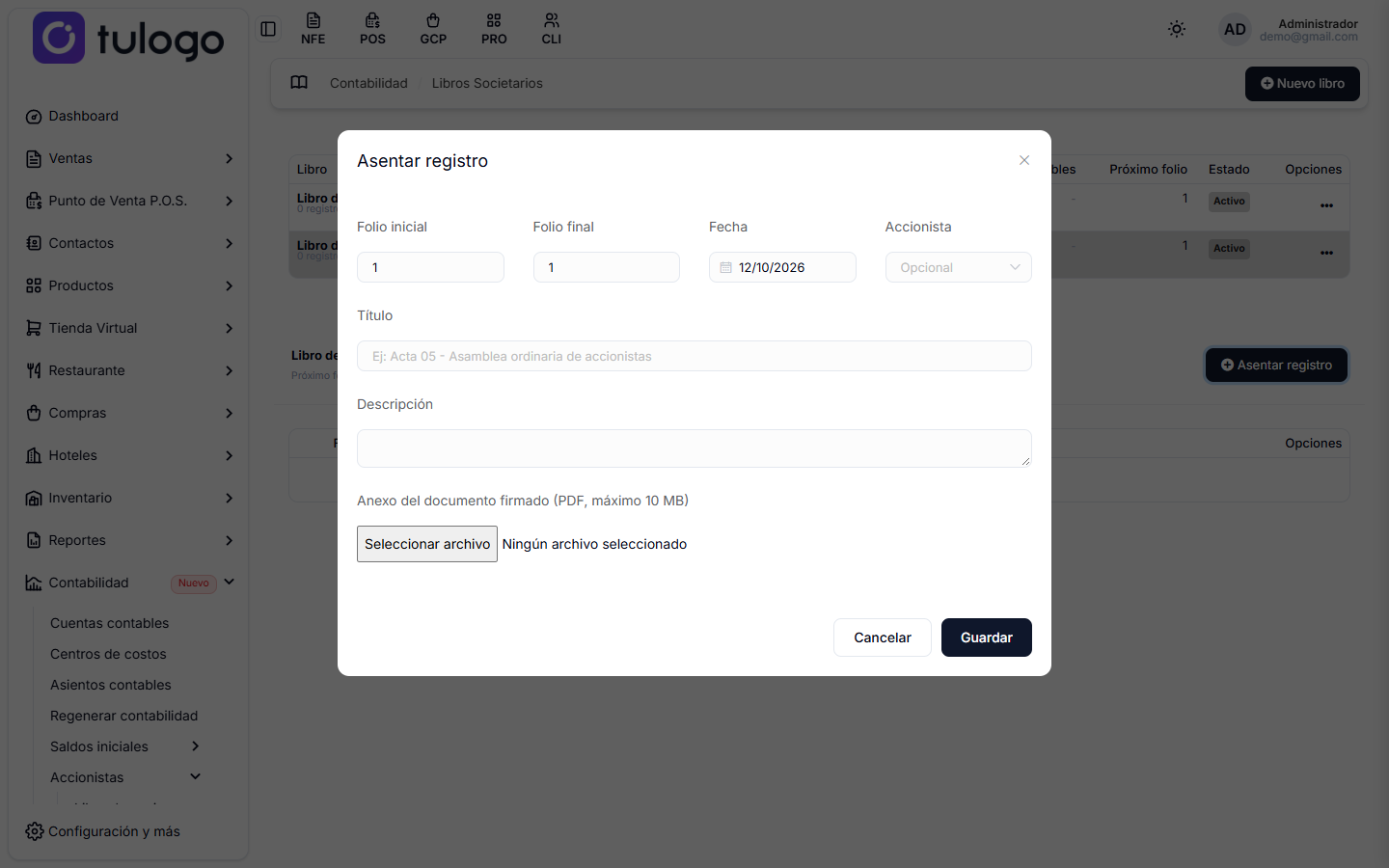
Selecciona el libro y presiona Asentar registro, en la cabecera del bloque de abajo. Ahí mismo ves el próximo folio disponible y, si el libro tiene tope, cuántos folios quedan.
| Campo | Qué hace |
|---|---|
| Folio inicial | El primer folio que ocupa el registro. Llega con el próximo folio libre, pero lo puedes cambiar para asentar en un folio anterior que haya quedado libre. |
| Folio final | El último folio que ocupa. Llega igual al inicial. Súbelo cuando el acta ocupe varias hojas: un acta de folios 7 a 10 consume cuatro folios. |
| Fecha | La fecha del acta o del hecho. Obligatoria. Llega con la fecha de hoy. |
| Accionista | Solo aparece en los libros de tipo Libro de Accionistas. Es opcional y sirve para dejar el registro atado a un socio, por ejemplo en una venta de acciones. La lista solo trae accionistas Activos. |
| Título | De qué se trata el registro. Obligatorio, hasta 255 caracteres. Por ejemplo: Acta 05 - Asamblea ordinaria de accionistas. |
| Descripción | Un resumen más largo de lo decidido. Sale en gris debajo del título en la tabla. |
| Anexo del documento firmado | El PDF del acta escaneada y firmada. Solo acepta PDF y máximo 10 MB. Es opcional. |
Guarda con Guardar; Cancelar cierra sin asentar nada.
El sistema rechaza el registro y te explica el motivo cuando:
- el folio final es menor que el inicial;
- el folio inicial queda antes del folio en que empieza el libro;
- el rango se pasa del cupo de folios inscritos;
- el rango se cruza con otro registro ya asentado. El mensaje te dice con cuál y en qué folios.
Los folios asentados
El bloque de abajo lista los registros del libro seleccionado, ordenados por folio.
| Columna | Qué muestra |
|---|---|
| Folio | El número, o el rango 7 - 10 cuando el registro ocupa varias hojas. |
| Fecha | La del acta o del hecho. |
| Título | De qué se trata, con la descripción en gris debajo. |
| Accionista | Solo en los libros de tipo Libro de Accionistas. El socio asociado, o un guion. |
| Anexo firmado | El nombre del PDF, como enlace para abrirlo en otra pestaña. Si no tiene, dice Sin anexo. |
| Opciones | El menú ··· de la fila. |
Si dice "Este libro no tiene registros asentados", todavía está vacío.
Las opciones de cada registro
| Opción | Qué hace |
|---|---|
| Editar | Abre la misma ventana para corregir folios, fecha, título, descripción, accionista o reemplazar el anexo. Al subir otro PDF, el anterior se borra. |
| Quitar anexo | Solo aparece si el registro tiene PDF. Pide confirmación y borra el archivo dejando el folio y su información intactos. |
| Eliminar | Pide confirmación y borra el registro con su anexo. El folio queda libre para volver a usarlo. |
Por qué importa hacerlo bien
Los libros societarios son prueba legal de las decisiones de la sociedad: un aumento de capital, la venta de acciones, el nombramiento de un representante legal.
Dos registros no pueden compartir un folio. Antes de guardar, revisa el rango: si el acta ocupa varias hojas, sube el Folio final, porque dejar el rango en una sola hoja desordena la numeración de todo lo que venga después.
Adjunta siempre el acta firmada escaneada. Sin el anexo, el registro es una anotación interna; con él, es el respaldo que puedes presentar ante un banco, un notario o la cámara de comercio.
La inscripción
La columna Inscripción indica si el libro fue inscrito ante la cámara de comercio, con su número y su fecha. Es un trámite externo al sistema: aquí solo dejas constancia de que se hizo y cuántas hojas quedaron inscritas.
Consúltalo con tu contador o tu abogado, porque no todos los libros tienen la misma obligación de inscripción según el tipo de sociedad.
Cómo se conecta con lo demás
- Los socios que aparecen en el selector Accionista se crean en el Libro de accionistas.
- El capital que respaldan las actas de aumento se registra en Aportes.