Libro de accionistas
Es el registro de quiénes son los socios o accionistas de la empresa, cuántas acciones tiene cada uno y cuánto ha aportado.
Ve al menú Contabilidad → Accionistas → Libro de accionistas.
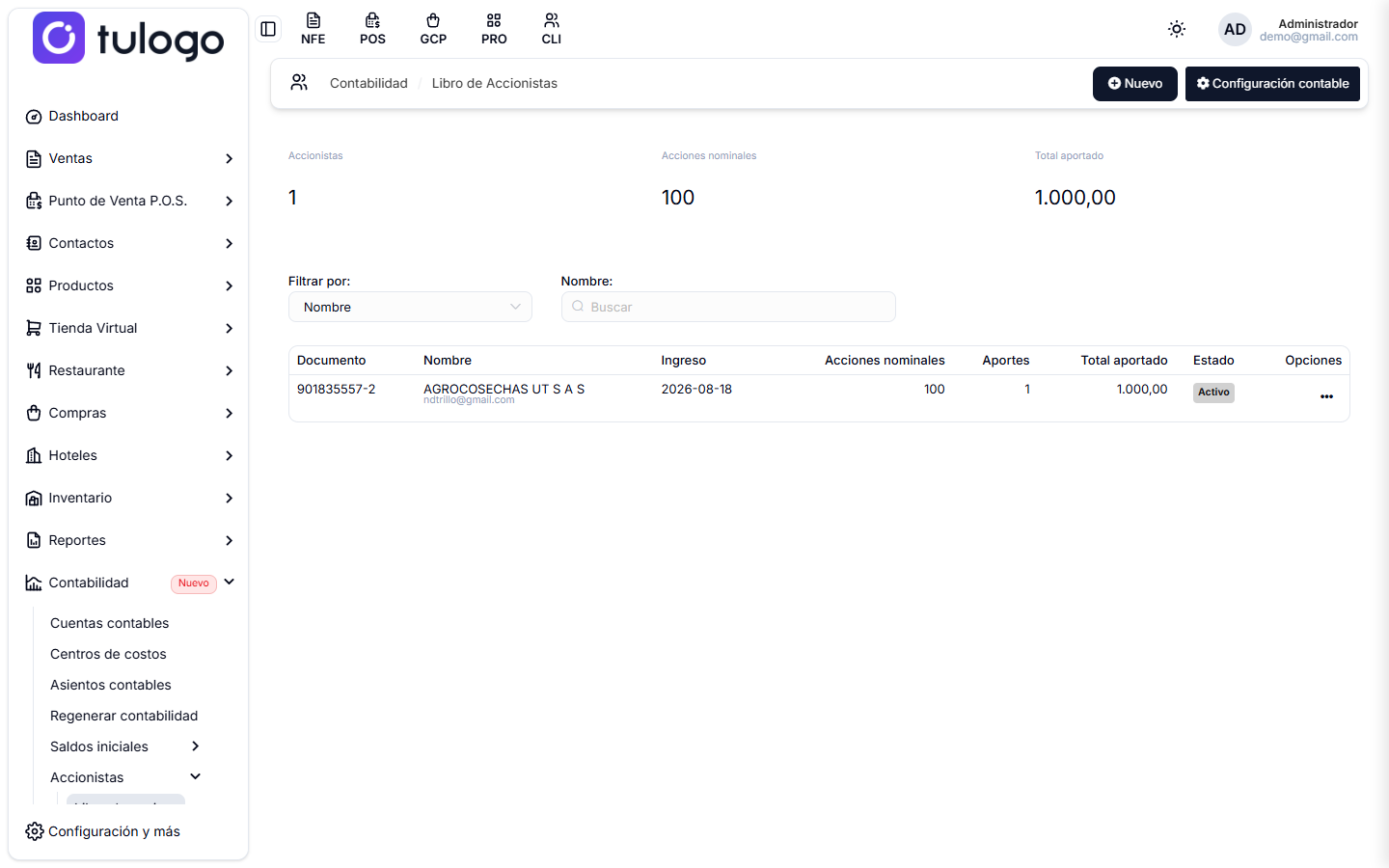
Aquí solo creas al socio y defines sus datos. Las acciones y el capital no se escriben en esta pantalla: salen de la suma de sus Aportes. Un accionista recién creado aparece con 0 acciones y 0 aportado hasta que le registres el primer aporte.
Los tres indicadores
En la parte superior, el resumen de la composición societaria. Siempre muestran el total de la empresa, sin importar el filtro:
- Accionistas — cuántos hay registrados, activos e inactivos.
- Acciones nominales — el total de acciones entregadas en aportes.
- Total aportado — cuánto capital han aportado entre todos.
El listado
| Columna | Qué muestra |
|---|---|
| Documento | El NIT o la cédula del accionista, con su dígito de verificación si lo tiene. |
| Nombre | La razón social o el nombre del socio. Debajo, en gris, su correo si lo registraste. |
| Ingreso | La fecha en que entró a la sociedad. Si la dejaste en blanco, muestra un guion. |
| Acciones nominales | Cuántas acciones acumula, sumando todos sus aportes. |
| Aportes | Cuántos aportes tiene registrados. |
| Total aportado | Cuánto ha puesto en total. |
| Estado | Activo o Inactivo. |
| Opciones | El menú ··· con las acciones de la fila. |
El listado viene ordenado por nombre. Cuando no hay nada, la tabla dice No hay accionistas registrados.
Buscar un socio
El buscador trabaja sobre la columna que elijas en Filtrar por:
| Filtrar por | Cómo busca |
|---|---|
| Nombre | Escribes parte del nombre o de la razón social. |
| Documento | Escribes parte del número de documento. |
| Estado | Cambia el campo por una lista con Activo e Inactivo. |
El filtro se aplica mientras escribes, sin recargar la pantalla. Al cambiar de columna, el buscador se limpia.
Registrar un accionista
Presiona Nuevo y llena la ventana.
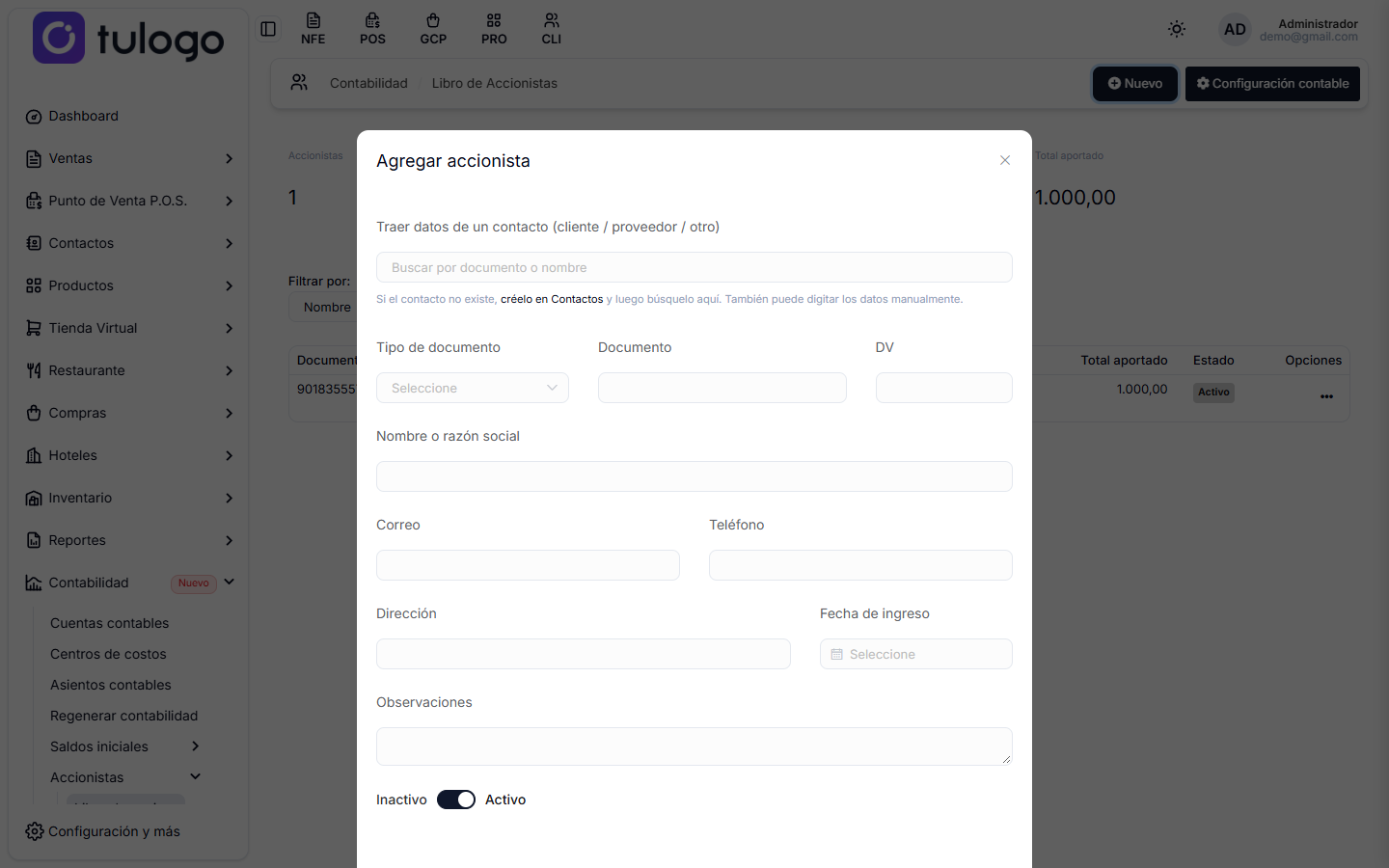
| Campo | Qué hace |
|---|---|
| Traer datos de un contacto (cliente / proveedor / otro) | Busca en tus Contactos por documento o nombre y copia los datos al formulario. Es solo un atajo: lo que copia queda editable y no se vuelve a sincronizar. Si el contacto no existe, el enlace de abajo abre Contactos en otra pestaña para crearlo allá. |
| Tipo de documento | NIT, cédula de ciudadanía, etc. Es opcional, pero conviene llenarlo para que el tercero quede bien identificado en contabilidad. |
| Documento | El número, hasta 30 caracteres. Obligatorio y no se puede repetir: dos accionistas no pueden tener el mismo documento. |
| DV | El dígito de verificación del NIT, hasta 2 caracteres. |
| Nombre o razón social | Quién es el socio. Obligatorio, hasta 255 caracteres. |
| Correo | El correo del socio. Debe tener formato de correo válido. Se muestra debajo del nombre en el listado. |
| Teléfono | Opcional, hasta 50 caracteres. |
| Dirección | Opcional, hasta 255 caracteres. |
| Fecha de ingreso | El día en que entró a la sociedad. Alimenta la columna Ingreso. |
| Observaciones | Texto libre para anotaciones internas. No sale en reportes. |
| Activo / Inactivo | El interruptor del final. Activo deja que el socio aparezca en las listas de Aportes y de los Libros societarios. Inactivo lo saca de esas listas, pero conserva su historia y lo deja visible en el listado. |
Para terminar, presiona Guardar. Cancelar cierra sin registrar nada.
Si dejas en blanco el documento o el nombre, el sistema no guarda y te avisa arriba a la derecha. Si el documento ya está usado, el mensaje dice Ya existe un accionista con ese documento.
Al guardar, el sistema crea o actualiza al socio como tercero en contabilidad. Eso es lo que permite que sus aportes queden contabilizados con el tercero identificado y se puedan rastrear en el Movimiento auxiliar.
Las opciones de cada fila
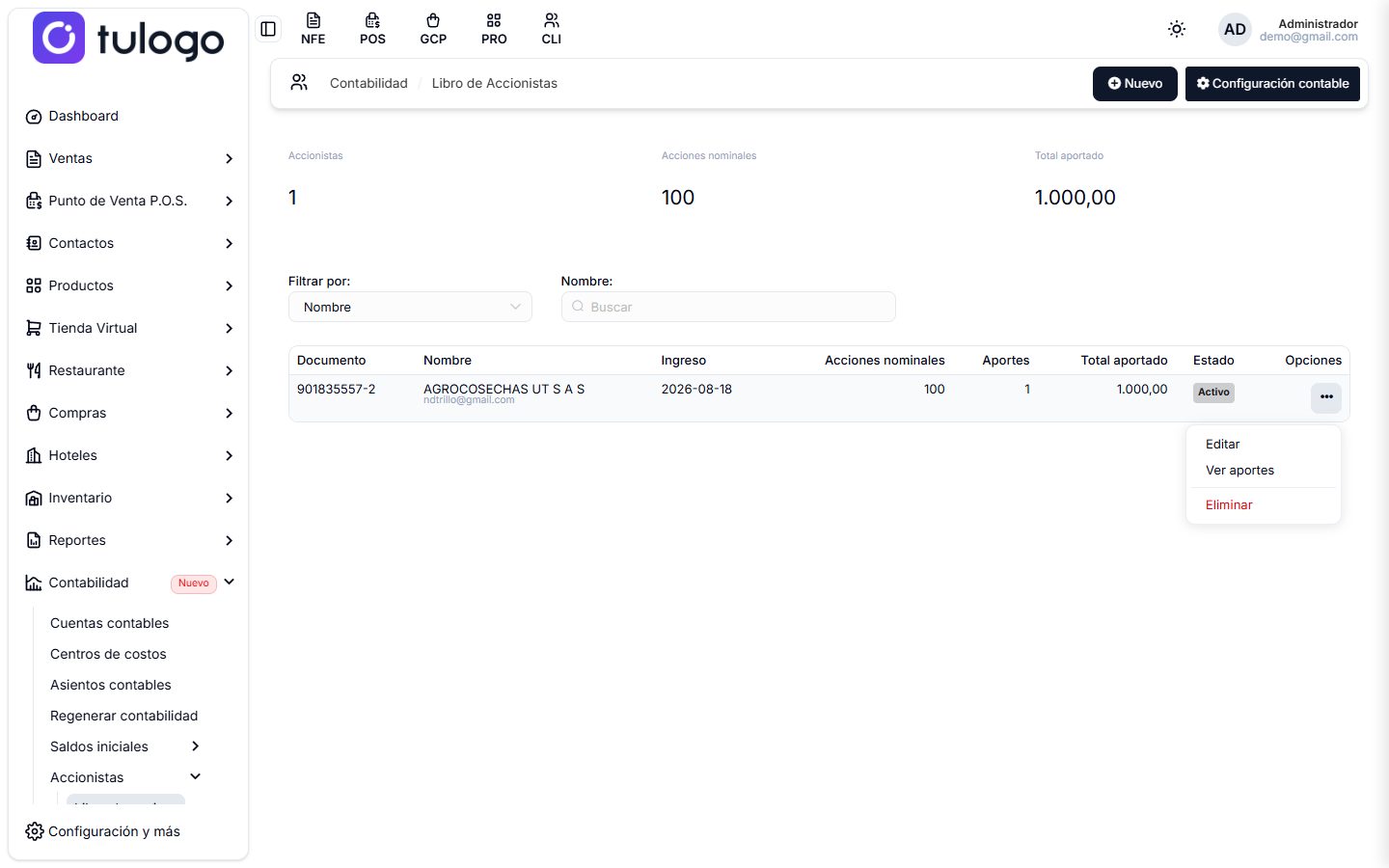
| Opción | Qué hace |
|---|---|
| Editar | Abre la misma ventana con los datos del socio para corregirlos. |
| Ver aportes | Lleva a Aportes con ese accionista ya puesto en el filtro. |
| Eliminar | Borra al accionista. Pide confirmación. |
Eliminar no funciona si el socio tiene historia. El sistema lo bloquea y te lo dice cuando el accionista tiene aportes registrados o está referenciado en un registro de los libros societarios. En ese caso, edítalo y pásalo a Inactivo: desaparece de las listas de selección sin perder lo registrado.
Configuración contable
El botón Configuración contable define con qué prefijo se numeran los asientos de los aportes y contra qué cuentas del plan se contabilizan.
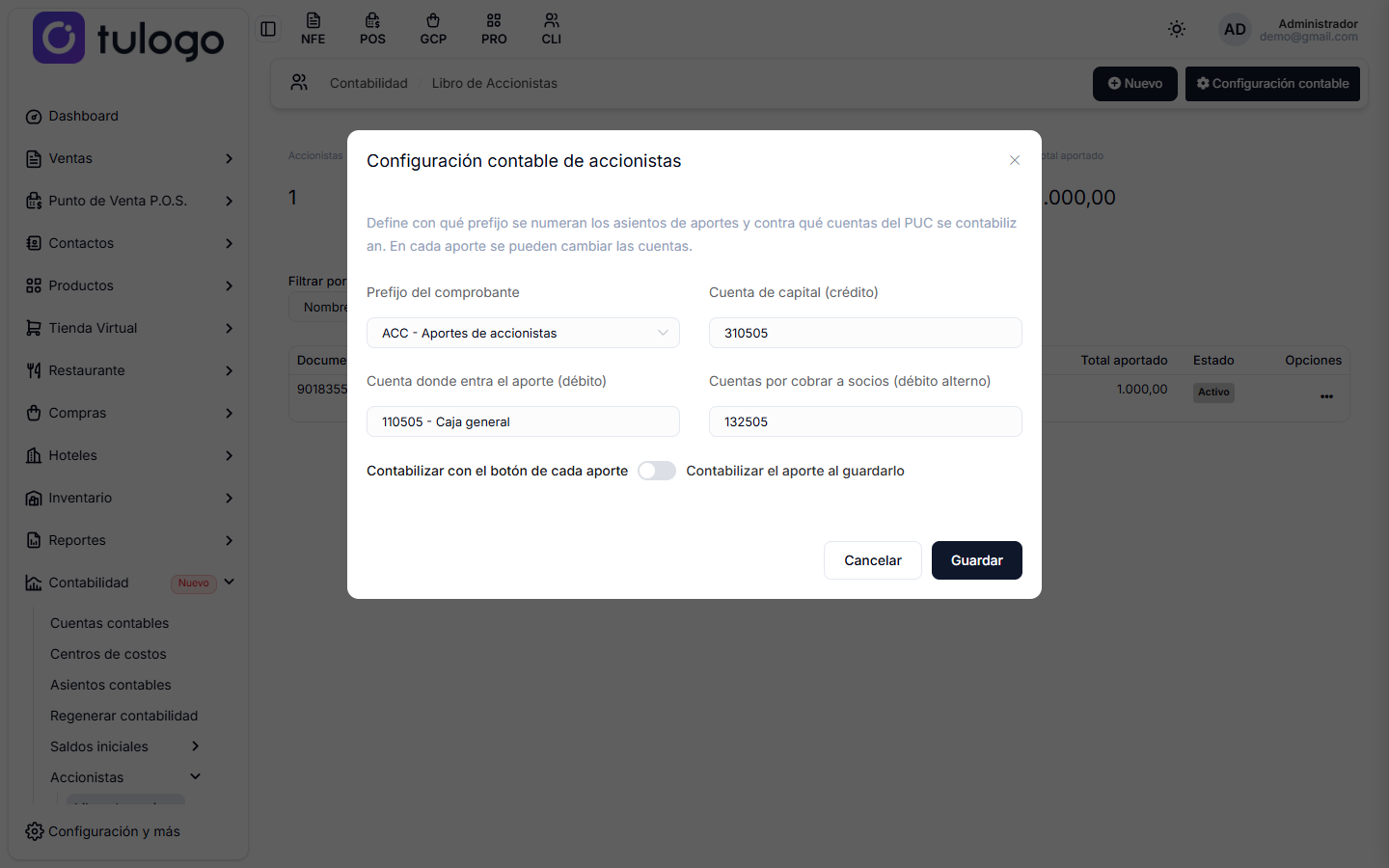
| Campo | Qué hace |
|---|---|
| Prefijo del comprobante | El prefijo con el que se numeran los asientos de aportes, por ejemplo ACC. Sale de los prefijos de los Asientos contables. |
| Cuenta de capital (crédito) | La cuenta de patrimonio que se acredita con cada aporte, por ejemplo 310505 - Capital suscrito y pagado. |
| Cuenta donde entra el aporte (débito) | La cuenta que recibe el dinero cuando el socio paga, por ejemplo 110505 - Caja general. |
| Cuentas por cobrar a socios (débito alterno) | La cuenta que usas cuando el socio suscribe acciones pero todavía no las paga, por ejemplo 132505. Queda a mano para elegirla en el aporte. |
| Contabilizar el aporte al guardarlo | Encendido, cada aporte genera su asiento de inmediato. Apagado, el aporte queda Sin contabilizar y lo contabilizas después con la opción Contabilizar de su fila. |
Los tres selectores de cuenta buscan en el plan: si escribes números, busca por código; si escribes letras, busca por código y por nombre. Solo ofrece cuentas activas.
Guarda con Guardar; Cancelar cierra sin cambiar nada.
Estas cuentas son la propuesta que llega a cada aporte, no una camisa de fuerza: en la ventana de cada aporte las puedes cambiar.
Define esta configuración con tu contador y antes de registrar aportes. Si falta el prefijo o una cuenta, los aportes se guardan pero quedan Sin contabilizar. Y si eliges una cuenta que no existe en el plan, el sistema no guarda la configuración y te dice cuál es.
Cómo se conecta con lo demás
- Los aportes de cada socio se registran en Aportes.
- Las actas y libros oficiales se llevan en Libros societarios.
- El patrimonio resultante se refleja en el reporte de Situación financiera.