Aportes de accionistas
Aquí registras el capital que cada socio pone en la empresa. Cada aporte puede generar su propio asiento contable, con el socio identificado como tercero.
Ve al menú Contabilidad → Accionistas → Aportes.
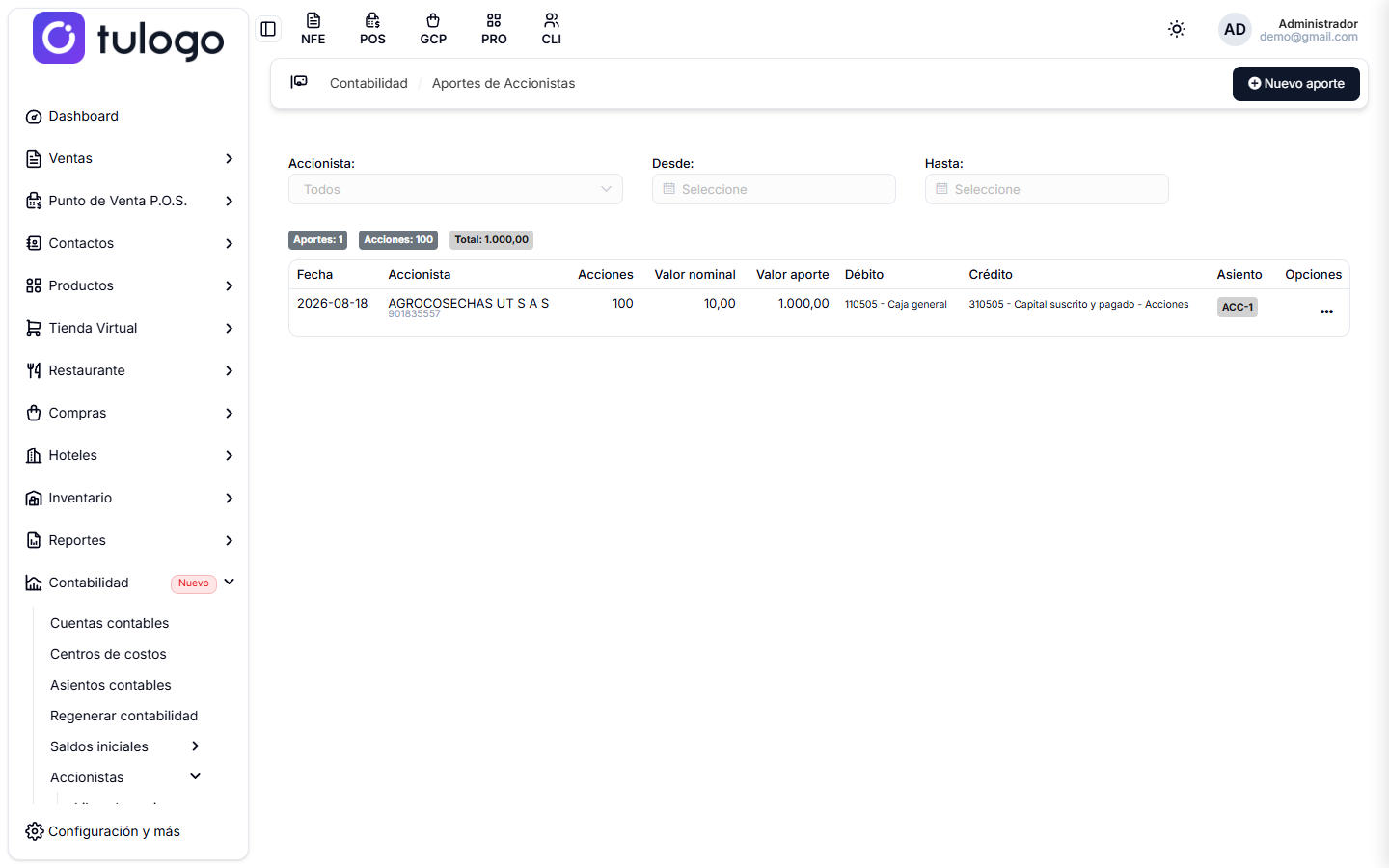
Desde el Libro de accionistas, la opción Ver aportes del menú ··· trae a esta pantalla con ese accionista ya seleccionado en el filtro.
Los filtros
| Filtro | Qué hace |
|---|---|
| Accionista | Deja ver un solo socio. En blanco muestra Todos. Puedes escribir para buscarlo en la lista, y la x limpia la selección. |
| Desde | Fecha inicial del rango. |
| Hasta | Fecha final del rango. |
El listado se recarga solo al cambiar cualquiera de los tres. Si no los usas, muestra todos los aportes, del más reciente al más antiguo.
Debajo, tres etiquetas resumen lo que quedó filtrado, no toda la historia: Aportes (cuántos), Acciones (cuántas) y Total (cuánto capital).
Cuando no hay nada que mostrar, la tabla dice No hay aportes registrados.
Qué muestra cada columna
| Columna | Qué muestra |
|---|---|
| Fecha | Cuándo se hizo el aporte. |
| Accionista | Quién aportó, con su documento debajo. |
| Acciones | Cuántas acciones recibió a cambio. |
| Valor nominal | El valor de cada acción. |
| Valor aporte | El total aportado. |
| Débito | La cuenta que recibe el aporte, por ejemplo 110505 - Caja general. |
| Crédito | La cuenta de patrimonio, por ejemplo 310505 - Capital suscrito y pagado - Acciones. |
| Asiento | El comprobante generado, por ejemplo ACC-1. Si el aporte todavía no se contabilizó, aparece Sin contabilizar en amarillo. |
| Opciones | El menú ··· con las acciones de la fila. |
Cómo leer el débito y el crédito
Un aporte mueve dos cuentas al mismo tiempo:
- Débito — entra el aporte. Si el socio aportó en efectivo, la caja sube. Si suscribió acciones y aún no las pagó, el débito va a la cuenta por cobrar a socios.
- Crédito — sube el patrimonio. El capital de la empresa aumenta en ese valor.
Es la doble partida de toda la vida. El sistema propone las dos cuentas a partir de la Configuración contable del Libro de accionistas, y en cada aporte las puedes cambiar.
Registrar un aporte
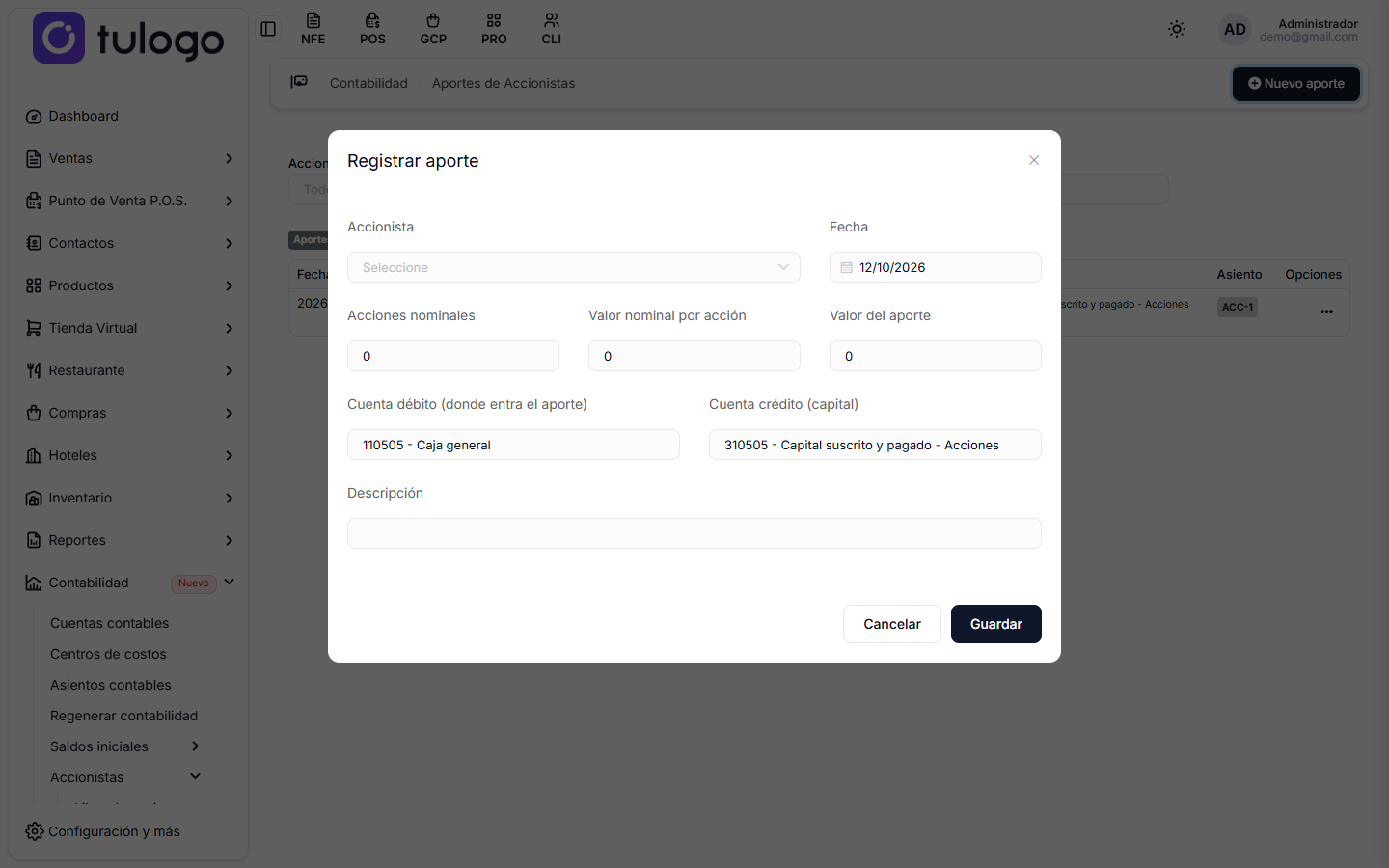
Presiona Nuevo aporte y llena la ventana:
| Campo | Qué hace |
|---|---|
| Accionista | Quién aporta. Obligatorio. Puedes escribir para buscarlo. Si entraste con el filtro de un socio, viene seleccionado. |
| Fecha | El día del aporte. Obligatorio. Llega con la fecha de hoy y es la fecha con la que queda el asiento contable. |
| Acciones nominales | Cuántas acciones recibe el socio por este aporte. |
| Valor nominal por acción | Cuánto vale cada acción. |
| Valor del aporte | El total. Se calcula solo como acciones × valor nominal, pero queda editable: si hubo prima en colocación de acciones, escribe ahí el valor realmente recibido. Debe ser mayor que cero. |
| Cuenta débito (donde entra el aporte) | La cuenta del plan donde entra el dinero: caja, banco o la cuenta por cobrar a socios. Viene precargada con la cuenta configurada; puedes buscar otra por código o nombre. |
| Cuenta crédito (capital) | La cuenta de capital que se acredita. También viene precargada. |
| Descripción | Un texto libre, máximo 255 caracteres, que se suma a la descripción del asiento. |
Para terminar, presiona Guardar. Cancelar cierra sin registrar nada.
Si dejas en blanco el accionista, la fecha o pones el valor en cero, el sistema no guarda y te avisa con un mensaje arriba a la derecha.
Contabilizar el aporte
Lo que pasa al guardar depende del interruptor Contabilizar el aporte al guardarlo, que está en la Configuración contable del Libro de accionistas:
- Activado — el asiento se genera de inmediato y el número aparece en la columna Asiento.
- Desactivado — el aporte queda guardado y marcado Sin contabilizar. Lo contabilizas cuando quieras con la opción Contabilizar del menú ···.
El asiento siempre queda de dos líneas por el valor del aporte: una al débito y una al crédito, las dos con el accionista como tercero. La descripción queda como Aporte de accionista, el nombre del socio, el número de acciones y, si la escribiste, tu descripción.
Si falta el prefijo de comprobante o las cuentas en la configuración contable, el aporte se guarda pero no se contabiliza: el mensaje te dice qué falta y la fila queda en Sin contabilizar. Lo mismo pasa si una de las cuentas ya no existe en el plan de cuentas. Corrige la configuración y usa Contabilizar.
Las opciones de cada fila
El menú ··· cambia según si el aporte ya está contabilizado.
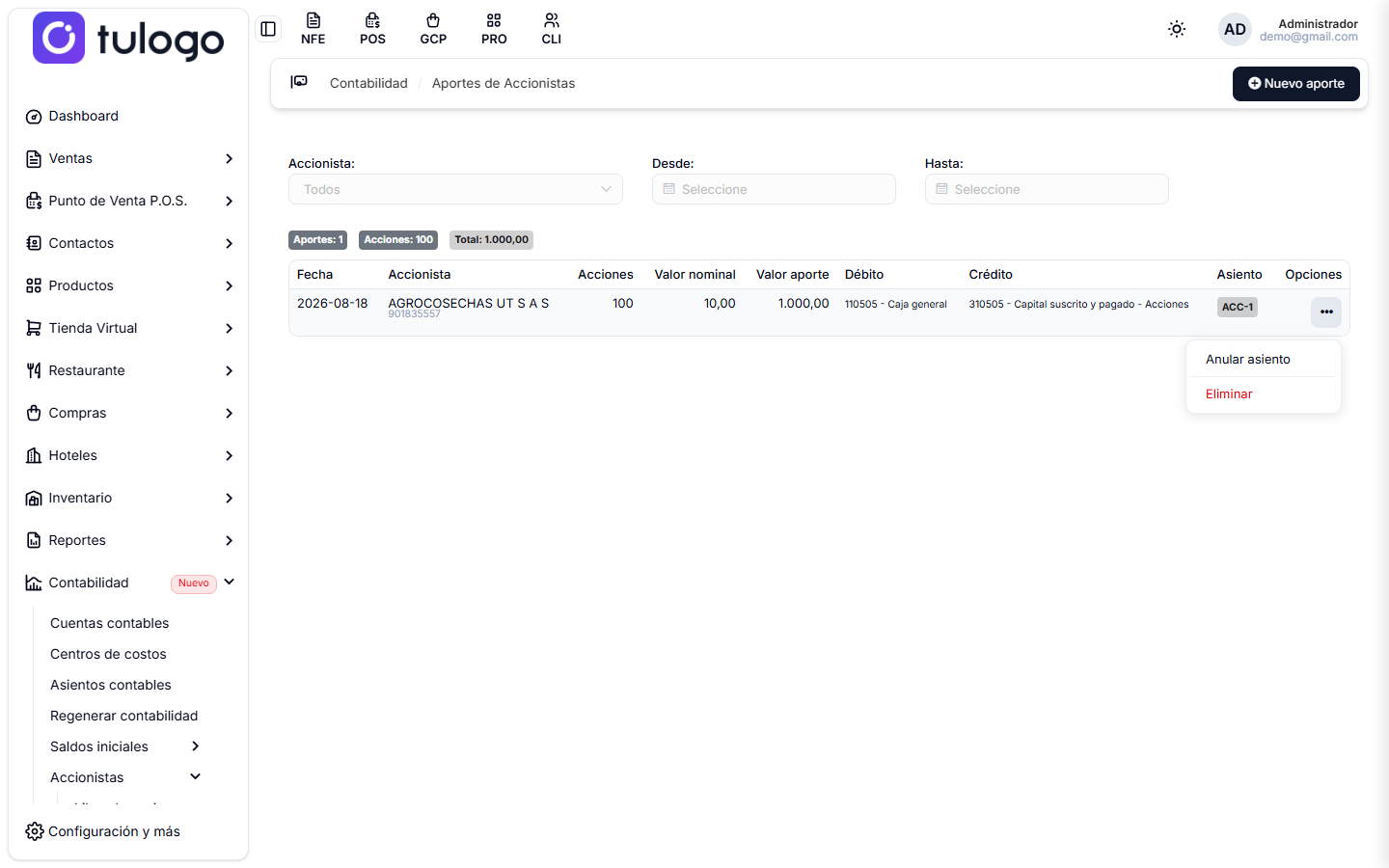
| Opción | Cuándo aparece y qué hace |
|---|---|
| Contabilizar | Solo si está Sin contabilizar. Genera el asiento del aporte. |
| Editar | Solo si está Sin contabilizar. Abre la misma ventana para corregir los datos. |
| Anular asiento | Solo si ya está contabilizado. Pide confirmación y anula el comprobante. |
| Eliminar | Borra el aporte. Queda bloqueada mientras el aporte tenga asiento. |
Un aporte contabilizado no se edita ni se borra de una. Primero usa Anular asiento; ahí vuelve a quedar Sin contabilizar y recupera Editar y Eliminar.
Al anular, el asiento no desaparece: queda registrado como anulado en el Libro diario, con el usuario y la razón. El aporte sigue en el listado.
Verificarlo después
- El número de la columna Asiento es el del comprobante. Búscalo con ese número en Asientos contables para ver el movimiento completo.
- Como las dos líneas llevan al socio como tercero, el aporte se puede rastrear por accionista en el Movimiento auxiliar.
- El efecto sobre el patrimonio se ve en el reporte de Situación financiera.
Después de registrar aportes, revisa que el total del Libro de accionistas coincida con el capital que aparece en la situación financiera. Si no coinciden, lo más común es que haya aportes en Sin contabilizar.