Empresa
Son los datos de tu negocio: los que salen impresos en cada factura y los que viajan a la DIAN en cada documento. Es la primera pantalla que hay que dejar bien.
Ve al menú Configuración y más → Empresa.

Un dato equivocado aquí afecta a todos tus documentos, no a uno. Y algunos campos no se pueden cambiar después de empezar a facturar. Verifica contra tu RUT antes de guardar.
La pantalla solo se puede editar con el perfil Administrador. Con otro perfil ves los mismos datos, pero bloqueados y sin botón Guardar.
La pantalla tiene cuatro bloques, uno debajo del otro: Datos de la Empresa, Configuracion de la Empresa, Documentos legales, Certificado Digital y Resolucion de Facturacion.
Datos de la Empresa
Son las imágenes que el sistema imprime o muestra.
| Campo | Qué es |
|---|---|
| Nombre comercial | Con el que te conocen tus clientes. Viene del contrato y no se puede cambiar desde aquí. |
| Logo | El que sale en tus facturas. Resolución recomendada 700×300. |
| Logo login | El de la pantalla de inicio de sesión. Resolución recomendada 1024×768. |
| JPG firma facturas | La imagen de la firma que se imprime. Tiene que ser un archivo JPG. |
Para cambiar una imagen, presiona el botón de la nube que está al lado del campo y elige el archivo.
Este bloque no tiene botón Guardar: la imagen queda cargada apenas la seleccionas.
Configuracion de la Empresa
Es el bloque tributario, el que la DIAN valida.
| Campo | Qué es |
|---|---|
| Numero de Identificacion | Tu NIT, sin el dígito de verificación. Bloqueado. |
| DV | El dígito de verificación. Bloqueado. |
| Registro Mercantil | El número de tu matrícula mercantil. |
| Direccion | La dirección fiscal. |
| Telefono | Tu teléfono de contacto. |
| Lenguaje | El idioma de los documentos. Bloqueado. |
| Impuesto | El nombre de la figura tributaria que aplicas. |
| Pais | Colombia. Bloqueado. |
| Tipo de Documento | NIT para empresas, cédula para persona natural. |
| Tipo de Operacion | Estandar en la mayoría de los casos. Bloqueado. |
| Tipo Entorno | Pruebas o Producción. Bloqueado aquí. Ver abajo. |
| Tipo Moneda | Peso colombiano. Bloqueado. |
| Tipo de Organizacion | Persona Jurídica o Persona Natural. |
| Municipio | El de tu domicilio fiscal. Se elige como municipio - departamento. |
| Tipo Responsabilidad | Tus responsabilidades ante la DIAN, según tu RUT. |
| Tipo de Regimen | Responsable de IVA o No Responsable de IVA. |
Al terminar, presiona Guardar.
Al cambiar el Tipo de Regimen, el sistema ajusta solo el campo Impuesto para que concuerde. Revísalo antes de guardar: si tu caso es distinto, corrígelo a mano.
Si dice Pruebas, tus documentos no tienen validez legal: son ensayos contra el ambiente de pruebas de la DIAN.
Cuando termines de probar, hay que pasar a Producción desde Cambiar ambiente. Es un error frecuente: llevar semanas facturando en pruebas creyendo que ya se está en real.
Documentos legales
Es el archivador de los papeles que te entrega tu proveedor del servicio.

| Documento | Para qué sirve |
|---|---|
| Certificado de software | Acredita el software de facturación con el que emites. |
| RUT | Tu Registro Único Tributario. |
| Términos y condiciones | El documento del servicio que contrataste. |
| Cámara de Comercio | El certificado de existencia y representación legal. |
Cada uno muestra su estado:
- Disponible: aparecen los botones Ver (lo abre en otra pestaña) y Descargar.
- Pendiente de carga: dice Solicítalo a tu proveedor. No se cargan desde aquí.
Certificado Digital
Es el certificado con el que se firman tus documentos ante la DIAN.
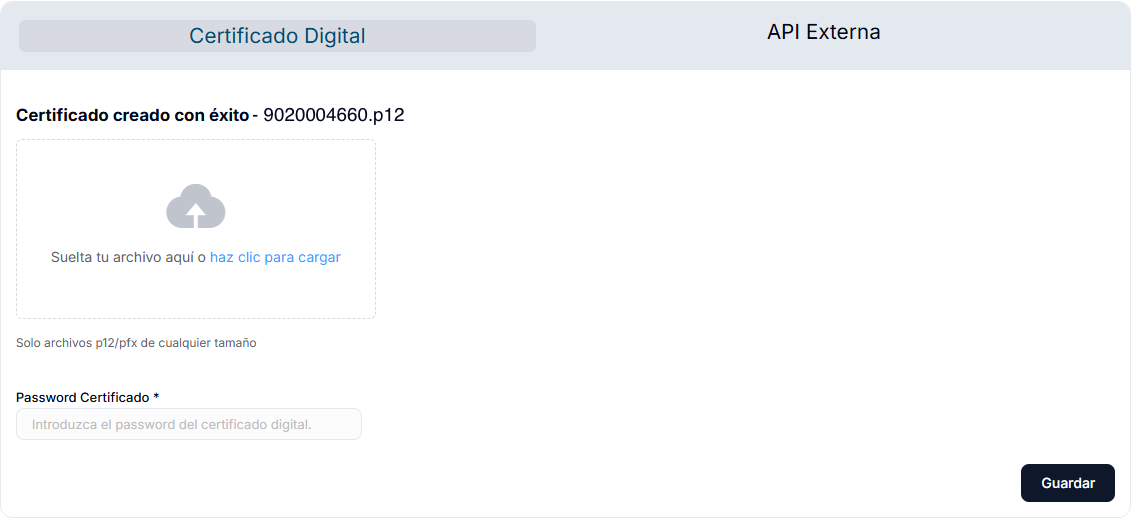
Arriba se ve el nombre del certificado que ya está cargado. Para reemplazarlo:
- Arrastra el archivo a la zona de carga o presiona haz clic para cargar. Solo se aceptan archivos p12 o pfx.
- Escribe la clave del certificado en Password Certificado.
- Presiona Guardar.
El certificado vence. Si se vence, todos tus documentos empiezan a salir rechazados y no es algo que se arregle en el momento: hay que renovarlo con la entidad que lo expidió. Pídele a tu proveedor la fecha de vencimiento y agéndala.
Pestaña API Externa
Al lado de Certificado Digital puede aparecer la pestaña API Externa. Solo se ve si tu proveedor habilitó esa forma de envío: en vez de firmar con tu certificado, los documentos se envían a través de otro proveedor.
| Campo | Qué es |
|---|---|
| Proveedor | Cuál servicio se usa: Dataico o e-Misión. |
| URL API Externa | La dirección del servicio, tal como te la entregaron. |
| ID API Externa | El identificador de tu cuenta. Con e-Misión no aparece. |
| Token API Externa | La llave de acceso al servicio. |
Se guarda con Guardar parámetros API.
Estos datos los configura tu proveedor. Si los cambias por tu cuenta, dejas de poder emitir.
Resolucion de Facturacion
Al final de la pantalla está la tabla de resoluciones y el formulario para registrarlas ante la DIAN.
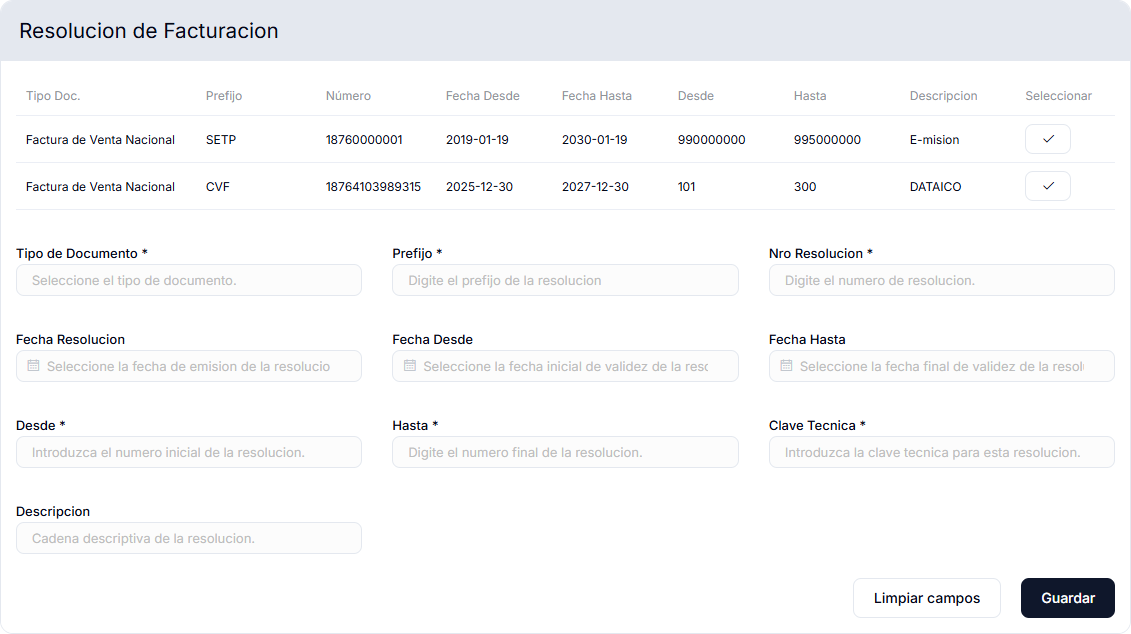
La tabla muestra Tipo Doc., Prefijo, Número, Fecha Desde, Fecha Hasta, Desde, Hasta y Descripcion.
Para registrar una resolución nueva, llena el formulario de abajo:
| Campo | Qué es |
|---|---|
| Tipo de Documento | A qué documento aplica: factura, nota crédito, nota débito, nómina, documento soporte… |
| Prefijo | Las letras que anteceden al número. Máximo 4 caracteres. |
| Nro Resolucion | El número que asignó la DIAN. |
| Fecha Resolucion | Cuándo se expidió. |
| Fecha Desde / Fecha Hasta | Entre qué fechas es válida. |
| Desde / Hasta | El rango de consecutivos autorizado. |
| Clave Tecnica | El código que entrega la DIAN para firmar los documentos. |
| Descripcion | Una nota tuya para identificarla. |
Presiona Guardar para enviarla. Limpiar campos deja el formulario en blanco.
El botón del visto bueno, en la columna Seleccionar de la tabla, trae esa resolución al formulario. Sirve para corregir un dato sin volver a escribirlo todo. Al hacerlo, Tipo de Documento, Prefijo y Nro Resolucion quedan bloqueados; para desbloquearlos presiona Limpiar campos.
La Clave Tecnica se copia y se pega. No la transcribas a mano: un solo carácter cambiado y todos los documentos de esa resolución salen rechazados.
El día a día de las resoluciones (ver cuántas llevas, cuándo vencen y a qué sedes aplican) se maneja en Documentos.
Los campos que más se equivocan
Tipo Responsabilidad y Tipo de Regimen son los dos que más rechazos causan. No los adivines: están escritos textualmente en tu RUT.
DV es un solo dígito y tiene que corresponder a tu NIT. Si no coincide, los documentos se rechazan.
Ten el RUT al lado mientras llenas esta pantalla y copia campo por campo. Es media hora que te ahorra semanas de facturas rechazadas.