Catálogos
Son las listas maestras del sistema: los bancos, tus cuentas, los motivos de gasto, las unidades de medida. Todo lo que después aparece como opción en los desplegables de las demás pantallas.
Ve al menú Configuración y más → Catálogos.
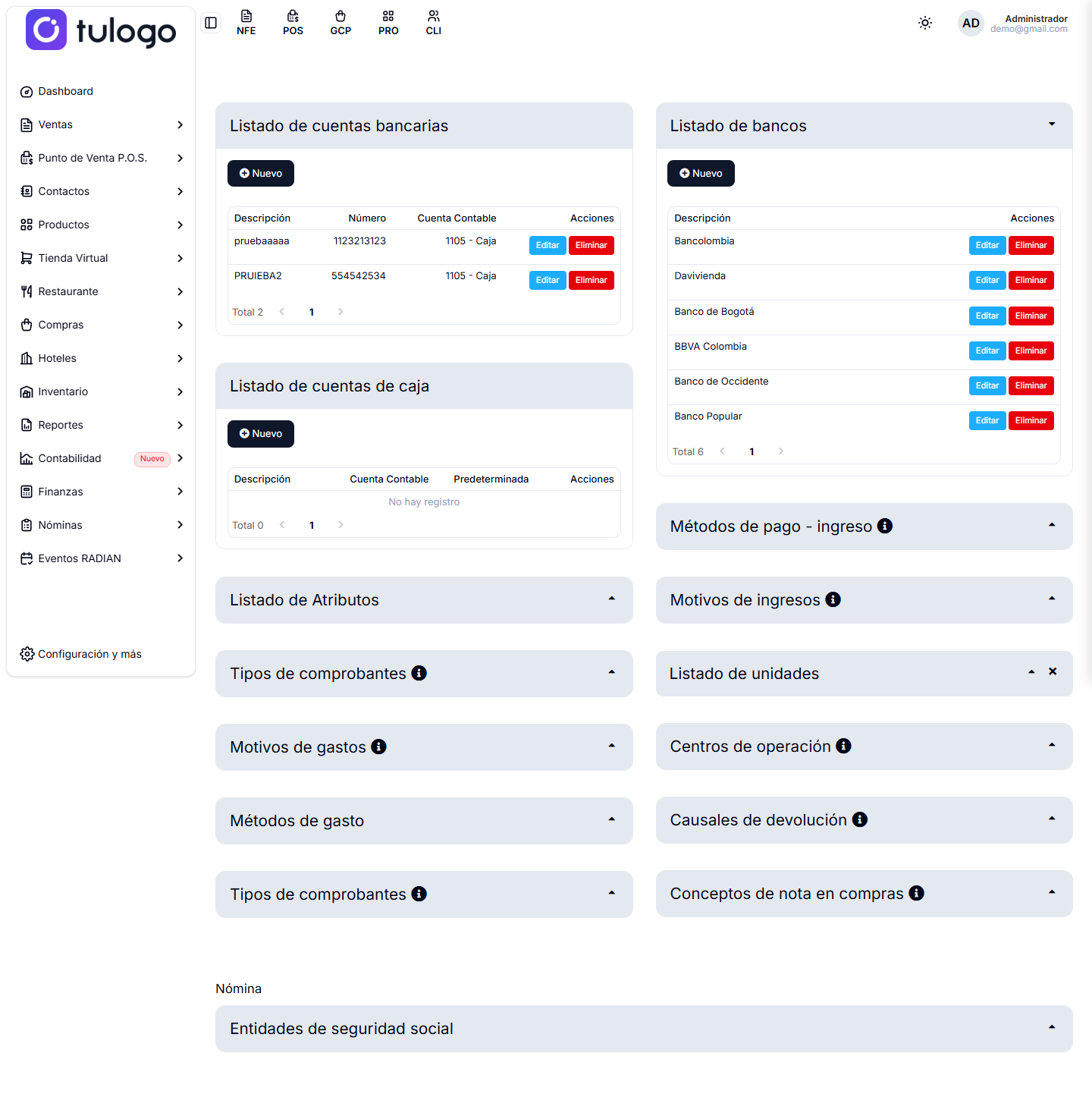
Se llena al poner en marcha el sistema y después casi no se vuelve. Pero si un desplegable de otra pantalla aparece vacío, este suele ser el lugar donde falta crear la opción.
Cómo está organizada
Son bloques plegables, en dos columnas. Cada uno se abre y se cierra con la flecha de su encabezado, y tiene su propio botón Nuevo, su tabla y su paginador con el Total de registros.
Al entrar vienen abiertos Listado de cuentas bancarias y Listado de bancos; los demás están cerrados y los abres con la flecha.
Los bloques con el ícono de información traen una explicación corta: pasa el cursor por encima.
Cada fila tiene Editar y Eliminar. En algunos bloques, como el de cuentas de caja, el botón Eliminar solo aparece si entras con un usuario administrador.
Los bloques de la columna izquierda
Listado de cuentas bancarias. Tus cuentas en bancos. Columnas: Descripción, Número y Cuenta Contable. Son las que aparecen como destino al registrar un pago o una transferencia.
Listado de cuentas de caja. Tus cajas físicas, con su Cuenta Contable y la columna Predeterminada, que marca con Sí la caja que el sistema propone en las ventas.
Listado de Atributos. Características adicionales que después puedes asignar a tus productos (por ejemplo talla o color).
Tipos de comprobantes (el de arriba, con la nota "Gastos Diversos"). Las clases de documento que puedes elegir al registrar un gasto diverso. Columnas: Descripción y Cuenta contable, la cuenta que ese tipo le propone al detalle del gasto. Si no le configuraste ninguna, la columna muestra un guion.
Motivos de gastos. Las razones que puedes elegir al registrar un gasto diverso.
Métodos de gasto. Las formas en que pagas un gasto: efectivo, transferencia, tarjeta.
Tipos de comprobantes (el de abajo, con la nota "Ingresos"). Las clases de documento con que respaldas un ingreso.
Ojo: hay dos bloques llamados igual, Tipos de comprobantes. El de más arriba es para gastos y el de más abajo para ingresos. La nota del ícono de información es la que los diferencia.
Los bloques de la columna derecha
Listado de bancos. Las entidades bancarias del país: Bancolombia, Davivienda, Banco de Bogotá, BBVA Colombia, Banco de Occidente, Banco Popular. Vienen cargadas, y puedes agregar las que falten. Solo piden la Descripción.
Métodos de pago - ingreso. Las formas en que te pagan, para el manejo interno de la empresa.
Motivos de ingresos. Las razones que puedes elegir al registrar un ingreso.
Listado de unidades. Las unidades de medida de tus productos. Cada una tiene un Código y un Nombre. Vienen cargadas las más comunes: Unidades, Kilos, Gramos, Libras, Litros, Galones, Metros, Pulgadas, Pies, Docena. Si vendes por una medida que no está, créala aquí antes de crear el producto.
Centros de operación. Se usan en la gestión de documentos recibidos RADIAN.
Causales de devolución. Los motivos por los que una factura recibida se marca no conforme o se devuelve.
Conceptos de nota en compras. Los motivos que se eligen al generar una nota crédito o débito a una compra. No se usan en los documentos de venta.
Si tienes activo el módulo de nómina, abajo aparece la sección Nómina con el bloque Entidades de seguridad social: las EPS, cajas y fondos que luego asignas a tus empleados.
Crear un elemento
- Abre el bloque que corresponda.
- Presiona su Nuevo.
- Llena los campos.
- Guarda.
Desde ese momento aparece como opción en las pantallas que lo usan.
Una cuenta bancaria
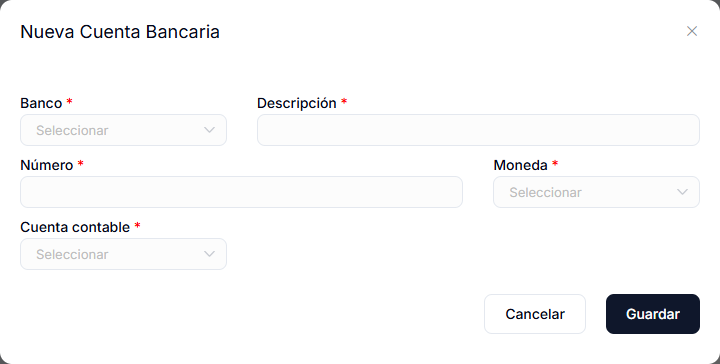
| Campo | Qué hace |
|---|---|
| Banco | La entidad, tomada del Listado de bancos. Si no está, créala primero en ese bloque. |
| Descripción | El nombre con el que la reconoces: Bancolombia ahorros, Cuenta de nómina. |
| Número | El número de la cuenta. |
| Moneda | La moneda en que está la cuenta. |
| Cuenta contable | La cuenta del plan contable con la que se enlaza. |
| CCI | Opcional. El código interbancario, si lo necesitas a la mano. |
Los campos con asterisco rojo son obligatorios.
Una cuenta de caja
Pide la Descripción y la Cuenta contable, las dos obligatorias, y tiene la casilla Predeterminada para ventas. Marca esa casilla en la caja que usas a diario: es la que el sistema propone al cobrar.
Un tipo de comprobante de gastos
Abre el bloque Tipos de comprobantes de la columna izquierda, el que tiene la nota "Gastos Diversos".

Presiona Nuevo (o Editar en uno que ya exista).
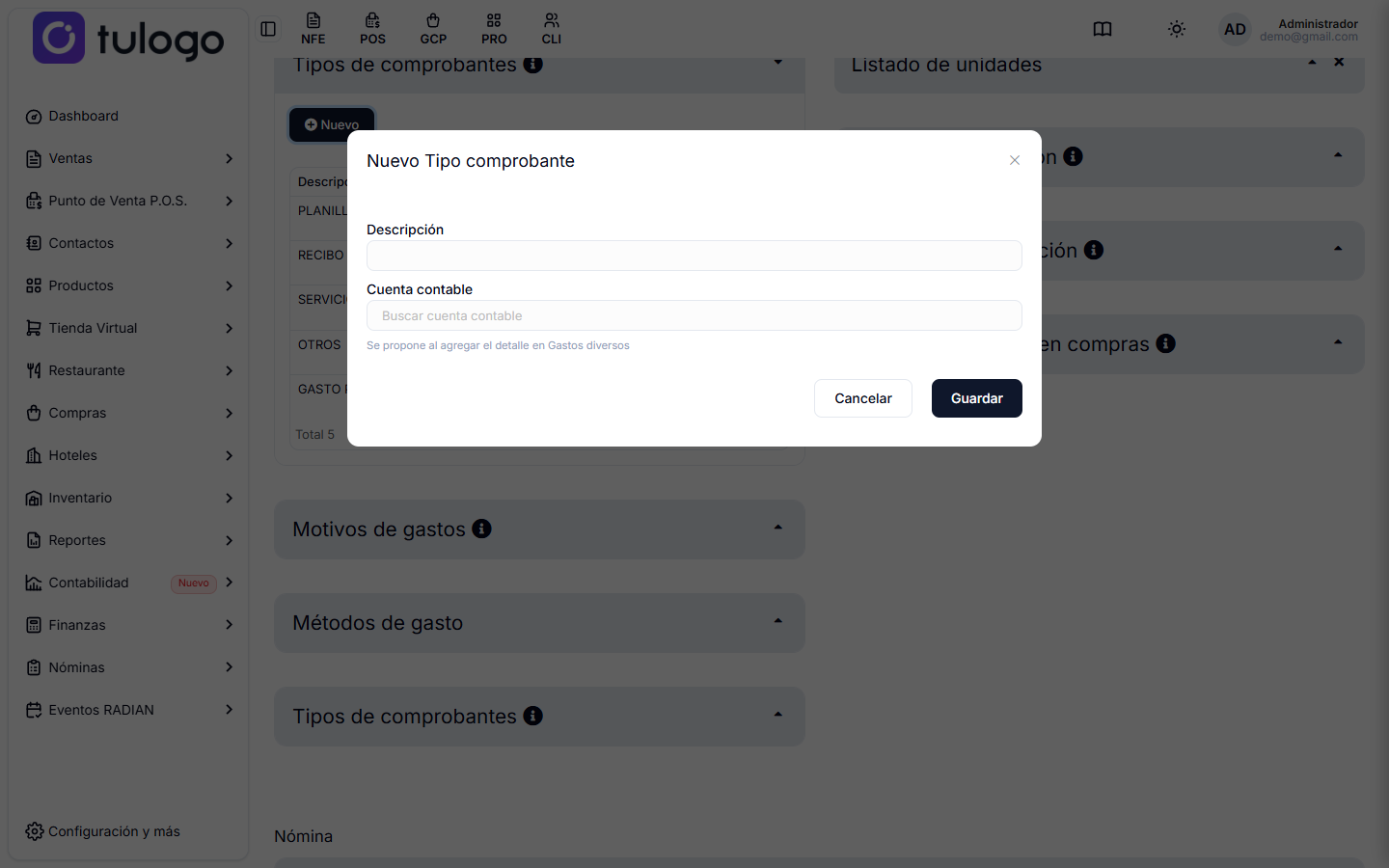
| Campo | Qué hace |
|---|---|
| Descripción | El nombre del tipo, tal como lo va a ver el cajero: ARRIENDO, SERVICIO PÚBLICO, PAPELERÍA. Es obligatorio. |
| Cuenta contable | Opcional. La cuenta del gasto que ese tipo le propone al detalle en Compras → Gastos diversos. Escribe el código o el nombre en el selector y elige la cuenta; la x del campo la quita. |
Crea un tipo por cada clase de gasto que repites (ARRIENDO, SERVICIO PÚBLICO, HONORARIOS) y enlázale su cuenta. Así el cajero solo escoge el tipo y el gasto queda en la cuenta correcta, sin tener que buscarla en el plan contable.
Si lo dejas sin cuenta, el detalle del gasto llega con 5195 - Diversos, como siempre.
Las cuentas contables
Varios bloques piden una cuenta contable (por ejemplo 1105 - Caja). Es lo que conecta el movimiento de dinero con tu contabilidad: cuando registras un pago a esa cuenta, el sistema sabe dónde registrarlo contablemente.
Si no manejas contabilidad en el sistema, puedes dejar esas cuentas como vengan. Pero si vas a usar el módulo de Contabilidad, defínelas con tu contador: una cuenta mal enlazada descuadra los libros y encontrarlo después es trabajoso.
Qué llenar primero
De todo lo que hay aquí, lo que más rápido vas a necesitar es:
- Cuentas de caja — para poder registrar cobros en efectivo.
- Cuentas bancarias — para las transferencias.
- Unidades — para poder crear productos.
- Motivos de gastos — para registrar gastos con sentido.
El resto lo vas completando a medida que te haga falta.