Cambiar ambiente
Es donde decides si cada tipo de documento se emite en Pruebas o en Producción, y donde guardas los datos del software que la DIAN te asignó.
Ve al menú Configuración y más → Cambiar ambiente.
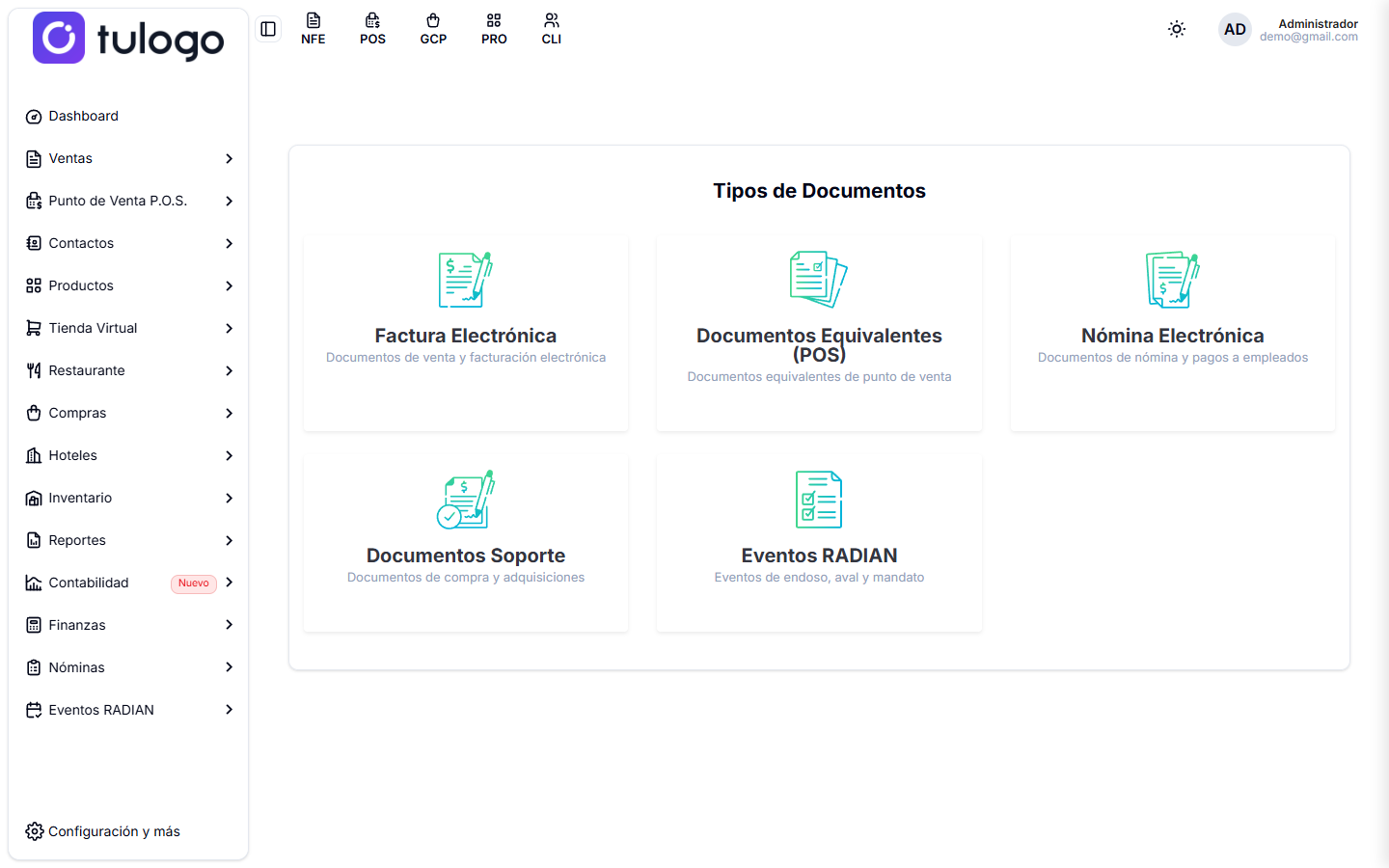
La pantalla se llama Tipos de Documentos y muestra una tarjeta por cada tipo.
Qué significan los dos ambientes
Habilitación (pruebas). Todo funciona igual, pero los documentos no tienen validez legal. Es el ambiente donde la DIAN te habilita: emites documentos de ensayo hasta que apruebas el set de pruebas.
Producción. Los documentos son reales y legalmente válidos. Lo que emitas aquí cuenta.
Facturarle de verdad a clientes mientras el ambiente está en Habilitación.
Todo se ve normal: el documento se genera, el PDF sale, el cliente lo recibe. Pero ante la DIAN no existe, y hay que rehacerlo todo.
Antes de emitir tu primera factura real, confirma en qué ambiente estás.
Esta pantalla no te muestra el ambiente actual: solo tiene los botones para cambiarlo. Para ver en cuál estás, ve a Configuración y más → Empresa y mira el campo Tipo Entorno, que es de solo lectura. Ver Empresa.
Los cinco tipos de documento
Cada tarjeta se configura por separado:
| Tarjeta | Qué cubre |
|---|---|
| Factura Electrónica | Tus documentos de venta y sus notas crédito y débito. |
| Documentos Equivalentes (POS) | Los tiquetes del punto de venta. |
| Nómina Electrónica | Los documentos de nómina y los pagos a empleados. |
| Documentos Soporte | Las compras a quien no factura electrónicamente. |
| Eventos RADIAN | Los eventos de endoso, aval y mandato. |
Que la factura electrónica esté en producción no significa que el POS también lo esté. Son independientes, y se habilitan ante la DIAN por separado.
Si vas a vender por el punto de venta, revisa expresamente esa tarjeta.
La pantalla de cada tipo
Presiona una tarjeta y se abre la pantalla de ese tipo de documento. Arriba está el botón Volver, que te regresa a las tarjetas.

La tarjeta Software
La traen Factura Electrónica, Documentos Equivalentes (POS), Nómina Electrónica y Documentos Soporte. Son los datos que la DIAN te entrega cuando registras tu software; cada tipo guarda los suyos.
| Campo | Qué hace |
|---|---|
| Id Software | El identificador que la DIAN le asignó a tu software. Es un código largo con guiones. Cópialo tal cual del portal de la DIAN. |
| Pin Software | La clave de 5 dígitos que tú elegiste al registrar el software en la DIAN. El contador de la derecha te muestra cuántos llevas. |
| Test Set ID | El código del set de pruebas que la DIAN te entrega para habilitarte. |
Presiona Guardar para grabar los tres campos.
Mientras el campo diga no_test_set_id aparece un ícono de advertencia al lado del nombre. Con ese valor puedes enviar documentos a la DIAN, pero el software nunca queda aceptado y el botón Pasar a Producción te rechaza el cambio con un mensaje de set de pruebas inválido.
Pide el código a la DIAN, escríbelo aquí y presiona Guardar antes de intentar el paso a producción.
Los botones de ambiente
Debajo de la tarjeta Software está el bloque con el nombre del tipo (Facturación, Documentos Equivalentes, Nómina, Documentos Soporte o Eventos RADIAN) y sus botones.
| Botón | Qué hace | Dónde aparece |
|---|---|---|
| Pasar a Habilitación | Deja ese tipo de documento en el ambiente de pruebas. Actúa de inmediato, sin preguntar. | En los cinco tipos |
| Pasar a Producción | Pasa ese tipo al ambiente real. | En los cinco tipos |
| Gestionar Resoluciones | Abre la ventana para traer tus resoluciones desde la DIAN y crearlas en el sistema. | Factura Electrónica, Documentos Equivalentes (POS) y Documentos Soporte |
Pasar a Habilitación no pide confirmación. Si lo presionas por error en una empresa que ya está facturando de verdad, los documentos que emitas desde ese momento dejan de tener validez legal hasta que vuelvas a producción.
Opciones de Producción
En Factura Electrónica, Documentos Equivalentes (POS) y Nómina Electrónica, el botón Pasar a Producción no cambia nada de una vez: abre la ventana Opciones de Producción para que elijas cómo hacerlo.

| Opción | Qué hace |
|---|---|
| Solo cambio de ambiente | Cambia directo a producción, sin enviar el set de pruebas. Úsala cuando la DIAN ya te habilitó por fuera del sistema y solo necesitas mover el interruptor. |
| Proceso completo de habilitación | El sistema envía por ti los documentos del set de pruebas a la DIAN, espera la respuesta y, solo si pasan, te deja en producción. Úsala cuando apenas te vas a habilitar. |
Para salir sin cambiar nada, presiona Cancelar o la X.
El proceso completo puede tardar varios minutos, porque son varios envíos seguidos a la DIAN más sus consultas. No cierres la pantalla mientras el botón esté cargando.
Si la DIAN todavía está validando, el sistema te lo dice y te pide reintentar en unos minutos. Los consecutivos de prueba avanzan solos, así que reintentar no repite documentos.
En Documentos Soporte y Eventos RADIAN no hay ventana de opciones: Pasar a Producción cambia el ambiente de inmediato.
Eventos RADIAN
Esta tarjeta no tiene bloque Software: usa el mismo software de la factura de venta.
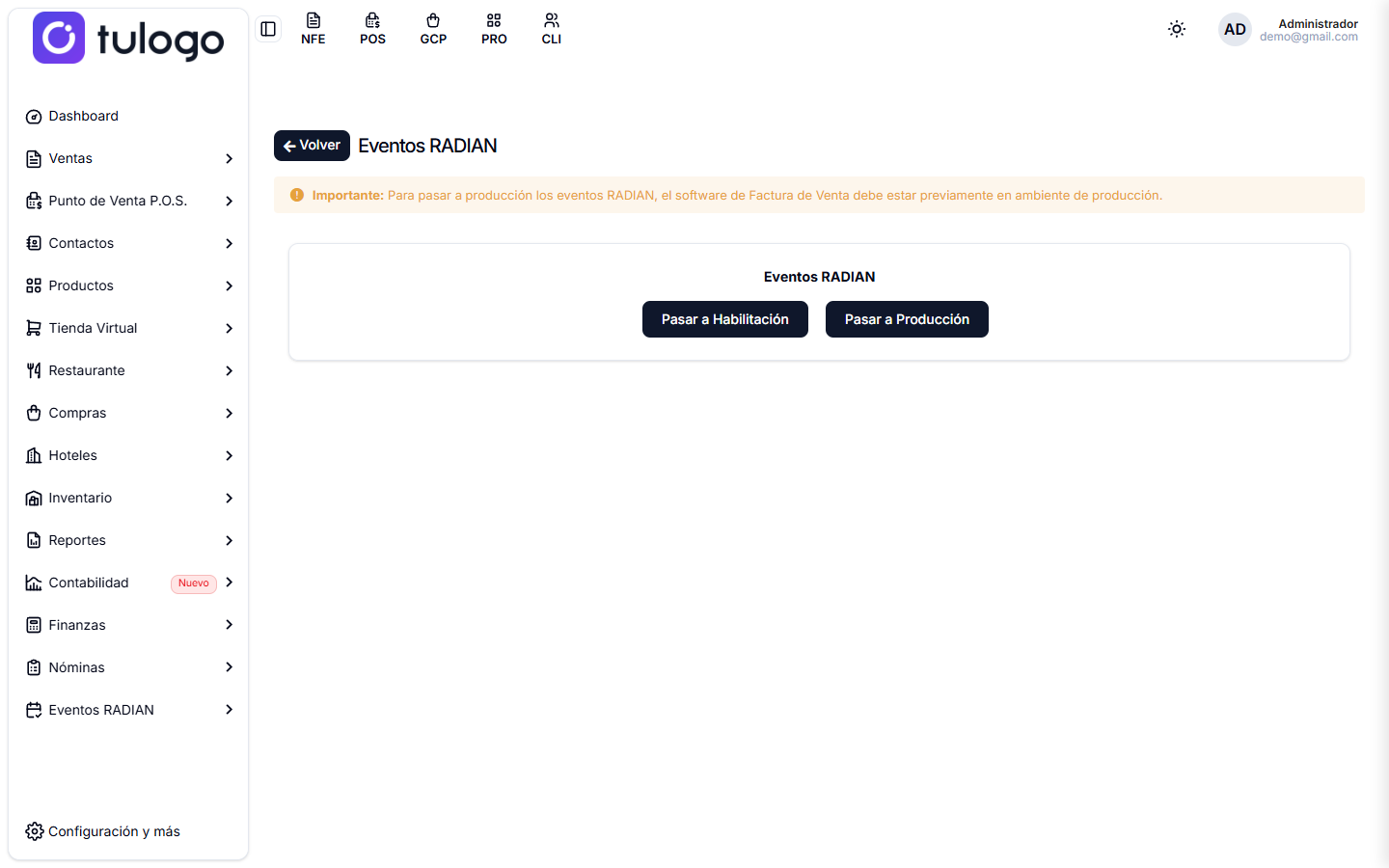
Para pasar los eventos RADIAN a producción, la Factura Electrónica debe estar ya en producción. Si no, el cambio falla.
Gestionar Resoluciones
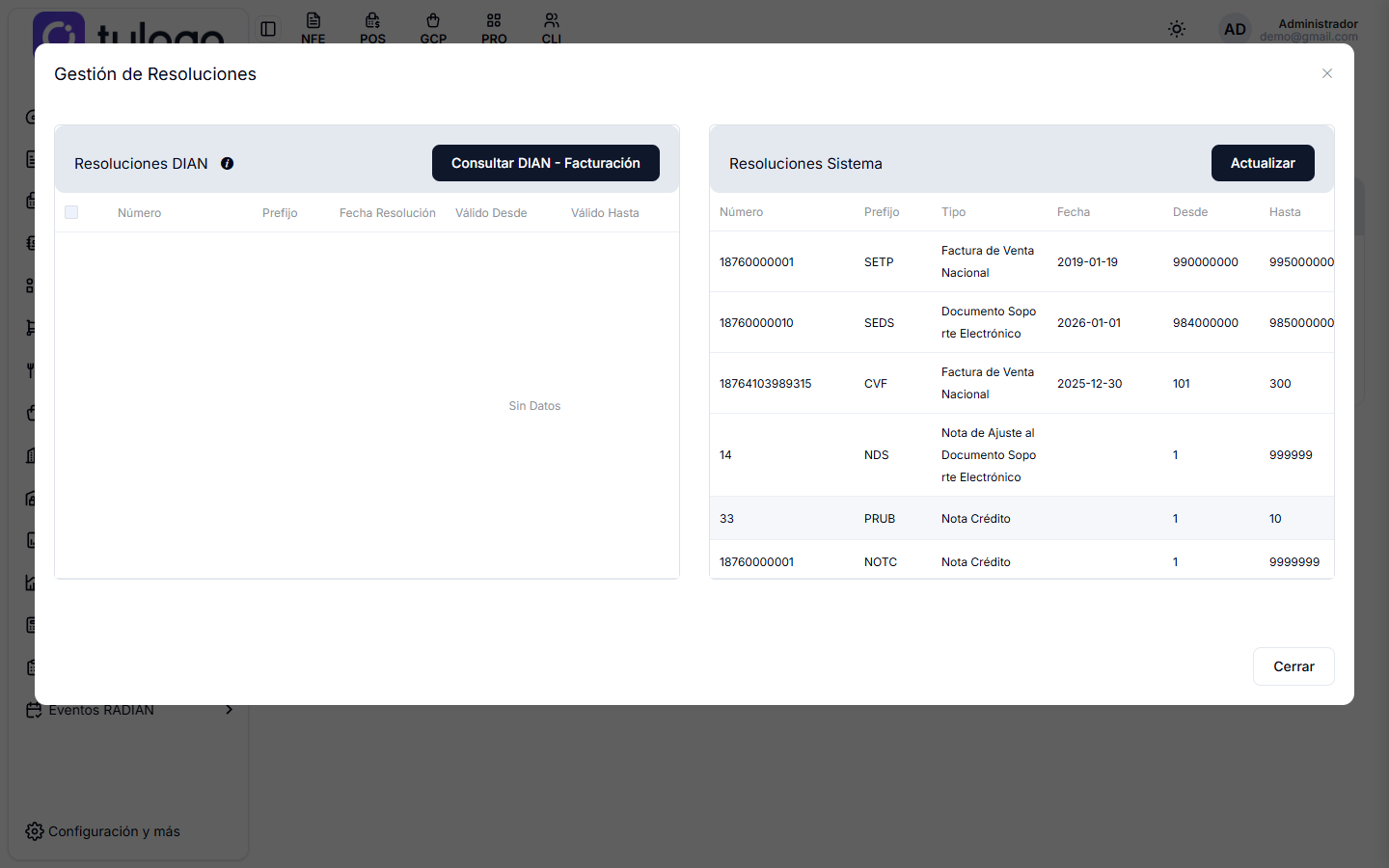
El botón Gestionar Resoluciones abre una ventana con dos listados lado a lado.
| Parte | Qué hace |
|---|---|
| Resoluciones DIAN | Está vacío hasta que presionas el botón Consultar DIAN, que lleva el nombre del tipo al lado: Consultar DIAN - Facturación, Consultar DIAN - Documentos Equivalentes o Consultar DIAN - Documentos Soporte. Trae las resoluciones que la DIAN tiene registradas a tu nombre, con número, prefijo, fechas, rango y clave técnica. |
| Resoluciones Sistema | Las resoluciones que ya existen en Ágil Factura, con número, prefijo, tipo, fecha y rango. El botón Actualizar vuelve a leer el listado. Al final de cada fila está la columna Acciones con el botón Editar; si no la ves, desplaza la tabla hacia la derecha. |
Marca una resolución del listado de la DIAN, o presiona Editar en una del sistema, y abajo aparece el formulario con sus datos: Tipo de Documento, Número de Resolución, Prefijo, Fecha Resolución, Fecha Resolución Hasta, Desde, Hasta, Generadas y Clave Técnica.
En Documentos Equivalentes (POS) el formulario cambia: en vez de clave técnica pide Fecha Desde, Fecha Hasta y la casilla POS Electrónico, que al marcarla muestra Serial Caja y Tipo Caja.
Al final del formulario decides dónde se ve la resolución:
| Campo | Qué hace |
|---|---|
| ¿Dónde mostrar esta resolución? | Todos los establecimientos, Ninguno o Seleccionar. Con Seleccionar eliges uno por uno en el campo Establecimientos. |
| ¿Mostrar para usuarios? | Todos los usuarios, Ninguno o Seleccionar. Con Seleccionar eliges quiénes en el campo Usuarios. |
Para cerrar la ventana sin cambiar nada, presiona Cerrar, Cancelar o la X.
Las resoluciones también se administran desde Configuración y más → Documentos. Ver Documentos.
El orden correcto
- Registras el software en el portal de la DIAN y guardas aquí el Id Software, el Pin Software y el Test Set ID.
- Dejas el tipo de documento en Habilitación.
- Cargas tus resoluciones, desde Gestionar Resoluciones o desde Documentos.
- Emites los documentos de ensayo que pide la DIAN, o dejas que el Proceso completo de habilitación los envíe por ti.
- La DIAN te habilita.
- Limpias los documentos de prueba desde Avanzado → Eliminar datos de prueba.
- Cambias a Producción aquí.
- Empiezas a facturar de verdad.
El cambio aplica a los documentos que emitas de ahí en adelante. Los anteriores conservan el ambiente con el que salieron.
Hazte la pregunta cada vez que emitas la primera factura de un tipo de documento nuevo: ¿en qué ambiente estoy?. Toma cinco segundos y evita el problema más costoso de todos.