Configuración avanzada
Es la pantalla donde se encienden y apagan funciones del sistema. Está organizada en pestañas, una por área.
Ve al menú Configuración y más → Avanzado.
Es la pantalla con más poder de todo el sistema. Un interruptor de aquí puede cambiar cómo se comportan las ventas, el POS o la impresión para todos los usuarios.
Cambia una cosa a la vez y prueba antes de seguir.
Cómo se guardan los cambios
Arriba de las pestañas hay un aviso que lo resume: los cambios se guardan al momento. Mueves un interruptor o eliges una opción y el sistema la graba sola, sin botón.
Hay cuatro bloques que son la excepción y solo se aplican cuando presionas su botón Guardar:
- Correo (SMTP)
- Recepción RADIAN (los datos del buzón)
- Sincronización API (la programación automática)
- EAN / Códigos
En esas cuatro pestañas, si cambias algo y te vas sin presionar Guardar, el cambio se pierde.
Las pestañas
Las pestañas van en una columna a la izquierda del recuadro. En pantallas pequeñas pasan arriba y se recorren de lado.
| Pestaña | Qué contiene |
|---|---|
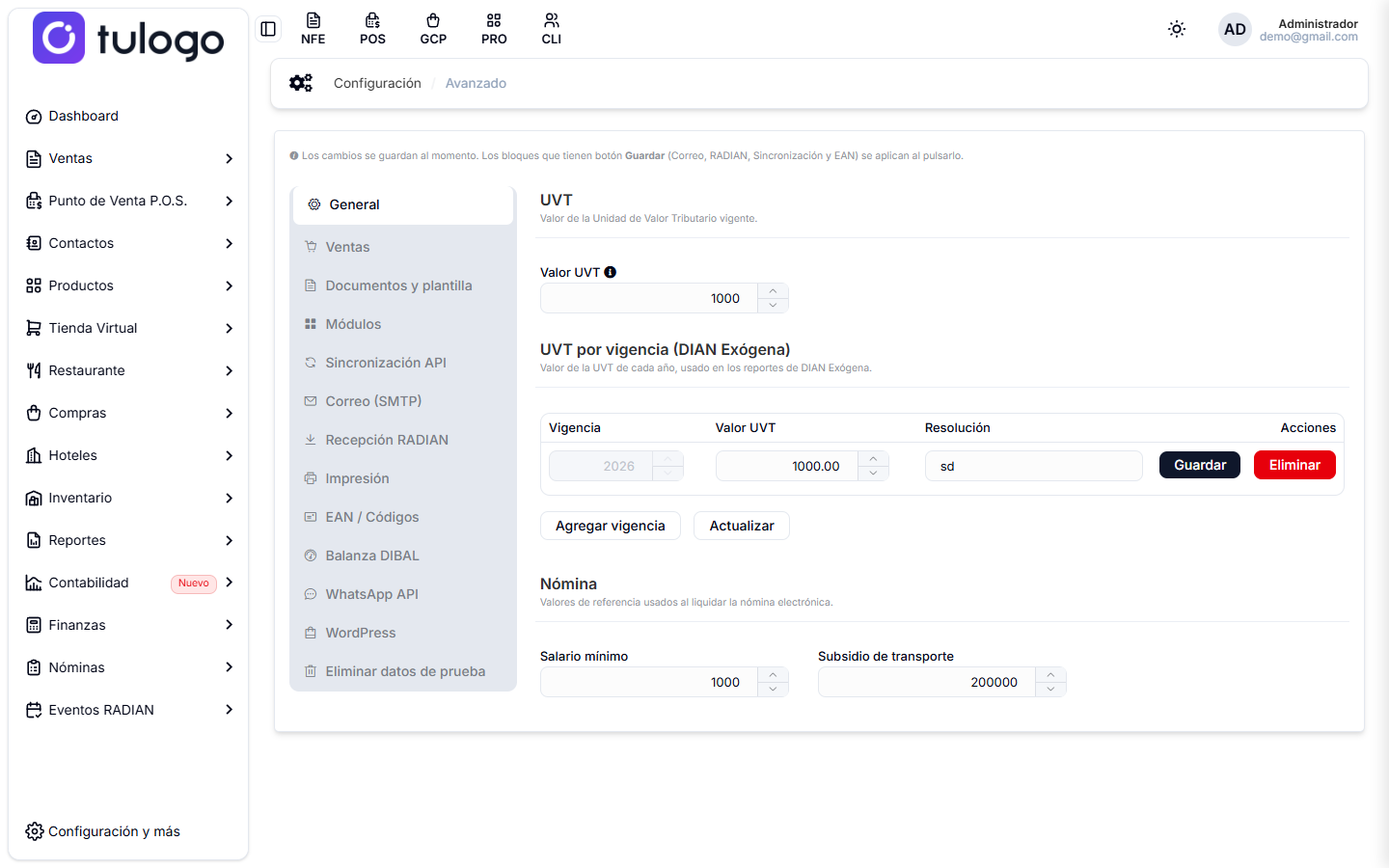
| General | El valor de la UVT y sus vigencias, el salario mínimo y el subsidio de transporte. |
| Ventas | Cómo se registran los impuestos y los precios, los controles de descuento y stock, y lo que pasa al finalizar la venta. |
| Documentos y plantilla | El formato de impresión por defecto, las notas de encabezado y de pie, detalles de las remisiones y el diseño del PDF. |
| Módulos | Las funciones opcionales que se encienden o se apagan: vendedores, rutas de cobro, remisiones en cuentas por cobrar. |
| Sincronización API | Qué documentos se traen del API de facturación y cada cuánto se traen solos. |
| Correo (SMTP) | El servidor de correo con el que salen las cotizaciones y las remisiones. |
| Recepción RADIAN | El buzón de correo del que se bajan las facturas de proveedores y el procesamiento automático. |
| Impresión | La conexión con QZ Tray, el programa que manda los tickets a las impresoras. |
| EAN / Códigos | Cómo se interpretan los códigos de barras de peso, cantidad o precio. |
| Balanza DIBAL | La conexión con la balanza. |
| WhatsApp API | La conexión con WhatsApp para enviar documentos. |
| WordPress | La conexión con la tienda en WooCommerce. |
| Eliminar datos de prueba | Borra los documentos emitidos en ambiente de pruebas. |
Pestaña General
El valor UVT
La UVT (Unidad de Valor Tributario) es el valor de referencia que la DIAN actualiza cada año. Muchos cálculos tributarios se expresan en UVT en vez de en pesos.
Valor UVT. El vigente para el año en curso. El sistema lo usa, entre otras cosas, para el límite de 5 UVT.
UVT por vigencia (DIAN Exógena)
Es la tabla con el valor de cada año, porque los reportes de años anteriores necesitan la UVT de ese año, no la de hoy.
Cada fila tiene:
| Columna | Qué hace |
|---|---|
| Vigencia | El año. Una vez guardada la fila, el año ya no se puede cambiar. |
| Valor UVT | Cuánto valía la UVT ese año, con dos decimales. |
| Resolución | La resolución de la DIAN que lo fijó. Es opcional. |
| Acciones | Guardar graba esa fila y Eliminar la borra. |
Debajo de la tabla hay dos botones: Agregar vigencia añade una fila en blanco y Actualizar vuelve a leer la tabla del servidor, por si alguien más la cambió.
Cada enero hay que agregar la vigencia del año nuevo con el valor que publique la DIAN. Si no lo haces, los cálculos y los reportes de exógena van a salir con el valor del año pasado.
Nómina
Son dos valores de referencia que el sistema usa al liquidar la nómina electrónica:
| Campo | Qué hace |
|---|---|
| Salario mínimo | El salario mínimo legal vigente. |
| Subsidio de transporte | El auxilio de transporte del año. |
Los dos cambian cada año y conviene actualizarlos junto con la UVT.
Pestaña Ventas

Impuestos y precios
Este bloque decide cómo se entiende el precio que escribes al facturar.
| Opción | Qué hace |
|---|---|
| Incluir impuesto al precio de registro | Define si el precio que guardas en la ficha del producto ya trae el impuesto. Aplica en la factura electrónica. |
| Marcar "Impuesto incluido en el precio" por defecto | Es el estado con el que aparece la casilla Impuesto incluido en el precio cada vez que agregas un producto o servicio a una factura. |
| Impuesto predeterminado | El impuesto que se aplica solo al crear productos nuevos. Se puede dejar vacío. |
Sobre Marcar "Impuesto incluido en el precio" por defecto:
- En Sí, la casilla aparece marcada: el precio que escribes ya trae el impuesto adentro y el sistema lo desagrega.
- En No, la casilla aparece desmarcada: el precio que escribes es sin impuesto y el impuesto se suma encima.
En los dos casos la casilla se puede cambiar ítem por ítem dentro de la factura. Esta opción solo decide cómo viene marcada al abrir la ventana.
Déjala como trabaja tu negocio todos los días. Si tus precios de lista son los que ve el cliente en la góndola, el impuesto ya está adentro: déjala en Sí y te ahorras un clic en cada ítem.
Descuentos y stock
Son los controles sobre lo que puede cambiar el vendedor al facturar.
| Opción | Qué hace |
|---|---|
| Validar stock mínimo | En Sí, el sistema no deja vender por debajo del stock mínimo del producto. Úsalo cuando necesitas guardar siempre una reserva en bodega. |
| Bloquear edición de precio de venta en POS | En Sí, los cajeros no pueden cambiar el precio de los productos en el POS; solo los administradores. Evita que se acomoden valores en caja. Esta opción solo la ve un usuario administrador. |
| Validar código para descuento | En Sí, para aplicar un descuento hay que escribir un código. |
Al encender Validar código para descuento, un usuario administrador ve además el campo Código de descuento (solo admin), que no se puede escribir a mano, con tres botones:
| Botón | Qué hace |
|---|---|
| Actualizar (flechas) | Vuelve a consultar el código que está guardado. |
| Copiar (hojas) | Copia el código al portapapeles para pasárselo a quien lo necesite. |
| Generar | Crea un código nuevo. El anterior deja de servir. |
Es la forma de dejar que los cajeros hagan descuentos solo con el visto bueno de un supervisor: el código lo tiene el supervisor, no el cajero.
Al finalizar la venta
Estas opciones aplican a las facturas, al POS y a la app de restaurante.
| Opción | Qué hace |
|---|---|
| Habilitar propina | En Sí, en los totales de la factura aparece una fila Propina. En No, no se muestra ni se aplica. |
| Porcentaje de propina (%) | Solo aparece cuando la propina está habilitada. Es el porcentaje con el que se calcula la propina sobre el subtotal sin impuestos. El máximo permitido es 10%. |
| Habilitar cupones de descuento | En Sí, los cupones de descuento se pueden aplicar en las facturas, el POS y la app de restaurante. En No, los cupones se pueden crear pero no se aceptan en ninguna venta. |
| Impresión directa del PDF | En Sí, al terminar la venta el PDF sale solo por la impresora. En No, el PDF queda listo y el usuario presiona Imprimir. Aplica también al módulo de restaurante. |
La propina es voluntaria. El monto que calcula el sistema se puede editar en cada factura, para subirlo, bajarlo o dejarlo en cero si el cliente no la quiere.
Pestaña Documentos y plantilla

Impresión y notas
| Campo | Qué hace |
|---|---|
| Formato de impresión por defecto | El formato que queda seleccionado al crear un comprobante. Puedes elegir Media Carta Horizontal, Media Carta Vertical, Carta, Tirilla 80mm o Tirilla 58mm. En cada documento se puede cambiar. |
| Nota de encabezado | Texto fijo que sale antes de los datos del cliente. Hasta 120 caracteres. |
| Nota de pie de página | Texto fijo que sale en el pie de la factura. Hasta 120 caracteres. |
| Mostrar fabricante del software | En Sí, imprime el fabricante, el nombre del software y el proveedor tecnológico en la factura y en la vista preliminar. |
| Permitir archivos adjuntos en documentos | En Sí, al crear un documento aparece la opción de adjuntarle archivos (PDF, imágenes, XML). |
Las notas sirven para lo que repites en todas las facturas: la dirección de la sucursal, el horario, una política de cambios o la cuenta para transferencias.
Remisiones
| Opción | Qué hace |
|---|---|
| Footer personalizado en remisiones | En Sí, se despliega el campo Mensaje de footer (hasta 250 caracteres) y ese texto sale en el pie del PDF de las remisiones. |
| Marca de agua PAGADO en remisiones | En Sí, el PDF de las remisiones que ya están pagadas lleva el sello diagonal PAGADO. |
Plantilla del PDF
Es el diseño con el que se genera el PDF de los comprobantes. Se muestran cinco diseños en tarjetas, cada uno con su vista previa.
- Presiona el botón de la lupa, o la imagen, para abrir la Vista completa y ver el diseño en grande. Se cierra con la X.
- Presiona Seleccionar en la tarjeta que quieras. La tarjeta elegida queda marcada y su botón pasa a decir Seleccionado.
El cambio se guarda al momento y aplica a los documentos que generes desde ahí en adelante.
Pestaña Módulos
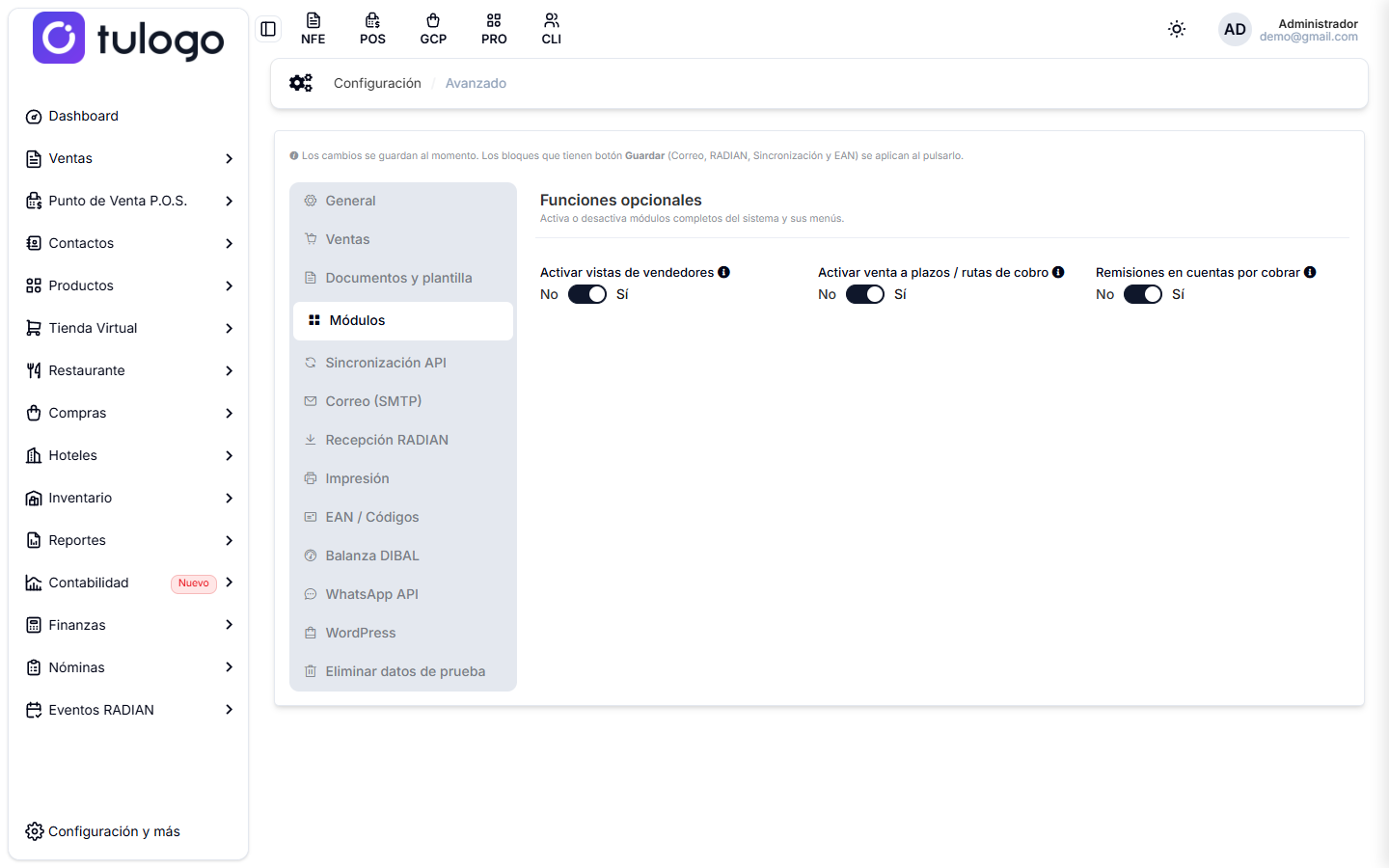
Son funciones opcionales. Al encenderlas aparecen sus menús; al apagarlas desaparecen.
| Opción | Qué hace |
|---|---|
| Activar vistas de vendedores | Muestra el módulo de vendedores en el menú. |
| Activar venta a plazos / rutas de cobro | Habilita el módulo de rutas de cobro y la venta a plazos en las facturas. |
| Remisiones en cuentas por cobrar | En Sí, las remisiones aparecen en el listado de cuentas por cobrar. |
Apagar un módulo no borra lo que ya registraste: solo esconde sus menús. Si lo vuelves a encender, la información sigue ahí.
Pestaña Sincronización API

Esta pestaña controla qué documentos se traen del API de facturación al sistema.
Sincronizar documentos rechazados. En Sí, al usar Sincronizar Envíos API también se importan los documentos que la DIAN rechazó. Entran con estado Rechazado y no generan pagos, ni asientos contables, ni movimientos de stock.
Sincronización automática
Es el recuadro de abajo. Sirve para que las facturas aceptadas en el API se importen solas, sin que nadie tenga que presionar Sincronizar Envíos API. En cada corrida revisa los últimos 2 días.
Enciende el interruptor del recuadro y configura:
| Campo | Qué hace |
|---|---|
| Cuándo | Cada cierto tiempo repite la corrida en intervalos. A una hora fija la corre una vez al día. |
| Cada y Unidad | Solo con Cada cierto tiempo. El número y la unidad del intervalo: Minutos, Horas o Días. |
| Hora | Solo con A una hora fija. La hora del día en formato de 24 horas, por ejemplo 23:00. |
| Próxima ejecución | La fecha y hora de la siguiente corrida programada. Mientras tengas cambios sin guardar, muestra cómo quedaría. |
Debajo aparece la última corrida con su resultado, cuando ya hubo alguna.
Este bloque no se guarda solo. Mientras haya cambios sin aplicar sale el aviso Cambios sin guardar y tienes que presionar Guardar programación. El botón está apagado cuando no hay nada por guardar.
Si facturas todo el día, una hora fija en la noche es suficiente. Si necesitas ver las facturas al rato de emitirlas, usa Cada cierto tiempo con un intervalo de horas.
Pestaña Correo (SMTP)

Es el servidor de correo con el que salen las cotizaciones y las remisiones. Si lo dejas vacío, el sistema usa su configuración global.
| Campo | Qué hace |
|---|---|
| Servidor (host) | La dirección del servidor de correo, por ejemplo smtp.gmail.com. |
| Puerto | El puerto del servidor, por ejemplo 587. |
| Encriptación | TLS, SSL, o vacío para ninguna. |
| Correo electrónico | La cuenta con la que se inicia sesión en el servidor. |
| Contraseña | La clave de esa cuenta. |
| Correo del remitente | La dirección que ve el cliente como remitente. Si lo dejas vacío se usa el Correo electrónico. |
| Nombre del remitente | El nombre que ve el cliente, por ejemplo el nombre del negocio. |
Al terminar presiona Guardar.
En Gmail y en la mayoría de los servicios de correo no sirve la contraseña normal de la cuenta. Hay que generar una clave de aplicación y poner esa.
Pestaña Recepción RADIAN

Correo de recepción (IMAP)
Es el buzón del que el sistema lee los documentos que llegan de los proveedores.
| Campo | Qué hace |
|---|---|
| Dirección del host | El servidor de correo entrante. |
| Puerto del host | El puerto de ese servidor. |
| Encriptación | El tipo de cifrado del servidor, por ejemplo ssl. |
| Correo electrónico | La cuenta del buzón de recepción. |
| Contraseña | La clave de esa cuenta. Como en el correo saliente, suele ser una clave de aplicación. |
Al terminar presiona Guardar.
Usa un buzón dedicado a recibir facturas de proveedores. Si usas el correo general del negocio, el sistema va a revisar miles de correos que no le sirven.
Procesamiento
| Opción | Qué hace |
|---|---|
| Mostrar documentos por | Elige si en la recepción se listan Solo Crédito o Crédito y Contado. |
| Procesar correos RADIAN automáticamente | En Sí, los correos del buzón se procesan solos cada día. |
| Procesar eventos RADIAN automáticamente | En Sí, los eventos pendientes se procesan solos cada día. |
Estas tres opciones se guardan al momento, sin botón.
Pestaña Impresión: QZ Tray
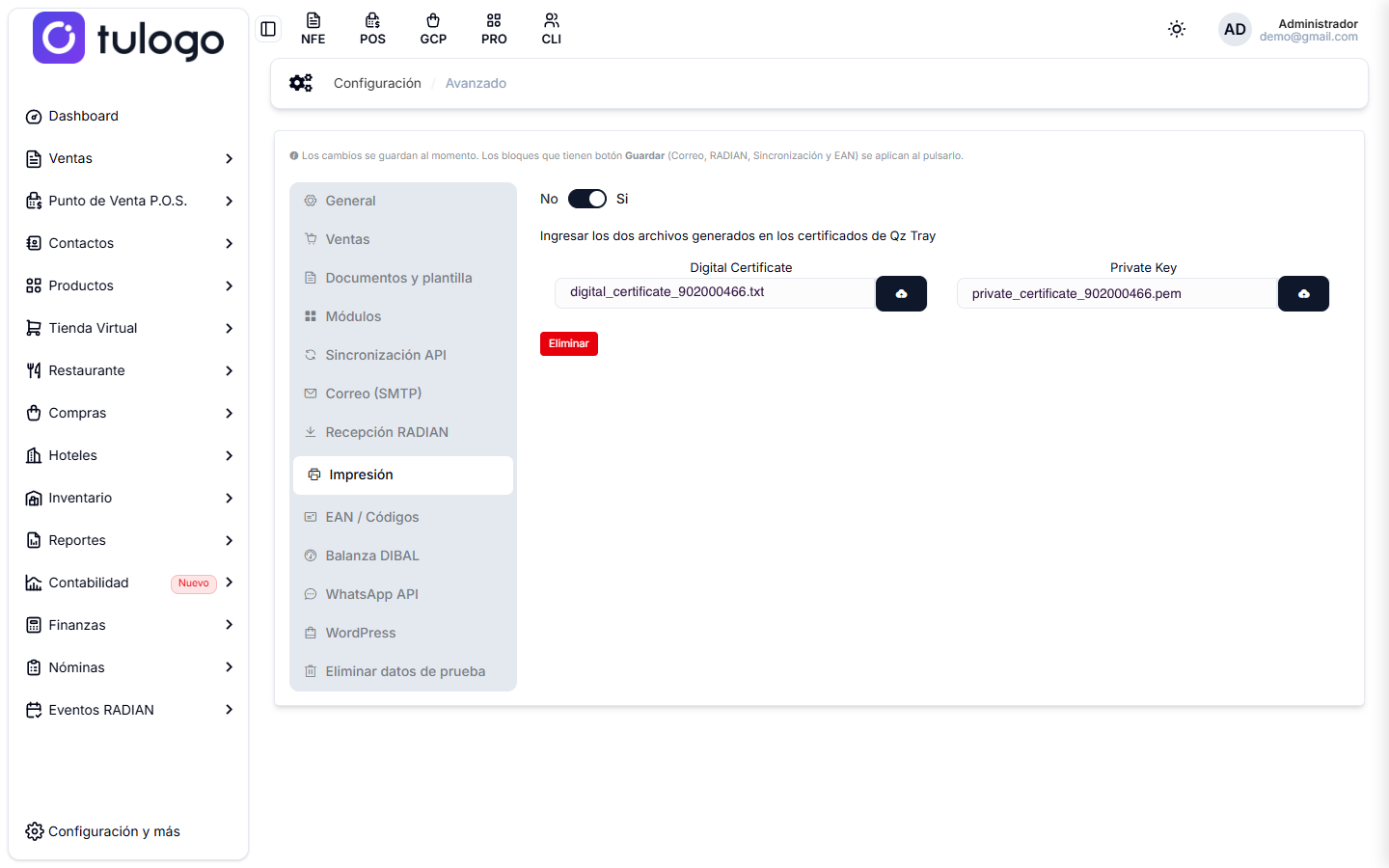
QZ Tray es un programa que se instala en el computador y hace de puente entre el navegador y las impresoras. El sistema le entrega el ticket y QZ Tray lo manda directo a la impresora que corresponda, sin pasar por el cuadro de impresión de Windows.
Lo usan el POS, el módulo de Restaurante y la app de restaurante: las comandas de cocina, las precuentas y los tickets de venta salen por ahí.
Primero, instalarlo en el equipo
Esta pestaña no instala nada. Solo guarda el certificado que el sistema le presenta a QZ Tray para que confíe en él.
Antes de entrar aquí hay que instalar el programa en el computador y generarle un certificado digital y una llave privada. Ese procedimiento es externo al sistema y está explicado paso a paso en la guía Instalación de QZ Tray.
Al terminar esa guía vas a tener dos archivos. Esos son los que se cargan en esta pestaña.
Activar y cargar los archivos
- Ve a Configuración y más → Avanzado → pestaña Impresión.
- Pon el interruptor en Si. Se guarda solo, sin botón: aparece el mensaje Configuración de impresión actualizada.
- Al encenderlo se despliegan dos campos. En cada uno, presiona el botón azul de subida y elige el archivo:
| Campo | Qué se carga |
|---|---|
| Digital Certificate | El certificado digital generado en la guía. |
| Private Key | La llave privada de ese certificado. |
Los dos se cargan por separado: primero uno, después el otro. Cuando el archivo sube, su nombre queda escrito en el campo, y aparece abajo un botón Eliminar que borra los dos del servidor. Ese botón se usa cuando hay que reemplazarlos por unos nuevos.
El navegador nunca descarga la llave. Cuando QZ Tray pide una firma, el sistema la genera en el servidor y devuelve solo la firma. Por eso los archivos se cargan una vez y sirven para todos los equipos del negocio.
El interruptor y los certificados son dos cosas distintas
| Situación | Qué pasa |
|---|---|
| Apagado | El sistema ni siquiera intenta conectarse. No hay impresión por QZ Tray y el selector de impresoras de las áreas de preparación aparece vacío. |
| Encendido, sin certificados | Funciona, pero en modo no firmado: cada impresión abre una ventana en el equipo pidiendo permiso. Sirve para probar, no para un turno de servicio. |
| Encendido, con los dos archivos | QZ Tray confía en el sistema e imprime sin preguntar nada. |
Cuando no imprime
| Síntoma | Qué revisar |
|---|---|
| La lista de impresoras aparece vacía | El interruptor está apagado, o QZ Tray no está abierto en el equipo. |
| Pide permiso en cada impresión | Faltan los certificados, o está cargado solo uno de los dos. |
| Imprimía y dejó de hacerlo | Que el programa siga abierto. Se cierra al apagar el equipo y hay que volver a abrirlo. |
Los certificados se cargan una sola vez y valen para todo el negocio. El programa QZ Tray, en cambio, tiene que estar instalado y abierto en cada computador que vaya a imprimir.
Pestaña EAN / Códigos

Sirve para los códigos de barras que imprime una balanza o una etiquetadora, los que además del producto traen el peso, la cantidad o el precio adentro del código.
El formato que espera el sistema es: prefijo (2 dígitos) + código del producto + valor variable + dígito de control.
Para cada prefijo que uses, configura:
| Campo | Qué hace |
|---|---|
| Prefijo | Los dos dígitos con los que empieza el código. No se puede repetir un prefijo. |
| Tipo | Qué significa el valor variable de ese prefijo: Peso, Cantidad o Precio. |
Los botones:
| Botón | Qué hace |
|---|---|
| Agregar prefijo | Añade una fila en blanco. |
| Quitar | Borra esa fila de la lista. |
| Guardar | Aplica los cambios. Sin presionarlo no se guarda nada. |
| Cancelar | Descarta los cambios y vuelve a cargar lo que estaba guardado. |
Para el código 2300123003521, con el prefijo 23 configurado como Peso: 23 es el prefijo, 00123 es el código del producto y 00352 es el valor variable, es decir 0,352 kg.
Pestaña Balanza DIBAL

Es la conexión con la balanza. El servicio que lee los tickets de la balanza le manda los datos al sistema usando un token de seguridad que se genera aquí.
| Campo | Qué hace |
|---|---|
| Habilitar integración | Enciende o apaga la conexión con la balanza. |
| Token de seguridad (Bearer) | La clave con la que el servicio de la balanza se identifica ante el sistema. |
El token tiene tres estados:
| Estado | Qué ves |
|---|---|
| Sin token | El botón Generar token. |
| Recién generado | El token en pantalla y el aviso de que se muestra una sola vez, con un botón para copiarlo. |
| Ya configurado | El mensaje Token configurado y el botón Regenerar. El token queda oculto. |
Copia el token en el momento en que se genera: después queda oculto y no se puede volver a ver. Si lo pierdes, hay que generar uno nuevo, y el anterior deja de funcionar hasta que alguien actualice la configuración del servicio de la balanza.
Esta pestaña solo la usa un usuario administrador. A los demás usuarios les aparece un aviso de que no pueden generar el token.
Pestaña WhatsApp API
Es la conexión con el servicio de WhatsApp con el que se envían los documentos a los clientes.
| Campo | Qué hace |
|---|---|
| URL Base API | La dirección del servicio de WhatsApp. |
| Token API | La clave de acceso a ese servicio. |
Al terminar presiona Guardar Configuración API.
Los dos datos los entrega el proveedor del servicio de WhatsApp. Si no los tienes, pídeselos a soporte.
Pestaña WordPress
Conecta el sistema con una tienda en WooCommerce para traer y llevar productos.
- Importar productos trae los productos publicados de la tienda con su stock.
- Enviar a la tienda deja la tienda con los precios y el stock del sistema, y crea allí los productos que todavía no existen.
El emparejamiento se hace por el SKU de WooCommerce contra el código interno del producto. Los productos sin SKU se omiten.
Conexión con la tienda
| Campo | Qué hace |
|---|---|
| URL de la tienda | La dirección del sitio en WordPress, igual a como está allá y sin la barra final. Acepta http y https. |
| Consumer key | La llave que se genera en WooCommerce, en Ajustes → Avanzado → REST API. |
| Consumer secret | El secreto de esa misma llave. Si ya hay uno guardado, deja el campo vacío para conservarlo. |
Valores para los productos que se creen
Son los datos que el sistema le pone a los productos que crea al importar, porque la tienda no los trae: Almacén destino, Unidad, Moneda, Impuesto de venta e Impuesto de compra. Todos son obligatorios.
Qué se actualiza en cada importación
| Opción | Qué hace |
|---|---|
| Actualizar precios de venta | En Si, cada importación sobrescribe el precio de venta del producto con el de la tienda. |
| Traer las imágenes de los productos | En Si, también se descargan las imágenes. |
Estado y acciones
Arriba de los botones hay tres indicadores: Productos en la tienda, Vinculados en Pro3 (los que ya quedaron emparejados) y Última corrida con su estado y su fecha.
| Botón | Qué hace |
|---|---|
| Probar conexión | Verifica que la URL y las llaves sirvan, y cuenta los productos de la tienda. |
| Guardar | Graba la configuración. |
| Importar productos | Trae los productos de la tienda al sistema. |
| Enviar a la tienda | Manda los precios y el stock del sistema a la tienda. |
Abajo, la tabla Últimas sincronizaciones deja el historial: fecha, tipo (Importación o Envío), estado y cuántos productos se procesaron, se crearon, se actualizaron, cuántos movieron stock o imagen y cuántos se omitieron. Cuando una corrida tuvo problemas, aparece el botón Ver incidencias con el detalle.
Enviar a la tienda cambia los precios que ve el comprador. El precio del sistema entra como precio de oferta; si queda por encima del precio normal de la tienda, pasa a ser el normal y la oferta se borra. Revisa tus precios antes de usarlo.
Pestaña Eliminar datos de prueba
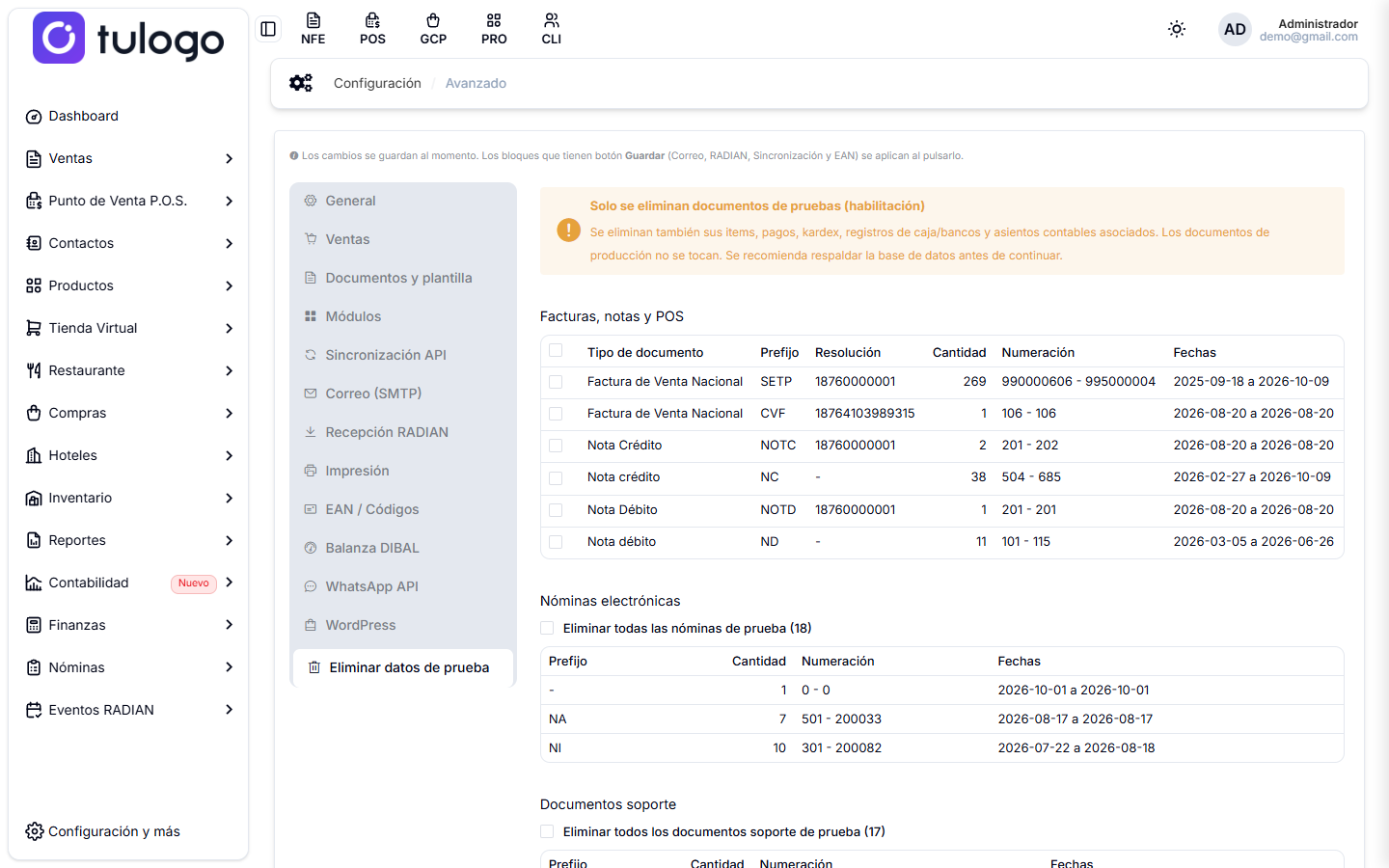
Mientras facturas en ambiente de Pruebas se acumulan documentos que no tienen validez legal. Antes de pasar a Producción, esta pestaña los limpia para que el sistema arranque en real con la casa ordenada.
La pantalla muestra, en tres bloques, lo que hay para borrar:
| Bloque | Qué lista |
|---|---|
| Facturas, notas y POS | Una fila por tipo de documento, con su prefijo, su resolución, la cantidad, el rango de numeración y las fechas. Se marca con la casilla de cada fila, o la del encabezado para marcar todas. |
| Nóminas electrónicas | Una sola casilla para eliminar todas las nóminas de prueba, y el detalle por prefijo. |
| Documentos soporte | Una sola casilla para eliminar todos los documentos soporte de prueba, y su detalle. |
Si un bloque no tiene nada, lo dice.
Abajo hay dos botones: Actualizar, que vuelve a contar lo que hay, y Eliminar seleccionados, que está apagado hasta que marques algo.
Al presionar Eliminar seleccionados se abre una ventana de confirmación con la lista de lo que se va a borrar. Para habilitar el botón Eliminar definitivamente hay que escribir la palabra ELIMINAR en el campo. También está el botón Cancelar.
No tiene vuelta atrás. Junto con los documentos se borran sus ítems, sus pagos, el kardex, los registros de caja y bancos y los asientos contables asociados.
Los documentos de producción no se tocan. Aun así, antes de usarlo confirma que de verdad estás borrando pruebas y respalda la base de datos.
Esta pestaña solo la usa un usuario administrador. A los demás usuarios les aparece un aviso de que no pueden eliminar documentos de prueba.
Una recomendación
Si no sabes qué hace un interruptor, no lo muevas. Pregúntale a soporte.
Los problemas más difíciles de diagnosticar en este sistema suelen empezar con alguien que cambió algo aquí y no se acuerda de qué.