Recibos de Pago / Egreso
Es el comprobante de que le pagaste a un proveedor. El espejo exacto del recibo de caja: allá registras lo que entra, aquí lo que sale.
Con un mismo recibo puedes abonar a varias compras, descontar las retenciones que le practicas al proveedor, repartir el pago entre caja y bancos, o dejar el dinero como anticipo para una compra que todavía no existe.
Ve al menú Compras → Recibos de Pago / Egreso.

El listado
| Columna | Qué muestra |
|---|---|
| # | El número de orden de la fila en la página. |
| Fecha Emisión | El día en que se hizo el pago. |
| Número | El consecutivo del recibo (RP-1, RP-2…). Presiónalo para abrir el recibo. |
| Proveedor | A quién se le pagó, con su documento. |
| Valor Pagado | Cuánto salió en dinero. Las retenciones no entran aquí. |
| Descarga el comprobante en formato Carta o Tirilla. | |
| Opciones | Anular y crear (corregir) y Anular. |
En Filtrar por eliges Número, Fecha de emisión o Proveedor, y escribes en el buscador de al lado.
Registrar un pago
Presiona Nuevo. El número del recibo es automático y se muestra arriba a la derecha.

Datos del recibo
| Campo | Qué hace |
|---|---|
| Tipo | Fijo en RP-1-Recibo de pago / Egreso. No se cambia. |
| Número | El consecutivo que tomará el recibo. Lo asigna el sistema al guardar. |
| Realizar un | Fijo en Abono a deuda. No se cambia. |
| Saldo a la fecha COP | La deuda total que tienes hoy con el proveedor que elegiste. Es informativo. |
| Proveedores/otros | A quién le pagas. Escribe el nombre o el documento y elígelo de la lista. Al elegirlo se cargan sus compras pendientes y sus anticipos. |
| Fecha de elaboración | El día del pago. Llega con la fecha de hoy. |
| Valor pagado | El dinero que sale. Al escribirlo, el sistema lo reparte entre las compras marcadas, en el orden en que aparecen (por vencimiento), hasta agotarlo. |
| Sucursal / Establecimiento | La sede desde la que se hace el pago. |
| Referencia | El número de la transferencia, el cheque o el comprobante del banco. Sale impreso en el PDF. |
| Archivo Soporte | Adjunta el soporte del pago (el comprobante del banco, por ejemplo). Queda guardado y se puede descargar después desde el recibo. |
| Observaciones | Una nota libre que sale impresa en el PDF. |
El Valor pagado es solo el dinero. Las retenciones que le practicas al proveedor se registran aparte, en cada compra, y también bajan el saldo.
Tipo de Operación
Son dos tarjetas y debes elegir una:
- Aplicar a Compras: el dinero abona las deudas pendientes del proveedor. Es lo normal.
- Registrar como Anticipo: el dinero le queda al proveedor a favor tuyo, sin compra todavía. Al elegirla desaparece la tabla de compras.
Formas de pago
Dice de dónde sale el dinero. Puedes usar varias en el mismo recibo.
| Columna | Qué hace |
|---|---|
| Método | Cómo pagaste: efectivo, transferencia, tarjeta… Llega en Efectivo. |
| Destino | A qué caja o cuenta bancaria se le descuenta el dinero. Las cuentas son las que tengas configuradas. |
| Monto | Cuánto sale por esa forma. Con una sola forma el monto sigue solo al Valor pagado y no se puede escribir. |
Agregar forma añade una fila (por ejemplo, una parte en efectivo y otra por transferencia) y el botón rojo de la derecha la quita.
Abajo a la derecha el sistema muestra Asignado a formas. Mientras ese total no sea igual al Valor pagado, la diferencia sale en rojo y no te deja guardar.
Compras a crédito pendientes
Aparecen las compras a crédito del proveedor con saldo, ordenadas por vencimiento. Llegan todas marcadas.
| Columna | Qué muestra |
|---|---|
| (flecha) | Despliega las notas crédito y débito de esa compra, si las tiene. |
| (casilla) | Marca o desmarca la compra. Al desmarcarla, su abono y sus retenciones vuelven a cero y el Valor pagado baja en esa cantidad. |
| Vencimiento | El número de la compra y el día en que vence. Debajo está el botón Retención. |
| Cuota | El número de cuota de la compra. |
| Saldo | Lo que debes de esa compra hoy. |
| Abono efectivo | Cuánto de tu pago se aplica a esa compra. Lo puedes escribir a mano. |
| Nuevo Saldo | Cómo queda la compra si guardas así. Si queda en cero, sale en verde. |
Las notas de la compra se ven dentro de la fila: ND (-) baja el saldo y NC (+) lo sube.
El Abono efectivo de una compra no puede pasar de su saldo (descontando sus retenciones). Si escribes de más, el sistema lo recorta solo.
Guardar
Guardar y enviar registra el recibo y se lo manda por correo al proveedor. Si prefieres no enviarlo, abre la flecha del lado y elige Solo guardar.
Después de guardar, el sistema pregunta qué sigue: Imprimir / PDF (en Carta o Tirilla), Crear Otro Recibo o Ir al listado.
El botón de guardar está apagado mientras falte algo: sin proveedor, sin valor, o si las formas de pago no suman el valor pagado.
Retenciones al proveedor
Si al pagar le practicas retenciones al proveedor (fuente, IVA, ICA), presiona Retención en la fila de la compra. Se abre un panel debajo para esa compra.

| Campo | Qué hace |
|---|---|
| Tipo de retención | El tipo que vas a practicar, con su tarifa. La lista es la que tengas configurada. |
| Base | Sobre cuánto se calcula. Llega con el subtotal de la compra; se puede cambiar. |
| Valor | Lo retenido. El sistema lo calcula con la tarifa del tipo elegido y también lo puedes escribir a mano. |
Agregar suma otra retención a la misma compra y el botón rojo la quita.
Abajo del panel el sistema muestra la cuenta: Efectivo + Retención = Aplicado. Ese Aplicado es lo que de verdad baja del saldo de la compra, así que al retener pagas menos dinero y la deuda igual queda saldada.
Solo agrega retenciones aquí si la compra se registró sin retención, por el valor bruto. Si la compra ya la traía descontada, su saldo ya es neto y volver a ponerla la duplicaría.
Las retenciones de una compra no pueden superar el abono que le estás aplicando, y el tipo es obligatorio: si pones un valor sin elegir el tipo, el sistema avisa y no guarda.
Anticipos al proveedor
Un anticipo es plata que le entregas al proveedor antes de que exista la compra.
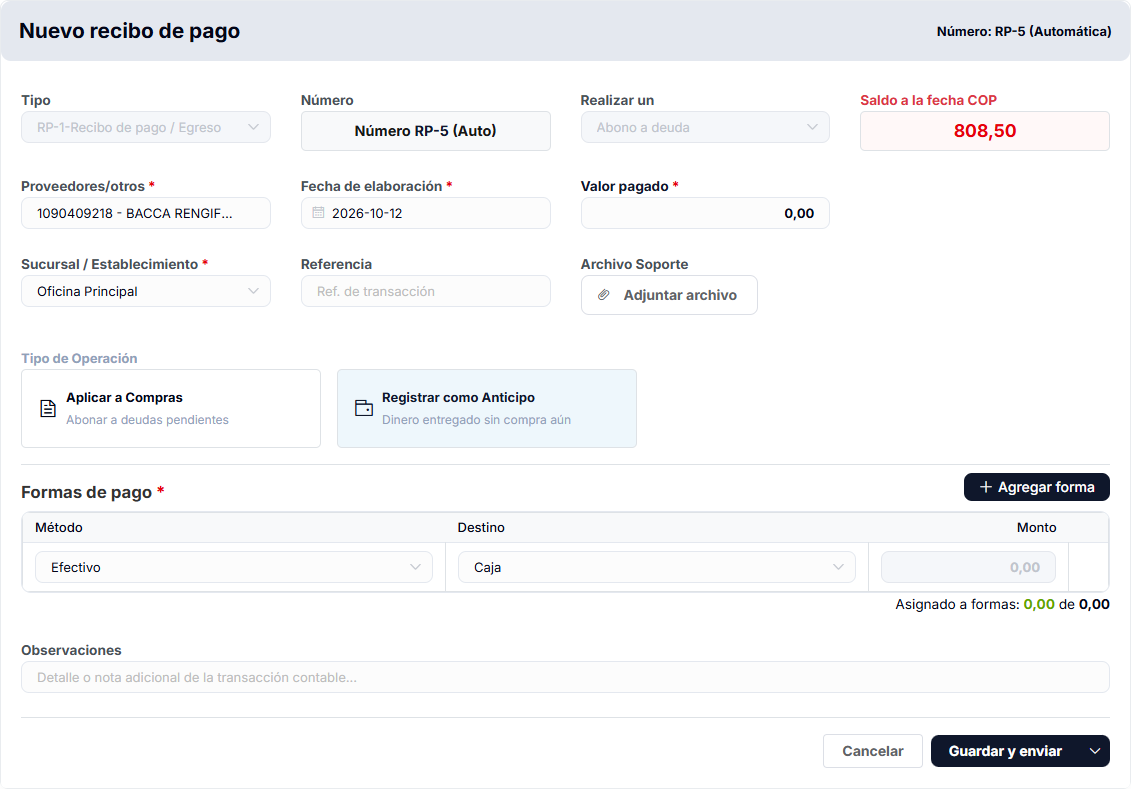
Para registrarlo, elige el proveedor, presiona Registrar como Anticipo, escribe el valor en las Formas de pago y guarda. El dinero queda como saldo a favor tuyo con ese proveedor.
Para usarlo después, crea un nuevo recibo con Aplicar a Compras. Si el proveedor tiene anticipos con saldo, arriba de las formas de pago aparece la franja Anticipos disponibles con el botón Aplicar anticipo:
- Primero asigna el abono a las compras.
- Presiona Aplicar anticipo. El sistema agrega una forma de pago Cruce de anticipo por lo que alcance el saldo del anticipo y deja el resto en la forma en dinero.
- Guarda. El anticipo baja y la compra queda abonada.
Un recibo de anticipo que ya fue cruzado no se puede anular ni corregir. Primero hay que anular el recibo que lo aplicó.
Ver, imprimir y enviar el recibo
Presiona el número del recibo en el listado. Se abre una ventana con el comprobante.

| Botón | Qué hace |
|---|---|
| Formato | Cambia la vista entre Carta (hoja completa) y Tirilla (impresora de punto de venta). |
| Enviar por mail | Pide el correo del proveedor (llega el que tenga registrado) y le manda el PDF. |
| Descargar e imprimir | Abre el PDF en otra pestaña en el formato elegido. |
| Descargar Adjunto | Baja el archivo soporte. Solo aparece si el recibo tiene uno. |
| Más | Anular y crear (corregir), Anular, Borrar y Ver contabilización. |
El PDF trae los datos del proveedor, la referencia, el detalle de abonos a compras (con las retenciones y los cruces de anticipo), los totales Pagado, Retenciones y Aplicado, las formas de pago usadas, las observaciones y, al final, tres espacios de firma: Elaborado Por (con el usuario que lo registró), Aprobado Por y Recibido Conforme (Proveedor). Si tienes encendida la opción Mostrar fabricante del software en Configuración y más → Avanzado, abajo sale además la línea con el nombre del software.
Ver contabilización
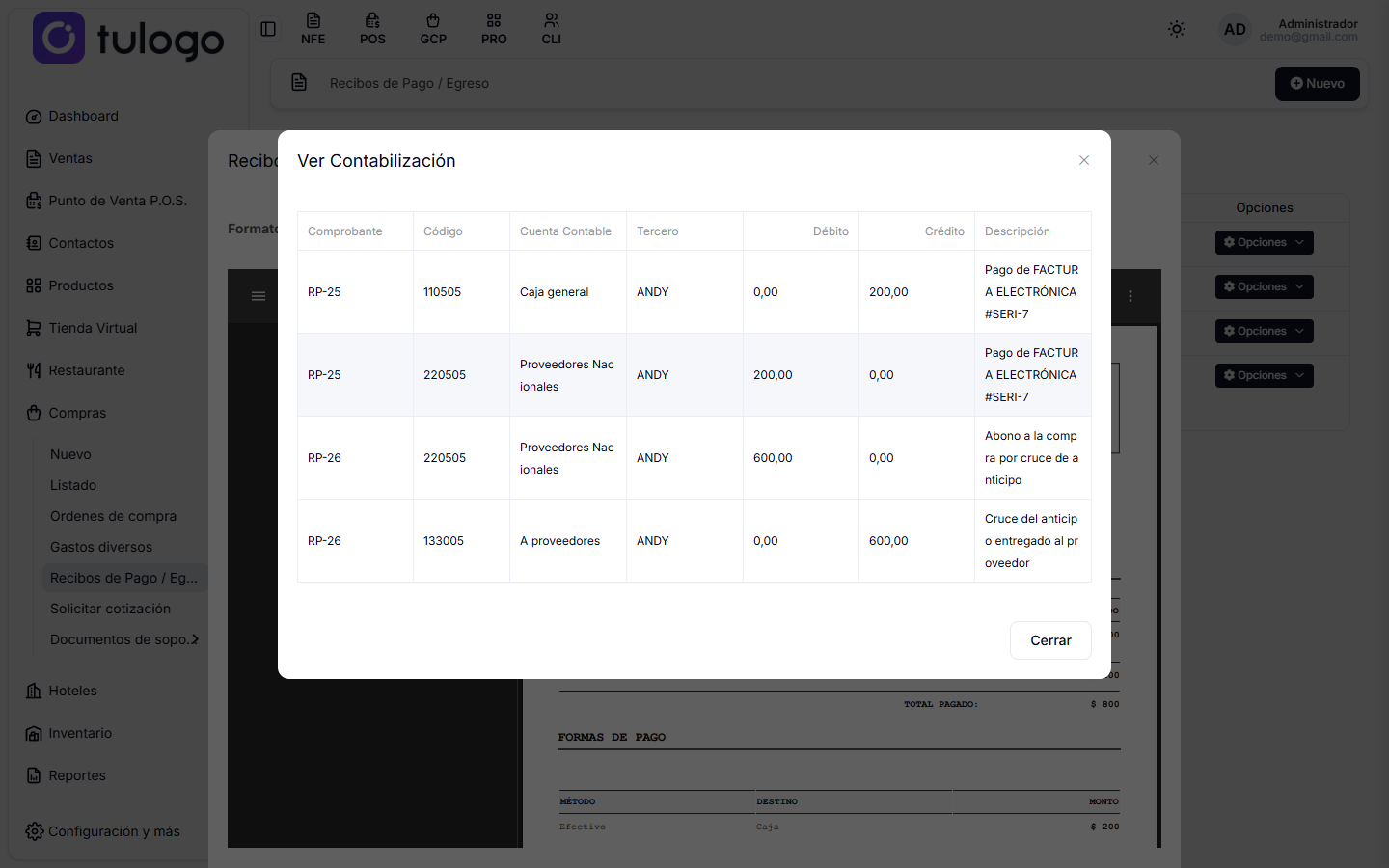
Muestra los asientos que generó el recibo: comprobante, código y nombre de la cuenta, tercero, débito, crédito y descripción.
Corregir o anular un recibo
Anular y crear (corregir) abre el formulario con los datos del recibo cargados. Al guardar, el recibo viejo se anula y se crea uno nuevo con el siguiente consecutivo. Úsalo cuando te equivocaste en el valor, en la compra o en la forma de pago.
Anular (lo mismo que Borrar) revierte el pago: los saldos vuelven a las compras, los anticipos cruzados recuperan su saldo y los asientos contables quedan anulados.
Anular un recibo devuelve el saldo a las facturas que había pagado: vuelven a figurar como pendientes. Hazlo solo si el pago de verdad no ocurrió.
El recibo anulado no se guarda en el listado: desaparece y su número no se reutiliza. Si lo que quieres es corregir un dato, usa Anular y crear (corregir) para no perder el rastro del pago.
Las dos formas de registrar un pago
Desde Compras → Listado, con el botón Pagos de una factura concreta. Es lo cómodo cuando pagas una sola.
Desde aquí, con Nuevo. Es lo que usas cuando el pago cubre varias facturas, lleva retenciones, se reparte entre caja y banco, o es un anticipo.
Las dos terminan en el mismo lugar: el saldo del proveedor baja en Finanzas → Cuentas por pagar y queda el soporte.
Un mismo recibo puede cubrir varias facturas del mismo proveedor. Si le pagas cinco facturas de una vez, no hagas cinco recibos: haz uno y repártelo. Así el recibo se parece a la transferencia que realmente hiciste.