Órdenes de compra
Una orden de compra es el pedido formal que le haces a un proveedor: necesito estos productos, en esta cantidad, a este precio. Todavía no compraste nada; dejaste por escrito lo que vas a comprar.
Ve al menú Compras → Ordenes de compra.

Porque deja constancia de lo que se pidió y a qué precio. Cuando llegue la mercancía podrás comparar: ¿me mandaron lo que pedí?, ¿me cobraron lo que acordamos?
Sin orden de compra, esa discusión es tu palabra contra la del proveedor.
El listado
| Columna | Qué muestra |
|---|---|
| F. Emisión | Cuándo se hizo el pedido. |
| F. Vencimiento | Hasta cuándo es válido. |
| Proveedor | A quién se le pidió. Debajo aparece su número de identificación. |
| O. Compra | El número de la orden. Siempre empieza por OC. |
| O. Venta | La oportunidad de venta que originó la orden, si la generaste desde el CRM. En las órdenes que creas a mano va vacía. |
| Moneda | La moneda del pedido. |
| Total | El valor del pedido, ya con impuestos y retenciones. |
| Descarga | El botón PDF, que abre el documento para enviárselo al proveedor. |
| Acciones | El menú de los tres puntos, con lo que puedes hacerle a esa orden. |
Arriba tienes dos filtros: el Tipo de filtro (Por mes o Por fecha) y, al lado, el mes o el día que quieres ver.
El menú de Acciones
| Opción | Qué hace |
|---|---|
| Editar | Vuelve a abrir la orden para cambiarle el proveedor, las fechas o los productos. |
| Generar compra | Pasa la orden al formulario de compra con sus productos ya cargados. Es el camino corto para cuando llega la mercancía. |
| Opciones | Abre la ventana para imprimir el PDF, descargar el archivo que adjuntaste y enviarle la orden al proveedor por correo. |
| Anular | Deja la orden sin efecto. Úsalo cuando el pedido se cayó. |
Editar, Generar compra y Anular desaparecen del menú cuando la orden ya está anulada o cuando ya le generaste una compra. Si no ves esas opciones, es porque la orden ya se usó: no hay nada que corregir ahí, trabaja sobre la compra.
Crear una orden
Presiona Nuevo.

| Campo | Qué hace |
|---|---|
| Proveedor | A quién le pides. Es el único campo obligatorio: sin él no te deja generar la orden. Si el proveedor es nuevo, presiona [+ Nuevo] y créalo sin salir de la pantalla. |
| Fec Emisión | El día del pedido. Entra con la fecha de hoy. |
| Fec. Vencimiento | Hasta cuándo se mantiene lo acordado. Si cambias la fecha de emisión, esta se iguala a la nueva; ajústala después, no antes. |
| Moneda | En qué moneda está el precio. Entra en Peso Colombiano. Cámbiala si le compras a un proveedor del exterior. |
| Forma de pago | Cómo acordaste pagarle. Entra en Efectivo. |
| Notas del comprobante | Texto libre que sale en el PDF: condiciones de entrega, dirección donde recibes, a quién preguntar. |
| Seleccione un archivo (PDF/JPG) | Adjunta un solo documento a la orden: la cotización que te mandó el proveedor, un correo o la ficha del producto. Queda guardado con la orden y luego lo descargas desde Opciones. |
Agregar los productos
Presiona + Agregar Producto.
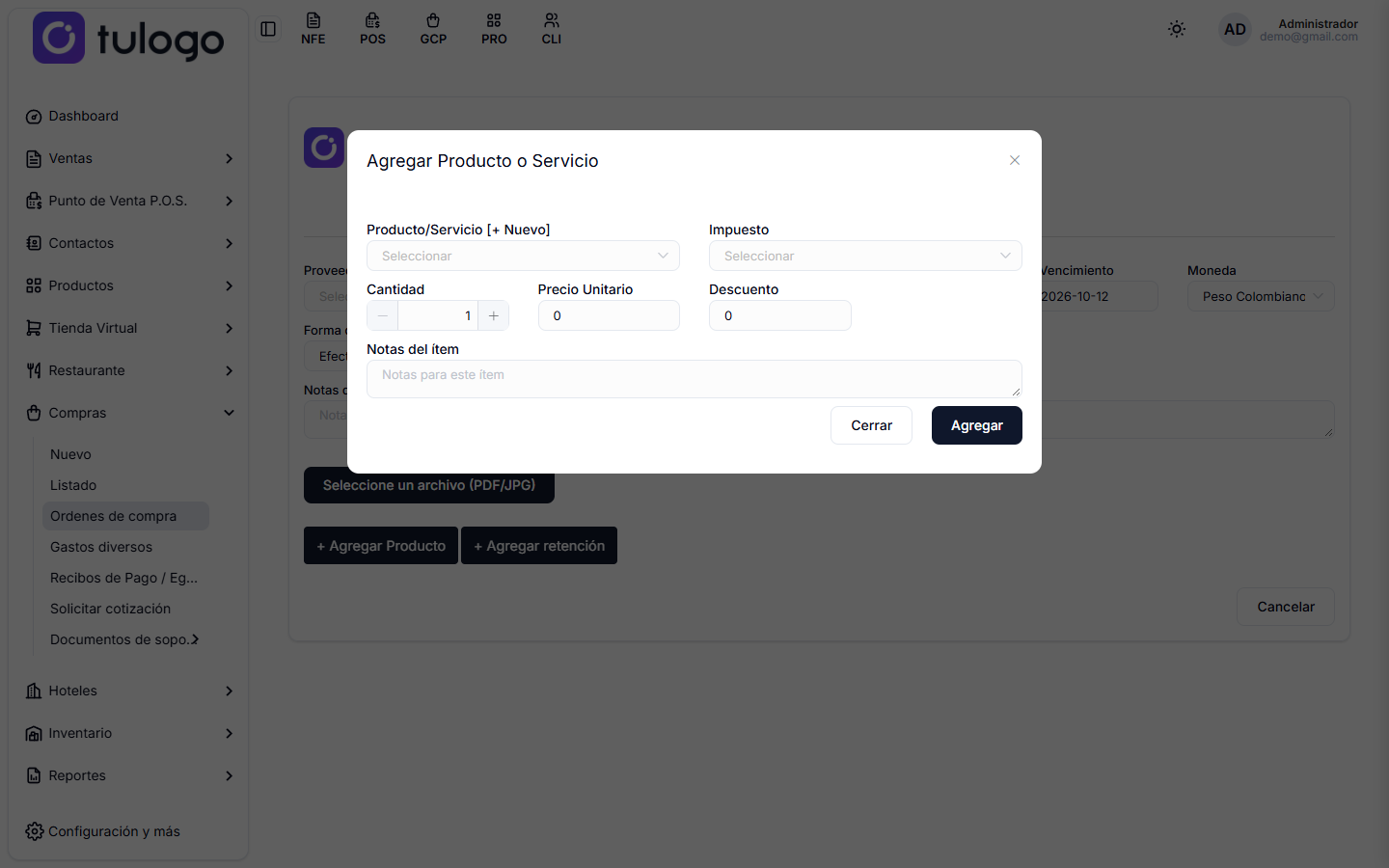
| Campo | Qué hace |
|---|---|
| Producto/Servicio | Lo que vas a pedir. Al elegirlo se llenan solos el Impuesto y el Precio Unitario con los datos de compra que tiene ese producto en su ficha. |
| Impuesto | El impuesto que te va a cobrar el proveedor. Cámbialo solo si este proveedor te factura distinto. |
| Cantidad | Cuántas unidades pides. |
| Precio Unitario | El precio acordado por unidad, sin descuento. Es el precio de compra, no el de venta. |
| Descuento | El descuento en pesos para esa línea, no en porcentaje. |
| Notas del ítem | Detalle de esa línea: la talla, el color, la referencia exacta que pediste. |
Presiona Agregar y el producto baja a la tabla. Repite por cada producto. Para sacar una línea, usa la x roja al final de la fila.
El descuento va en pesos. Si escribes un número mayor que el valor de la línea (cantidad por precio), el sistema lo toma como cero y el total queda sin descuento.
Debajo de la tabla ves el resumen: TOTAL VENTA, TOTAL DESCUENTO, el impuesto, el SUBTOTAL y, al final, TOTAL COMPRAS. Ese último es el valor que el proveedor te va a cobrar.
Agregar una retención
Si a este proveedor le practicas retención, presiona + Agregar retención, elige cuál y presiona Confirmar.
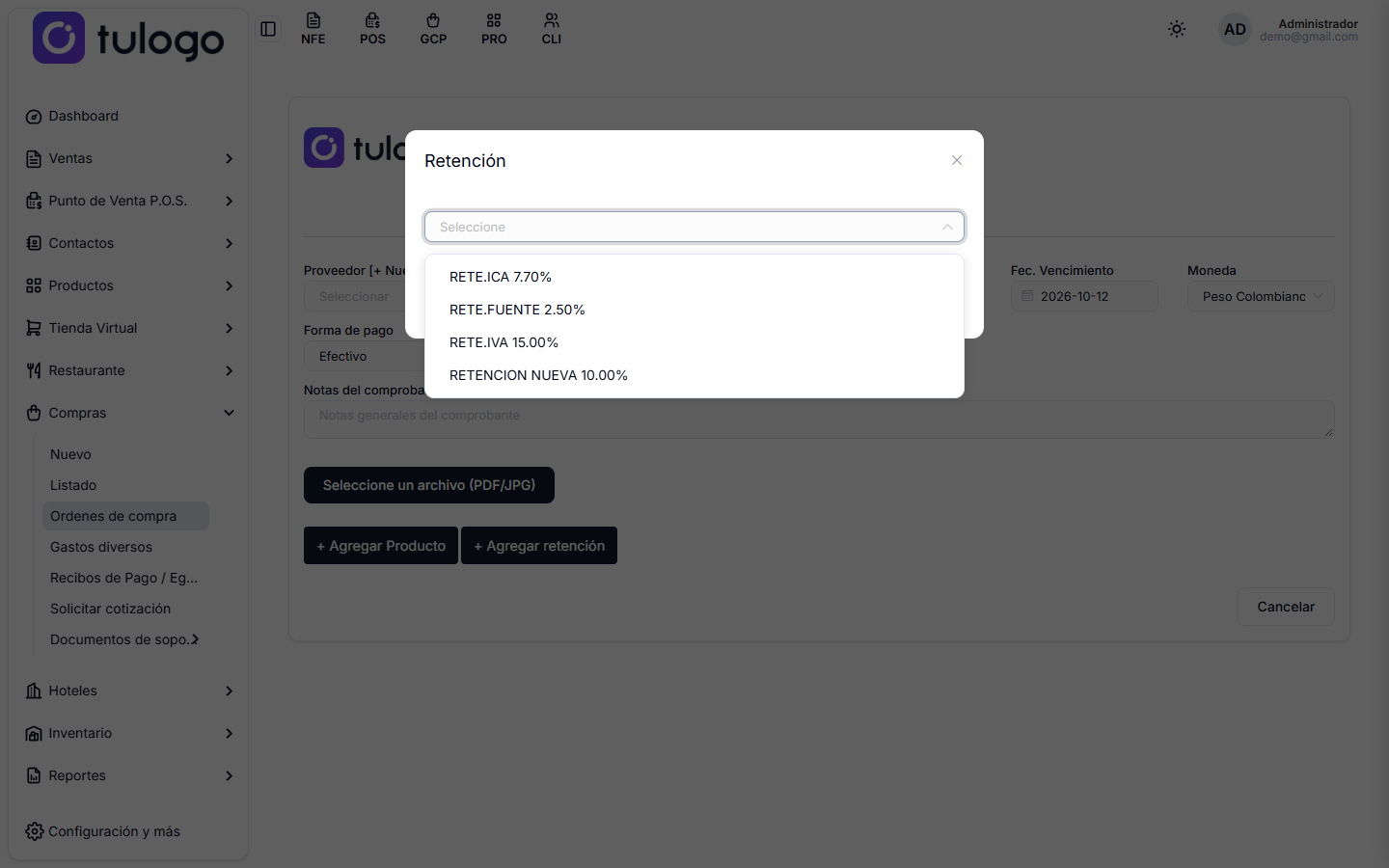
La retención aparece en el resumen con el signo menos y baja el total. Para quitarla, presiona el ícono de la papelera que queda a su lado.
Las retenciones que ves en la lista son las que tengas configuradas en el sistema, cada una con su porcentaje. Si falta una, se crea en la configuración de impuestos, no aquí.
Guardar y enviar
Presiona Generar. El botón solo aparece cuando ya agregaste al menos un producto.
Enseguida se abre la ventana de la orden generada, con tres cosas:
- Imprimir A4: abre el PDF para imprimirlo o guardarlo.
- Descargar Archivo: baja el documento que adjuntaste. Solo aparece si adjuntaste uno.
- Una casilla de correo para enviarle la orden al proveedor. Puedes poner varios correos separados por punto y coma.
Cierra con Ir al listado, o con Nueva OC si vas a registrar otra de una vez.
Cuando llega la mercancía
La orden no suma inventario ni genera cuenta por pagar: es solo un compromiso.
Cuando llegue el producto con su factura, entra al listado, abre el menú de Acciones de esa orden y presiona Generar compra. El formulario de compra se abre con el proveedor y los productos ya cargados; revisa cantidades y precios contra la factura del proveedor, corrige lo que llegó distinto y guarda. Ahí sí entra el inventario y nace la obligación de pago.
También puedes registrarla desde cero en Compras → Nuevo, pero pierdes la comparación con lo pedido.
Solicitar cotización → el proveedor responde → Orden de compra → llega la mercancía → Compra.
Puedes entrar directo por la compra si el proveedor es de confianza y el monto es pequeño. Para compras grandes, seguir el camino te ahorra discusiones.
Órdenes que nacen de una venta
Si trabajas por pedido, no siempre compras para tener inventario: compras porque un cliente ya te pidió algo. En ese caso no empieces aquí.
Ve a CRM → Oportunidades, busca la oportunidad y presiona Generar O. Compra. La orden se crea con los productos de la oportunidad y queda amarrada a ella: por eso después la ves en la columna O. Venta del listado.
Si la lista sale vacía
Fíjate en el periodo: la pantalla abre mostrando el mes en curso. Si hiciste una orden el mes pasado, cambia el filtro antes de darla por perdida.