Registrar una compra
Aquí registras las facturas que te emiten tus proveedores. Es lo que suma mercancía a tu inventario, alimenta tu costo y genera la cuenta por pagar.
Ve al menú Compras → Nuevo.
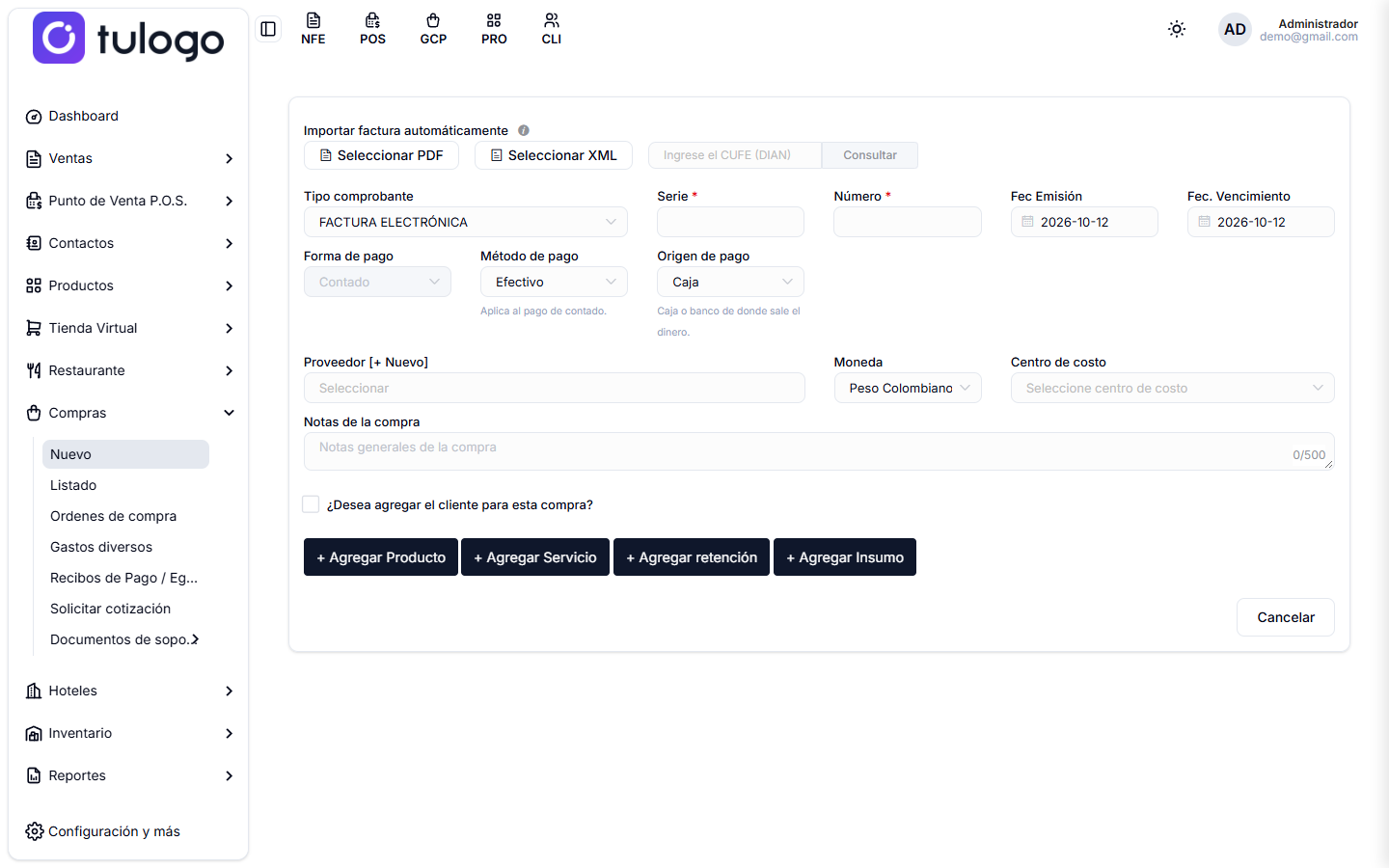
Lo primero: no la escribas a mano
La franja de arriba, Importar factura automáticamente, te ahorra todo el trabajo de digitación. Tres formas, de la más cómoda a la menos:
Seleccionar XML. Es la mejor. El XML es el archivo oficial de la factura del proveedor: al cargarlo, el sistema llena proveedor, número, fechas, productos y valores exactamente como los emitió. Sin errores de tecleo.
Ingrese el CUFE (DIAN) + Consultar. Si tienes el CUFE (el código largo que aparece en la factura), escríbelo y el sistema busca el documento en la DIAN y lo trae.
Seleccionar PDF. El sistema lee el PDF y trata de extraer los datos. Funciona, pero como interpreta una imagen, revisa siempre lo que quedó antes de generar.
Al elegir un archivo, el botón cambia al nombre del archivo y al lado aparece Procesar PDF o Procesar XML. Ese es el botón que hace la lectura; mientras no lo presiones, el formulario sigue vacío.
De lo que lea el documento, el sistema llena: proveedor, serie, número, fecha de emisión, fecha de vencimiento, moneda y las líneas de productos que logre reconocer.
Cuando algo no se puede cargar
Si el documento trae datos que el sistema no logra emparejar con los tuyos, no se pierde nada: te los muestra en avisos amarillos para que los resuelvas ahí mismo.
| Aviso | Qué hacer |
|---|---|
| Proveedor no cargado | El NIT o el nombre del documento no coincide con ningún proveedor tuyo. Créalo con [+ Nuevo] al lado del campo Proveedor, o búscalo a mano. |
| Ítems del documento que no se cargaron | Lista las líneas que no reconoció. Por cada una eliges Tipo: Producto (y lo asocias a un producto de tu catálogo) o Servicio (y le asignas una cuenta contable), y en IVA cómo se trata el impuesto de esa línea: Descontable, No descontable o Mayor valor del costo. Luego presionas Agregar en esa fila. |
La cantidad, el precio y los impuestos de esas líneas se toman del documento; tú solo dices a qué producto o cuenta corresponden.
Pídele a tus proveedores que te manden el XML junto con el PDF. Están obligados a entregártelo, y es la diferencia entre registrar una compra en diez segundos o en diez minutos.
Los datos de la compra
| Campo | Qué es |
|---|---|
| Tipo comprobante | Qué documento te dieron: Factura electrónica, Guía o Nota de entrada. |
| Serie y Número | El prefijo y el número de la factura del proveedor, no uno tuyo. Ambos obligatorios. La serie admite hasta 4 caracteres y el número debe ser solo dígitos. |
| Fec Emisión | La fecha en que el proveedor la emitió. Obligatoria. |
| Fec. Vencimiento | Cuándo hay que pagarla. No puede ser anterior a la emisión: si pones una fecha menor, el sistema avisa y la devuelve a la de emisión. |
| Forma de pago | Contado o Crédito. No se escoge: el sistema la calcula con las dos fechas (ver abajo). |
| Método de pago | Con qué pagas: efectivo, transferencia, etc. Solo aparece cuando la compra es de contado. |
| Origen de pago | De dónde sale el dinero. La lista viene agrupada en Cajas y Bancos. |
| Proveedor | Quién te vendió. Obligatorio. Escribe el nombre o el documento para buscarlo; el enlace [+ Nuevo] lo crea sin salir de aquí. |
| Moneda | La divisa de la factura. Por defecto, Peso Colombiano. |
| Centro de costo | Opcional: a qué área imputar el gasto. |
| Notas de la compra | Texto libre, hasta 500 caracteres. |
La forma de pago la deciden las fechas. Si Fec. Vencimiento es igual a Fec Emisión, la compra queda de Contado y el sistema le adjunta solo el pago por el total, con el método y el origen que elegiste. Si el vencimiento es posterior, queda de Crédito y se abre la cuenta por pagar.
Serie y Número son los del proveedor. Es el error más común de esta pantalla. Si inventas una numeración propia, después no vas a poder cruzar tu registro con el documento real ni con lo que la DIAN tiene reportado.
Comprar para un cliente
La casilla ¿Desea agregar el cliente para esta compra? sirve cuando la compra se hace para un cliente concreto: es lo que te permite después saber cuánto te costó atenderlo. Al marcarla aparece el campo Clientes, donde lo buscas por nombre o por número de documento. Si marcas la casilla y no eliges cliente, el sistema no te deja generar la compra.
Pagos de una compra a crédito
Cuando la compra queda de Crédito aparece la casilla ¿Desea agregar pagos a esta compra?. Sirve para registrar de una vez los abonos que ya hiciste. Al marcarla se abre una tabla con el enlace [+ Agregar] y una fila por pago:
| Columna | Qué va |
|---|---|
| Forma de pago | Efectivo, transferencia, tarjeta, según lo que usaste. |
| Origen de pago | La caja o el banco de donde salió la plata. |
| Referencia | Texto libre: número de transferencia, de cheque o de recibo. |
| Monto | Cuánto abonaste. |
El botón rojo de la derecha borra la fila. Si marcas la casilla y no dejas ninguna fila, el sistema no te deja generar la compra.
Lo que compraste
Cuatro botones, según de qué se trate:
| Botón | Cuándo se usa |
|---|---|
| + Agregar Producto | Mercancía que entra a tu inventario y que vas a revender. |
| + Agregar Servicio | Algo que te prestaron y no se almacena: un arreglo, una asesoría, un transporte. |
| + Agregar retención | Las retenciones que le practicas al proveedor. |
| + Agregar Insumo | Materiales que consumes en tu operación, no para revender. Solo aparece si usas el módulo de restaurante. |
Producto suma al stock; Servicio no. Si registras mercancía como servicio, tu inventario va a quedar corto y el costo mal calculado. Es un error que se descubre tarde, cuando ya no cuadra nada.
Agregar un producto
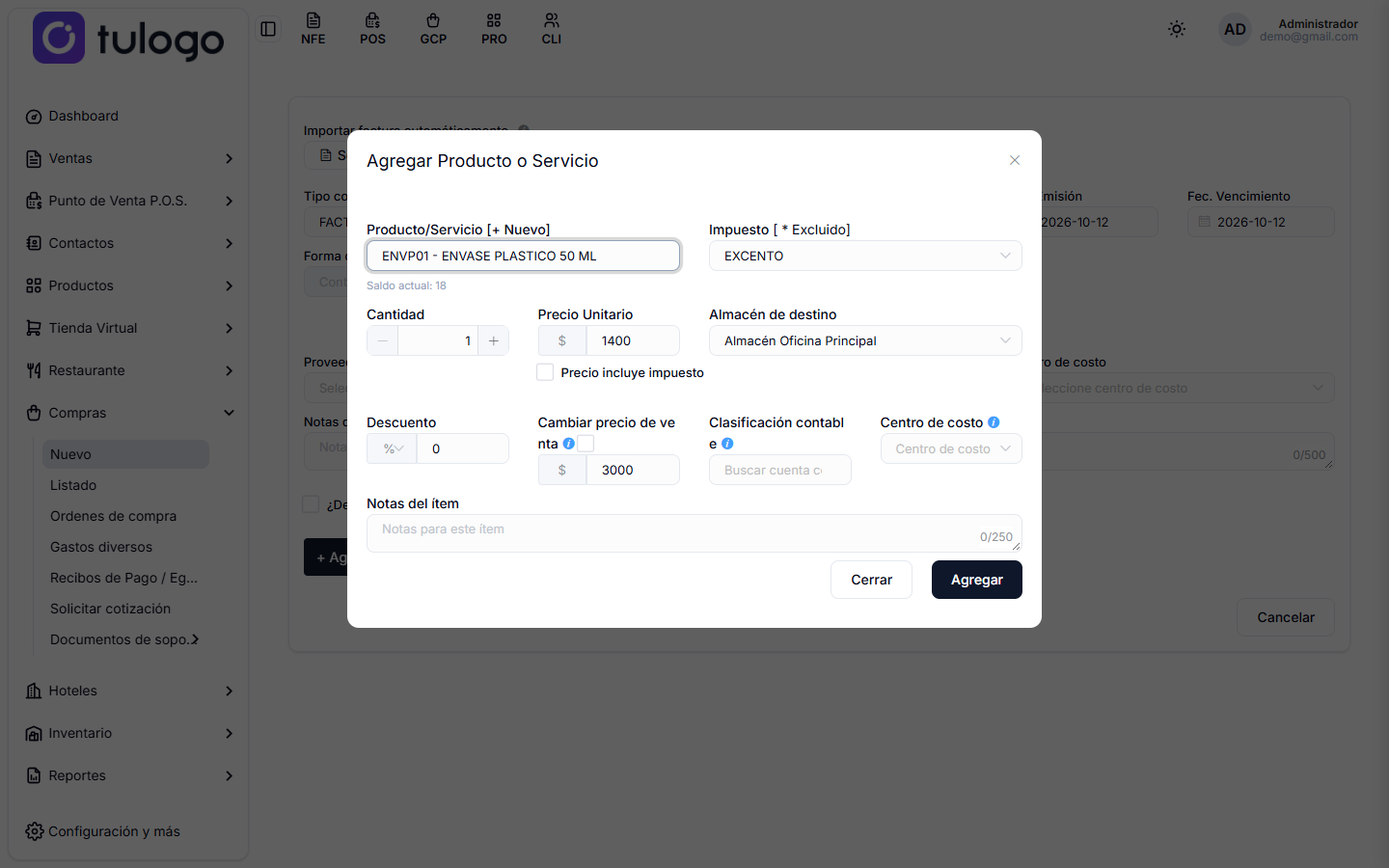
| Campo | Qué hace |
|---|---|
| Producto/Servicio | Escribe al menos tres letras para buscar en tu catálogo. Debajo te muestra el Saldo actual del producto. Con [+ Nuevo] creas el producto sin salir de la ventana. |
| Impuesto | El impuesto de esta línea. Llega el que tenga configurado el producto para compras. El enlace [ * Excluido] lo deja sin impuesto. |
| Cantidad | Cuántas unidades entraron. Mínimo 0,01. |
| Precio Unitario | Lo que te costó una unidad. Llega el último precio de compra del producto, pero mándalo siempre al de la factura. |
| Precio incluye impuesto | Márcalo cuando el precio que escribiste ya trae el impuesto adentro. El sistema lo separa solo. |
| Almacén de destino | A qué almacén entra la mercancía. |
| Descuento | El descuento de la línea, en porcentaje o en pesos: se escoge en la lista de la izquierda del campo. |
| Cambiar precio de venta | Opcional, actualiza el precio de venta del producto al generar la compra. Si marcas la casilla, el sistema calcula el precio ponderado entre lo que ya tenías en stock y lo que acabas de comprar. Si no la marcas, escribes tú el precio nuevo. |
| Clasificación contable | Opcional. Solo tiene sentido en servicios y en productos que no son de inventario; los inventariables van siempre a la cuenta fija 143505. |
| Centro de costo | Opcional, para el asiento contable de esta línea. Llega el del producto, si tiene. |
| Notas del ítem | Texto libre de la línea, hasta 250 caracteres. |
Si el producto maneja lotes, aparecen además Código lote y una Fec. Vencimiento para el lote. Si maneja series, aparece Ingrese series con un botón que abre la ventana para escribirlas una por una.
Cuando el producto tiene varias presentaciones, abajo sale la tabla Listado de Precios, con Unidad, Descripción, Factor y Precio 1, 2 y 3. Puedes corregir esos precios y, al generar la compra, se actualizan en el producto. El botón verde de cada fila toma el precio por defecto de esa presentación y lo usa como precio de compra.
Termina con Agregar; Cerrar descarta la línea.
Agregar un servicio o gasto

Se usa para lo que no es mercancía: fletes, honorarios, arriendos, mantenimientos.
| Campo | Qué hace |
|---|---|
| Producto | Fijo en GASTOS GENERALES. No se cambia: es el producto genérico con el que el sistema arma la línea. |
| Nombre / Descripción del servicio | Obligatorio. Lo que va a aparecer en el detalle y en los reportes. Ejemplo: Servicio de transporte. |
| Impuesto, Cantidad, Precio Unitario, Precio incluye impuesto, Descuento | Funcionan igual que en un producto. |
| Almacén de destino | Se diligencia por el formato de la línea, pero un servicio no mueve inventario. |
| Clasificación contable | La cuenta del gasto. Búscala por código o por nombre. |
| Notas del ítem | Texto libre, hasta 250 caracteres. |
Agregar un insumo

Solo está disponible con el módulo de restaurante. Escoges el Insumo, el Tipo de Impuesto, la Cantidad y el Costo Unitario; el Impuesto y el Total se calculan solos.
Cada insumo tiene configurado un porcentaje de merma. El sistema te avisa cuánto entra de verdad al stock: si compras 10 kilos de un insumo con 5% de merma, entran 9,5. En el detalle verás la cantidad comprada y, debajo, la cantidad efectiva.
El detalle de lo que lleva la compra
Cada cosa que agregas queda como una fila en la tabla de abajo.

| Columna | Qué muestra |
|---|---|
| # | El número de la línea. |
| La etiqueta de color que dice si es Producto, Servicio o Insumo. | |
| Descripción | El nombre, y debajo el impuesto que le quedó. Si el producto maneja lotes, también avisa si falta el lote. |
| Almacén | A qué almacén entra la mercancía. |
| Unidad | La unidad de medida. |
| Cantidad | Cuánto entró. En insumos, debajo va la cantidad efectiva después de la merma. |
| Precio Unitario | Lo que vale una unidad. |
| Impuesto | El impuesto de esa línea, en pesos. |
| Descuento | El descuento de esa línea. |
| Total | Lo que suma la línea con impuesto y descuento. |
Los dos botones del final editan la línea (el lápiz) o la quitan (la equis).
La columna Impuesto es la que te deja cuadrar la factura del proveedor línea por línea, sin bajar hasta los totales. Si una fila sale en cero y la factura del proveedor cobra IVA, ábrela con el lápiz y revisa el impuesto del ítem.
Los totales
A la derecha, debajo del detalle, el sistema arma el resumen:
| Línea | Qué es |
|---|---|
| DESCUENTO GLOBAL | Un descuento sobre toda la compra. El interruptor escoge si lo escribes en pesos o en porcentaje. |
| TOTAL VENTA | La suma de las líneas antes de descuentos e impuestos. |
| TOTAL DESCUENTO (-) | Lo que restan los descuentos. |
| Los impuestos (+) | Una línea por cada impuesto, con su total. |
| SUBTOTAL | El valor con descuentos e impuestos aplicados. |
| Las retenciones (-) | Una línea por cada retención, con la base usada. El ícono de la papelera la quita. |
| TOTAL COMPRAS | Lo que vas a pagar. |
Agregar una retención
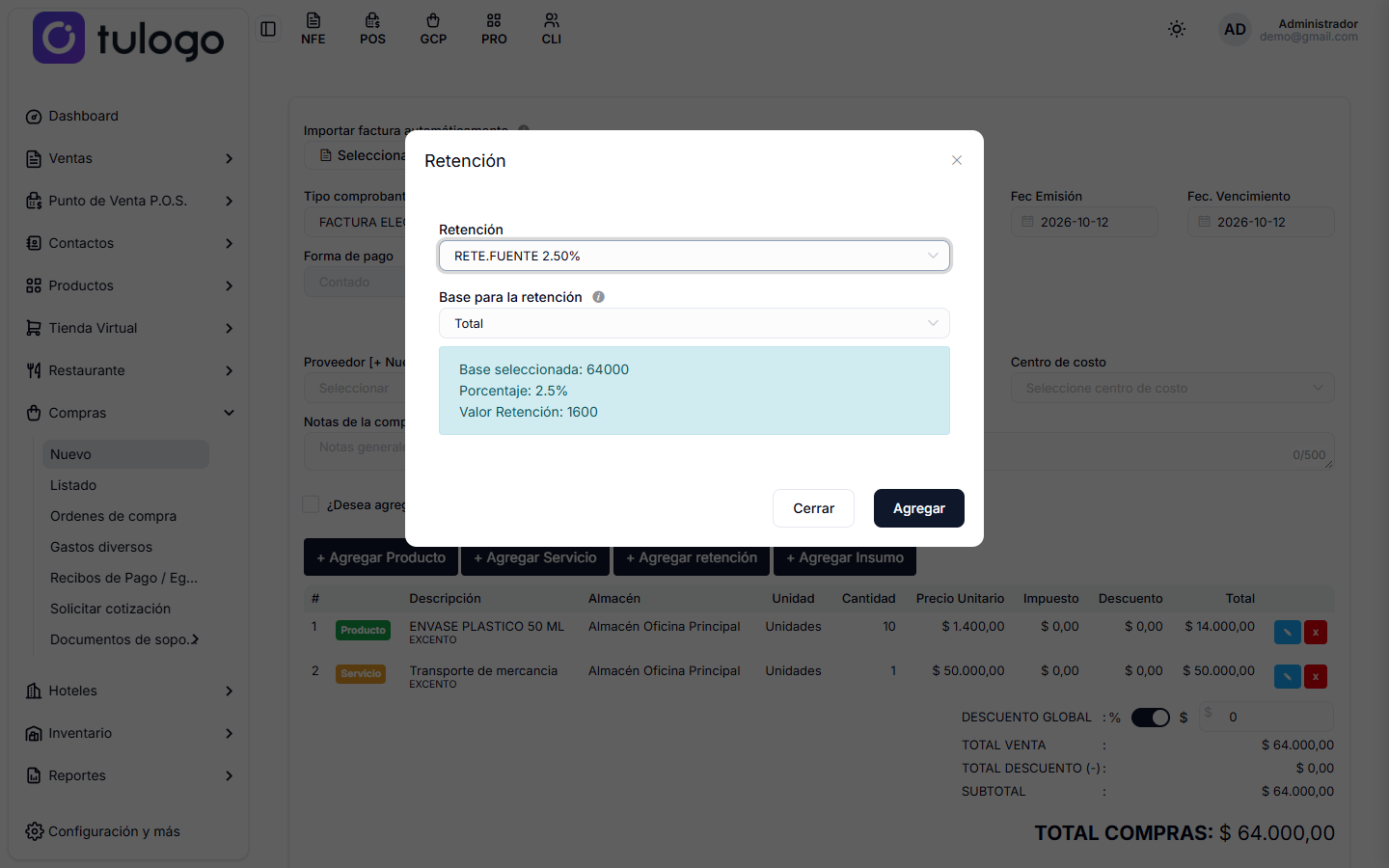
Agrega las líneas antes de abrir esta ventana: la retención se calcula sobre lo que ya lleva la compra.
| Campo | Qué hace |
|---|---|
| Retención | La lista de retenciones configuradas, cada una con su porcentaje. |
| Base para la retención | Total usa el valor de la compra. Personalizada habilita el campo Base personalizada para que escribas tú sobre qué valor se calcula. |
Abajo, un recuadro azul te muestra Base seleccionada, Porcentaje y Valor Retención antes de confirmar. Presiona Agregar para sumarla, o Cerrar para salir sin aplicarla.
La base personalizada se usa cuando la retención no va sobre el total de la factura, por ejemplo cuando solo una parte está sujeta. Si no estás seguro, deja Total y consulta con tu contador: una base mal puesta cambia el valor que le descuentas al proveedor.
Al generar
El botón Generar aparece en la parte de abajo apenas la compra tiene al menos una línea. Cancelar descarta todo y te saca del formulario.
Al generar, el sistema te muestra una ventana con el documento listo, desde donde puedes descargarlo, ir al Listado o empezar una Nueva compra. A partir de ahí:
- El inventario sube con los productos que entraron.
- Si cambiaste precios de venta en las líneas, esos precios quedan actualizados en el producto.
- Si fue de contado, el pago queda aplicado contra la caja o el banco que escogiste.
- Si fue a crédito, aparece la cuenta en Finanzas → Cuentas por pagar.
- El documento queda en Listado.