Listado de compras
Es el historial de todo lo que le has comprado a tus proveedores. Aquí buscas una factura, revisas si ya la pagaste, registras los abonos, imprimes etiquetas de lo que llegó y anulas lo que se registró mal.
Ve al menú Compras → Listado.

Arriba a la derecha tienes dos botones:
| Botón | Qué hace |
|---|---|
| Carga masiva | Sube un archivo de Excel con muchas compras de una sola vez. Ver Carga masiva. |
| Nuevo | Abre el formulario para registrar una compra. Ver Nuevo. |
Buscar y filtrar
El botón Mostrar filtros / Ocultar filtros despliega o esconde todos los filtros. El listado abre con el mes en curso, así que de entrada ves las compras de este mes.
La primera fila define sobre qué buscas:
| Control | Qué hace |
|---|---|
| Filtrar por | El criterio: Número, Fecha de emisión, Fecha de vencimiento, Fecha de pago o Nombre proveedor. |
| Tipo de filtro | Solo aparece con los criterios de fecha: Por mes o Por fecha. |
| El periodo | El mes o el día concreto, según el tipo de filtro. |
| Buscar | Reemplaza al periodo cuando eliges Número o Nombre proveedor: escribes el texto y el listado se va filtrando. |
La segunda fila afina el resultado y se puede combinar con la anterior:
| Filtro | Qué hace |
|---|---|
| Proveedor | Deja solo las compras de un proveedor. La lista muestra NIT y nombre, y puedes escribir para buscarlo. |
| Estado | Registrado o Anulado. Solo aparecen los estados que de verdad tienes en compras. |
| Estado de pago | Pagado o Pendiente de pago. |
| Número | Busca por el número de la factura del proveedor, por el prefijo o por los dos juntos, como SERI-12. |
Para saber cuánto le debes a un proveedor, combina Proveedor con Estado de pago → Pendiente de pago.
Qué te dice cada columna
| Columna | Qué muestra |
|---|---|
| F. Emisión | La fecha de la factura del proveedor. |
| Proveedor | Nombre y NIT. |
| Estado | En qué va el documento en tu sistema: Registrado o Anulado. |
| Estado de pago | Pagado o Pendiente de pago. Es la columna que más vas a mirar. |
| Número | El número de la factura del proveedor y, debajo, su tipo: factura electrónica, nota de crédito, nota de débito. |
| Productos | El ojo abre el detalle de qué se compró. |
| Pagos | Abre los pagos de esa compra y te deja registrar uno. |
| Moneda | La moneda del documento, por ejemplo Peso Colombiano. |
| Total | El valor total de la compra. |
| Acciones | El menú ··· con el resto de opciones. |
El botón Mostrar/Ocultar columnas te deja agregar tres columnas que vienen apagadas:
| Columna opcional | Qué muestra |
|---|---|
| F. Vencimiento | La fecha en que se vence el plazo que te dio el proveedor. Préndela si compras a crédito. |
| Percepcion | El valor de percepción del documento. Si no tiene, muestra 0. |
| Documento Afectado | La factura que corrige una nota de crédito o de débito. |
Abajo del listado ves el Total de compras encontradas y los números de página.
Ver los productos de una compra
El ojo de la columna Productos abre un recuadro con las líneas de esa compra: el número de línea, el Nombre del producto y la Cantidad. Es lo que usas para verificar contra la mercancía que llegó físicamente.

Para cerrarlo, vuelve a presionar el ojo.
Registrar un pago
El botón Pagos de la fila abre la ventana Pagos de la compra. Ahí ves lo que ya se pagó y agregas lo que falta.
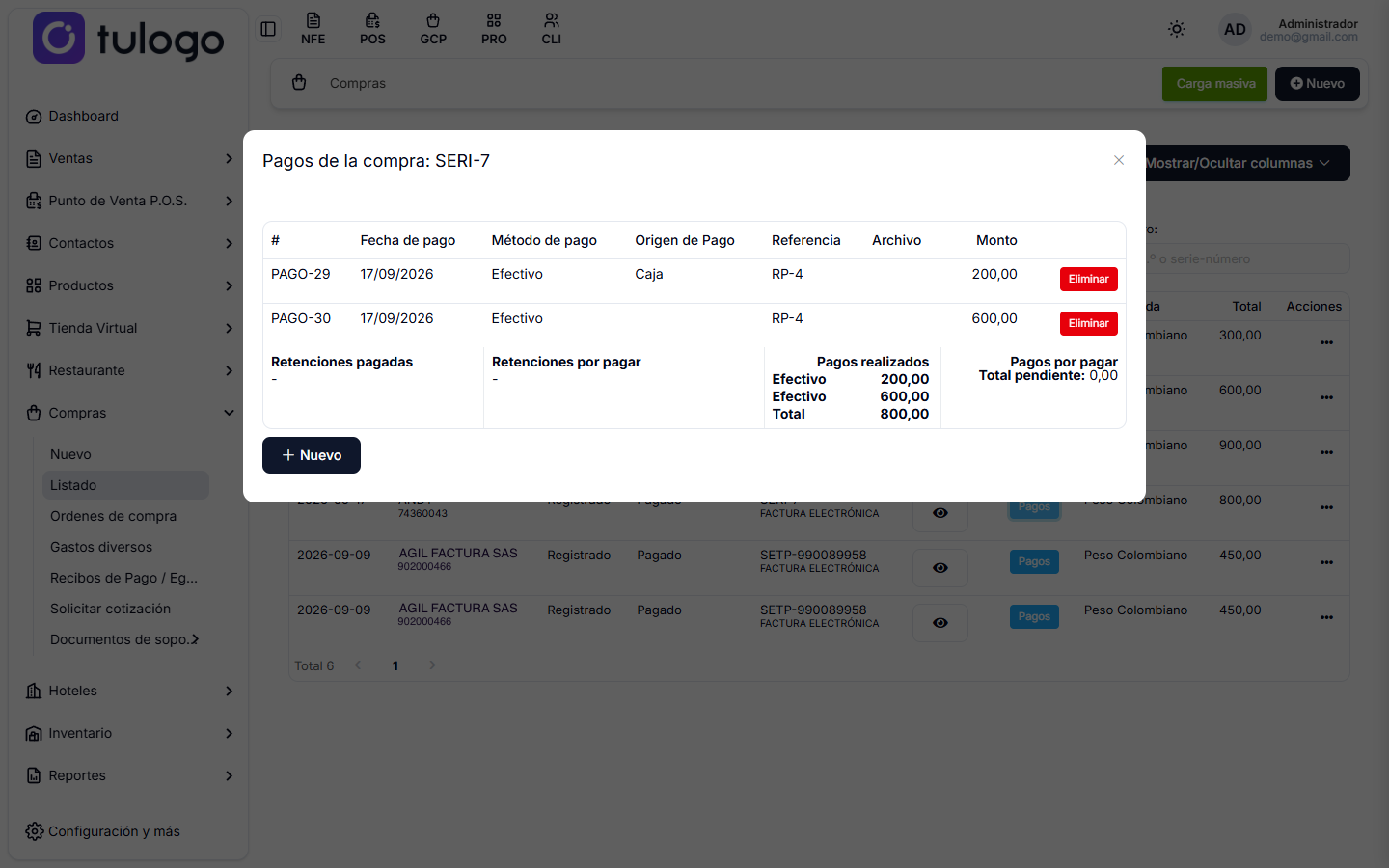
La tabla lista cada pago con su consecutivo (PAGO-…), la Fecha de pago, el Método de pago, el Origen de Pago, la Referencia, el Archivo adjunto si tiene y el Monto. El botón Eliminar de la fila borra ese pago.
Para agregar uno:
- Ubica la compra en el listado y presiona Pagos en su fila.
- Presiona Nuevo. Se abre una fila en blanco con la fecha de hoy.
- Llena los campos y presiona el chulo para guardar. La papelera descarta la fila.

| Campo | Qué hace |
|---|---|
| Fecha de pago | El día en que pagaste. Llega con la fecha de hoy y la puedes cambiar. |
| Método de pago | Cómo pagaste: efectivo, transferencia, tarjeta. Sale de los métodos de pago que tengas configurados. |
| Retención | Márcalo solo si lo que vas a registrar es una retención, no un pago de plata. Esconde el selector de Origen de Pago y, en lugar de la Referencia, pide Base y Tipo retención. |
| Origen de Pago | De dónde salió la plata: una Caja o un Banco. Es lo que mantiene cuadrados tus saldos. |
| Referencia | El número de la transferencia, del comprobante o del recibo de egreso. |
| Archivo | Adjunta el soporte del pago, por ejemplo la imagen de la transferencia. Un archivo por pago. |
| Monto | El valor que estás pagando. Puede ser un abono parcial. |
Al marcar Retención, en lugar de la referencia escribes la Base (llega con el subtotal de la compra) y eliges el Tipo retención. El sistema calcula el monto con la tarifa de ese tipo.
El pie de la ventana resume cuatro bloques:
| Bloque | Qué muestra |
|---|---|
| Retenciones pagadas | Las retenciones que ya registraste, con su total. |
| Retenciones por pagar | Las retenciones que la compra trae aplicadas, el Total aplicado y lo que falta por pagar. |
| Pagos realizados | Cada pago por método, y el Total pagado. |
| Pagos por pagar | El Total pendiente de la compra. |
Cuando el total pendiente llega a cero, el Estado de pago de la fila pasa a Pagado y el saldo baja en Finanzas → Cuentas por pagar.
El monto de un pago no puede superar el total pendiente. Si te pasas, sale el aviso "El monto ingresado supera al monto pendiente de pago, verifique" y el pago no se guarda. Registra el valor exacto o divídelo en varios abonos.
Registra el pago el día que pagas, no a fin de mes. Es lo que mantiene tus cuentas por pagar confiables, y sin eso no puedes saber de verdad cuánto debes.
El botón Pagos no aparece en las compras anuladas ni en las notas de crédito.
El menú de acciones
El menú ··· de la columna Acciones abre el resto de opciones.

| Opción | Qué hace |
|---|---|
| Editar | Abre la compra para corregirla. No aparece en las compras anuladas. |
| Nota | Abre la pantalla Generar nota para hacerle una nota de crédito o de débito a esa compra: eliges Tipo comprobante, Concepto, Serie y Número. No aparece en las notas. |
| Abre el documento en una pestaña nueva, listo para imprimir o guardar. | |
| Etiquetas | Abre Configurar Etiquetas con los productos de esa compra y las cantidades que llegaron, para imprimirles el código de barras. Ver Etiquetas. |
| Anular | Deja la compra en estado Anulado. No aparece si ya está anulada. |
| Eliminar | Borra la compra. Solo aparece cuando ya está anulada. |
Si la compra no tiene productos con cantidad mayor a 0, Etiquetas muestra el aviso "No hay productos con cantidad mayor a 0 en esta compra" y no abre nada.
Anular una compra
Anular devuelve el inventario: los productos y los insumos que habían entrado se descuentan, y los lotes vuelven a su cantidad anterior. También quedan anulados los asientos contables de la compra y los de sus pagos, con el motivo registrado.
Si ya vendiste parte de esa mercancía, vas a quedar con stock negativo. Antes de anular, revisa qué pasó con lo que entró.
Si la compra movió inventario pero no tiene registros en el kardex, el sistema no la anula y te avisa que revises el kardex de ese documento. Pasa con compras cargadas sin afectar inventario.
Carga masiva
El botón Carga masiva sube muchas compras de una sola vez desde un archivo de Excel. Sirve para montar el histórico cuando apenas estás empezando con el sistema.

- Presiona Haga clic aquí para descargar la plantilla Excel de carga masiva de compras.
- Llénala. Las columnas de catálogo traen lista desplegable: eliges la opción y no necesitas saber ningún id. También se acepta el id o el nombre escritos a mano. El enlace Ver los ids válidos por columna te muestra la lista completa.
- Decide los dos interruptores.
- Presiona Seleccionar archivo Excel (.xlsx) y luego Procesar.
| Interruptor | Qué hace |
|---|---|
| Afectar inventario (Kardex y stock) | Encendido, las compras del archivo suman existencias y costo promedio. Déjalo apagado si el inventario inicial lo cargas aparte, para no duplicar existencias. |
| Generar contabilidad | Viene encendido y crea los asientos de cada compra. Apágalo si también vas a importar el libro diario; después puedes generar los asientos desde Contabilidad → Regenerar contabilidad. |
Reglas de la plantilla:
- La columna Grupo agrupa las filas que son de una misma compra.
- Si dejas el código de producto vacío, la línea entra contra el producto de gastos generales con la descripción que escribas.
- Con Pagada = S se registra el pago por el total, la compra queda en cero y tienes que llenar la fecha y la cuenta de pago.
- Máximo 500 líneas y 100 compras por archivo.
Si una sola fila tiene errores, no se registra ninguna compra del archivo. Corrige y vuelve a procesar.
Como cuenta de pago evita Caja (id cash): es la caja abierta del usuario, y los pagos del histórico entrarían al arqueo y al cierre de caja de hoy. Usa una cuenta de caja o un banco.