Gastos diversos
Son los gastos del negocio que no son mercancía: el arriendo, los servicios públicos, la papelería, el transporte, el mantenimiento. Todo lo que sale de la caja y no entra al inventario.
Ve al menú Compras → Gastos diversos.
Si lo que compraste lo vas a revender, va en Compras → Nuevo: suma a tu inventario.
Si lo consumes en la operación, va aquí: no toca el inventario, solo tu resultado.
El agua de la oficina es un gasto. Las cajas de agua que vendes son una compra.
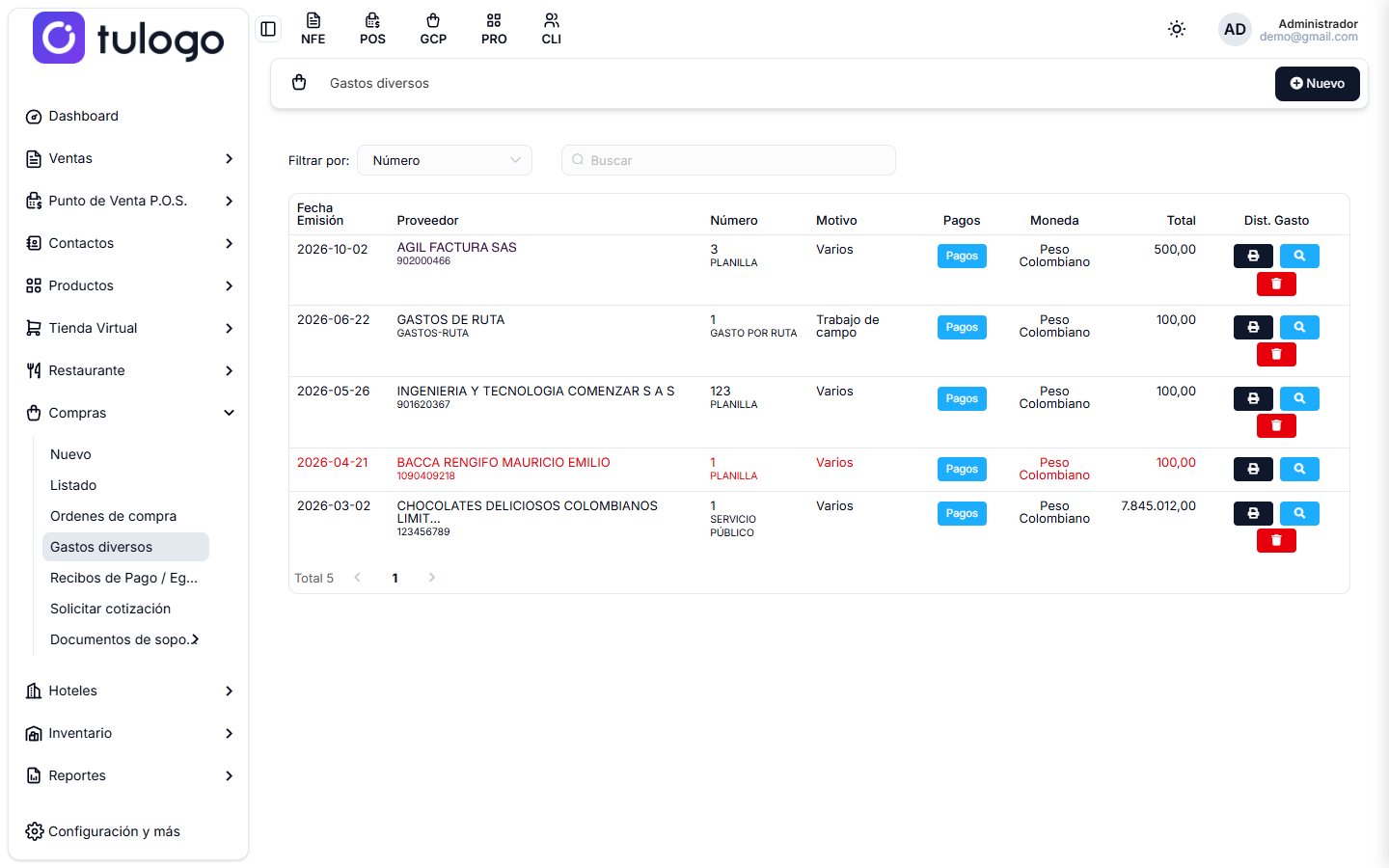
El listado
| Columna | Qué muestra |
|---|---|
| Fecha Emisión | Cuándo se causó el gasto. |
| Proveedor | A quién se le pagó, con su número de documento debajo. |
| Número | El número del soporte y, debajo, su tipo (PLANILLA, SERVICIO PÚBLICO, GASTO POR RUTA…). |
| Motivo | Por qué se gastó. |
| Pagos | Botón que abre los pagos del gasto y te deja registrar uno. |
| Moneda | La moneda del gasto, por ejemplo Peso Colombiano. |
| Total | El valor del gasto. |
| Dist. Gasto | Los botones de imprimir, ver la distribución y anular. |
Las filas en rojo son los gastos anulados. Siguen en el listado como registro, pero ya no cuentan en tu contabilidad ni en la caja.
Arriba, Filtrar por te deja buscar por Número o por Fecha de emisión; escribe lo que buscas en la casilla Buscar. No hay filtro por proveedor ni por motivo.
Si entras con un usuario de tipo vendedor, solo ves los gastos que tú mismo registraste. Un administrador ve los de todos.
Registrar un gasto
Presiona Nuevo.
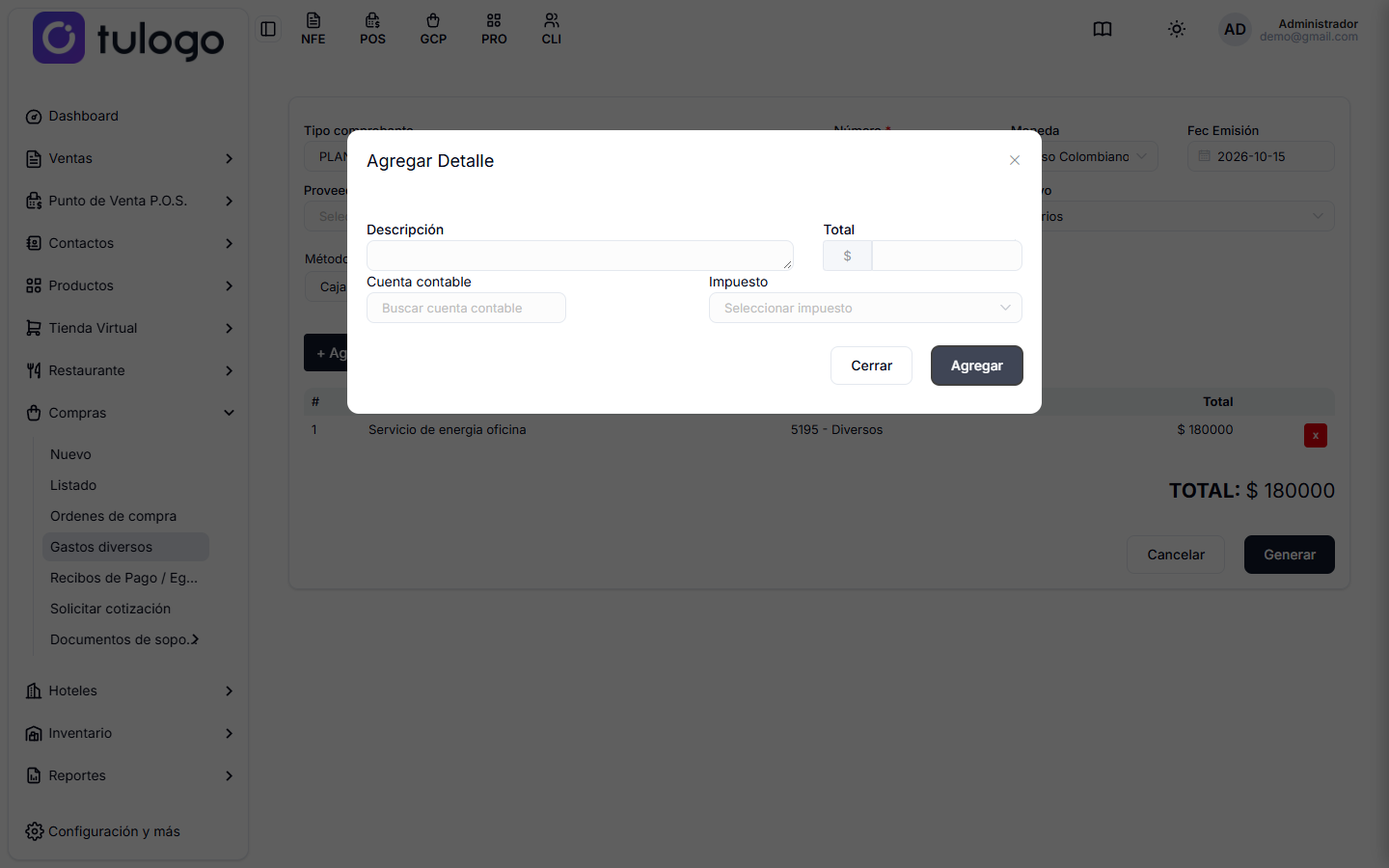
Los datos del gasto
| Campo | Qué hace |
|---|---|
| Tipo comprobante | Qué clase de soporte estás registrando: PLANILLA, RECIBO POR HONORARIO, SERVICIO PÚBLICO, OTROS y, si tienes rutas activadas, GASTO POR RUTA. No cambia los impuestos, pero sí la cuenta contable que el sistema te propone en el detalle. |
| Número | El número del soporte que tienes en la mano (la factura del servicio, el recibo, la planilla). Es obligatorio. |
| Moneda | La moneda del gasto. Normalmente Peso Colombiano. |
| Fec Emisión | La fecha del soporte. Es la que define en qué mes queda causado el gasto. Llega con la fecha de hoy. |
| Proveedor | A quién le pagaste. El selector busca por nombre o por número de documento. Si el proveedor no existe, [+ Nuevo] abre el formulario para crearlo sin salir de aquí. |
| Motivo | Para qué fue el gasto. Viene con tres opciones de fábrica: Varios, Representación de la organización y Trabajo de campo. |
El Motivo es lo que vas a leer cuando revises los gastos del mes y no te acuerdes de nada. Como las opciones son generales, la explicación de verdad va en la Descripción del detalle: "Mantenimiento aire acondicionado sede norte" dice algo; "Varios" no.
De dónde sale la plata
Debajo hay una tabla con una fila ya puesta. Ahí dices con qué pagas el gasto:
| Columna | Qué hace |
|---|---|
| Método de gasto | Caja chica, Tarjeta de crédito o Tarjeta de débito. |
| Destino | La caja o la cuenta bancaria exacta de donde sale el dinero. Con Caja chica este campo queda bloqueado: el sistema usa la cuenta de caja marcada como predeterminada. Con las dos tarjetas se habilita y es obligatorio. |
| Referencia | El dato con el que vas a reconocer el movimiento después: el número de aprobación, el comprobante, el voucher. Es opcional. |
| Monto | Cuánto se paga por ese medio. |
El enlace [+ Agregar] suma otra fila, para cuando un mismo gasto se paga con dos medios (parte en efectivo y parte con tarjeta). La papelera roja quita la fila.
El detalle
El botón + Agregar detalle abre el modal donde describes el gasto. Sin al menos un detalle no puedes guardar.
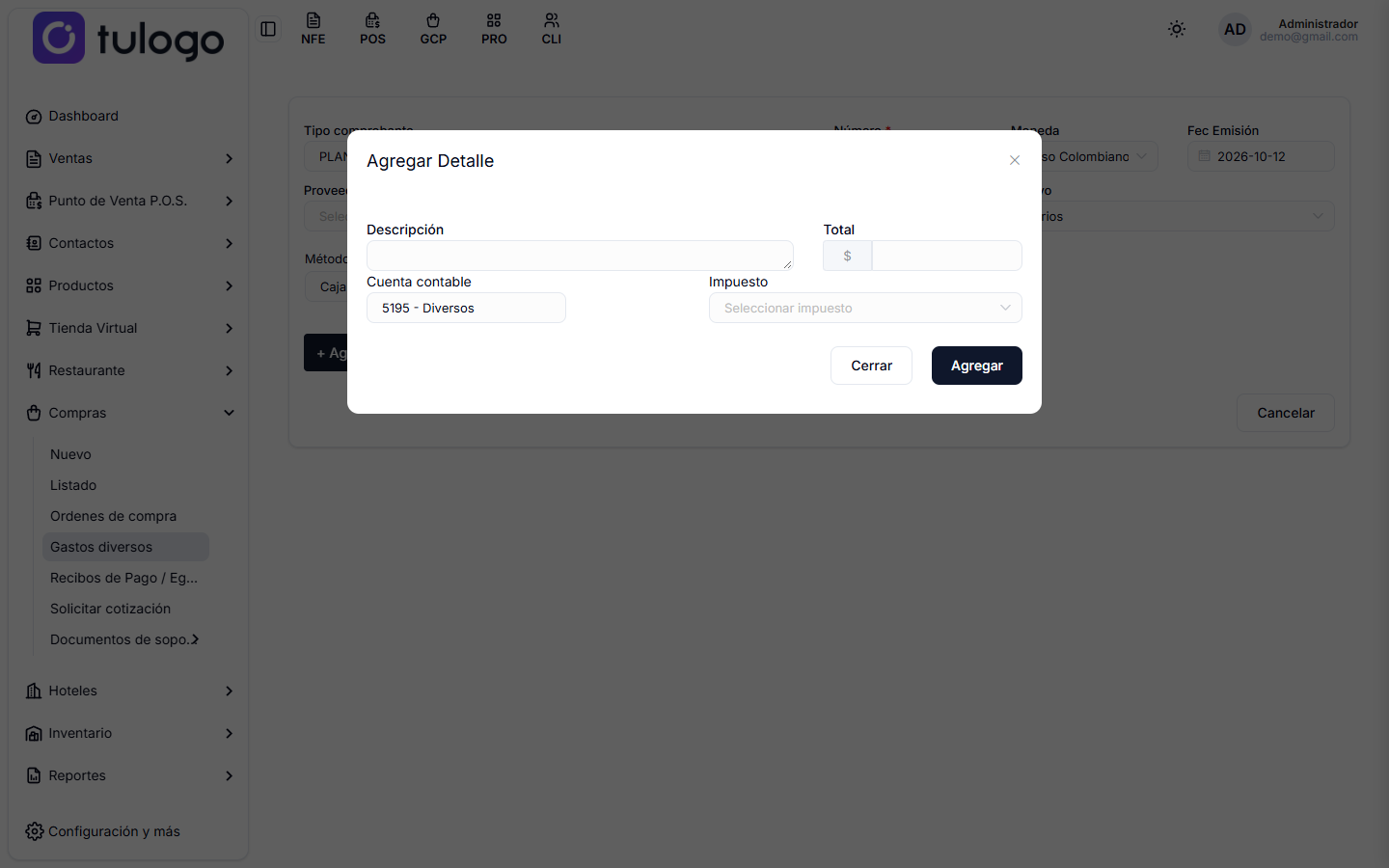
| Campo | Qué hace |
|---|---|
| Descripción | Qué compraste o qué servicio pagaste. Es el texto que aparece en el soporte impreso y en la contabilidad. |
| Total | El valor de esa línea, impuesto incluido. |
| Cuenta contable | La cuenta del gasto. Llega propuesta: la que tenga configurada el Tipo comprobante que elegiste arriba y, si no tiene ninguna, 5195 - Diversos. Puedes cambiarla: escribe el nombre o el código en el selector y elige la que corresponda (arriendos, servicios, papelería). |
| Impuesto | El impuesto que viene incluido en el Total. Déjalo vacío si el soporte no discrimina impuesto. Si eliges uno, el sistema separa la base y el impuesto él solo; no sumes nada al total. |
Presiona Agregar y la línea aparece en la tabla de abajo con su Descripción, su Cuenta contable y su Total. Puedes agregar varias líneas; el TOTAL del gasto se recalcula y se copia al Monto de la primera fila de pago. La x roja borra una línea.
En Configuración y más → Catálogos, en el bloque Tipos de comprobantes de gastos, le puedes enlazar una Cuenta contable a cada tipo: ARRIENDO a la cuenta de arriendos, SERVICIO PÚBLICO a la de servicios.
Hecho eso, el cajero solo escoge el Tipo comprobante y la cuenta llega sola en el detalle. Nadie tiene que acordarse de códigos contables.
Si cambias el Tipo comprobante cuando ya tienes líneas agregadas, el sistema les pone la cuenta del tipo nuevo, siempre que todavía tengan la del tipo anterior. Las líneas en las que cambiaste la cuenta a mano se quedan como las dejaste.
Para terminar, presiona Generar. El botón solo aparece cuando ya hay al menos un detalle. Después el sistema te pregunta si quieres Ir al listado o registrar un Nuevo gasto.
- "Los montos ingresados no coinciden con el monto total o son incorrectos" — la suma de la tabla de pagos se pasó del total del gasto, o alguna fila quedó en cero. Puedes pagar menos que el total (queda un saldo pendiente), pero nunca más.
- "El destino del pago es requerido" — elegiste tarjeta de crédito o débito y dejaste el Destino vacío.
- "Para un gasto por ruta debe indicar el usuario y la ruta" — falta el cobrador o la ruta.
- El Número es obligatorio; si lo dejas vacío el campo se marca en rojo.
Gasto por ruta
Si en Configuración y más → Avanzado está activada la opción de venta a plazos / rutas de cobro, el Tipo comprobante trae además GASTO POR RUTA. Es para los gastos del recorrido: la gasolina del motorizado, los peajes, el almuerzo del cobrador.
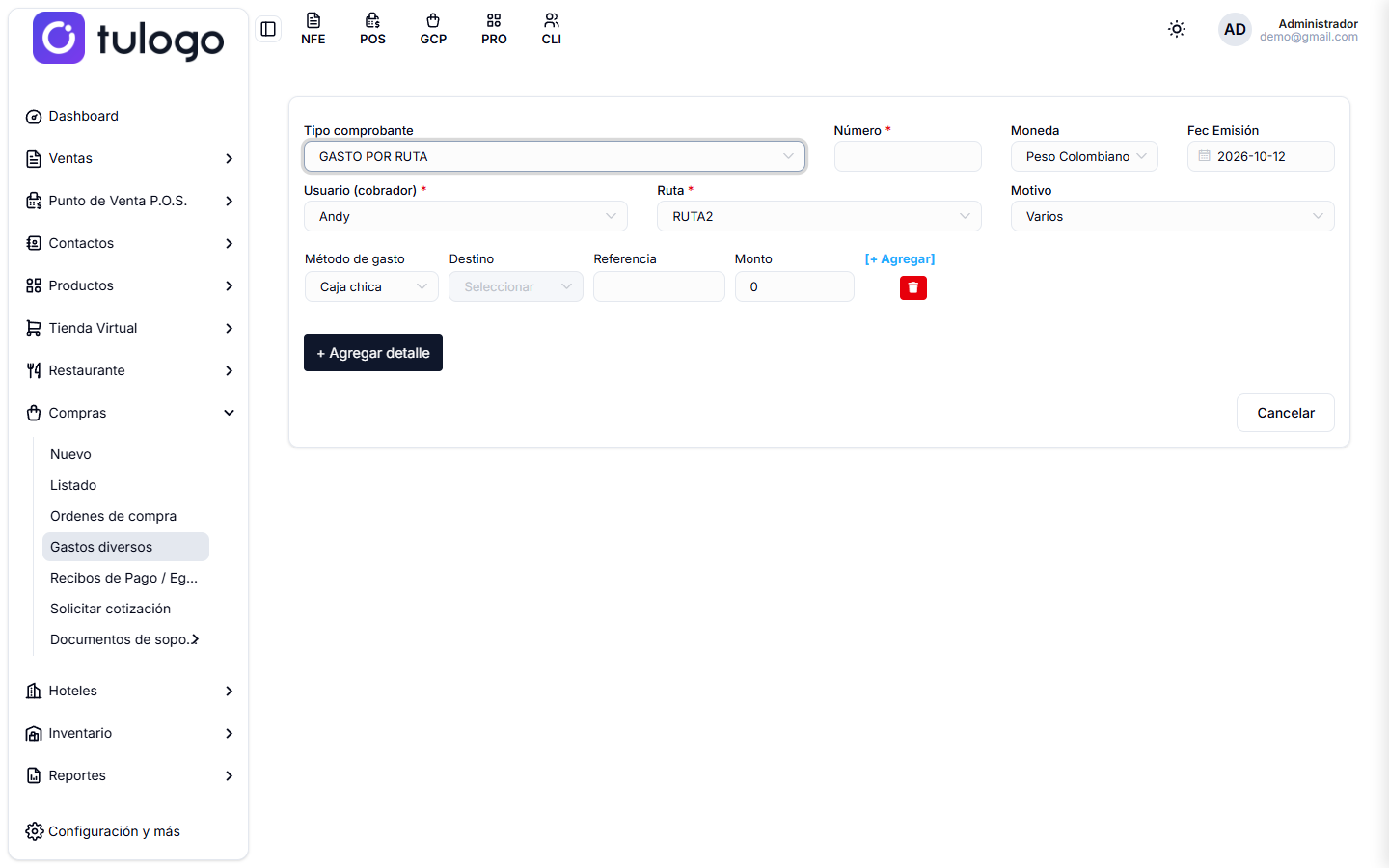
Al elegir ese tipo, el campo Proveedor desaparece y en su lugar salen dos obligatorios:
| Campo | Qué hace |
|---|---|
| Usuario (cobrador) | Quién hizo el gasto. Si entras como administrador, puedes elegir cualquier cobrador. Si entras como cobrador, queda fijo en ti y no lo puedes cambiar. |
| Ruta | En qué recorrido se gastó. Solo salen las rutas del cobrador que elegiste; si cambias de cobrador, la ruta se ajusta sola. |
El sistema no te pide proveedor porque usa un tercero interno llamado GASTOS DE RUTA. Por eso en el listado esos gastos aparecen con ese nombre en la columna Proveedor.
Las rutas y sus cobradores se crean en Configuración y más → Rutas de cobro.
Los pagos del gasto
El botón Pagos de la columna del mismo nombre abre la ventana Pagos del gasto.

Arriba está cada pago ya registrado, con su consecutivo PAGO-1, la Fecha de pago, el Método de gasto, el Destino, la Referencia, el Archivo adjunto y el Monto. Abajo, tres totales:
| Total | Qué dice |
|---|---|
| TOTAL PAGADO | Cuánto le has abonado al gasto. |
| TOTAL A PAGAR | El valor del gasto. |
| PENDIENTE DE PAGO | Lo que falta. |
Mientras quede algo pendiente, aparece el botón Nuevo, que agrega una fila para registrar un abono: la fecha, el método, el destino (agrupado en Cajas y Bancos), la referencia, el monto y, si quieres, un archivo con Seleccione un archivo — la foto del comprobante o del recibo. El visto azul guarda el pago; la papelera roja descarta la fila sin guardarla.
El botón Eliminar de una fila ya guardada deshace ese pago y devuelve la plata a su caja o cuenta.
Si escribes un monto mayor a lo que falta, el sistema te avisa: "El monto ingresado supera al monto pendiente de pago, verifique". No se puede sobrepagar un gasto.
Estos pagos son movimientos de dinero reales: salen de la caja o de la cuenta bancaria que elegiste como Destino y se ven en Finanzas → Pagos y en el arqueo de la caja.
Dist. Gasto
La última columna del listado trae tres botones.
El botón de la impresora abre Imprimir documento y te deja escoger el formato del soporte del gasto: Carta (A4), Media carta (A5) o Tirilla 80mm. Se abre como PDF en otra pestaña.
La lupa abre Distribución de gasto, una ventana de solo lectura con los medios de pago que indicaste al registrar el gasto: Método de gasto, Destino, Referencia y Monto. Sirve para ver de un vistazo de dónde salió la plata, sin entrar a los pagos.
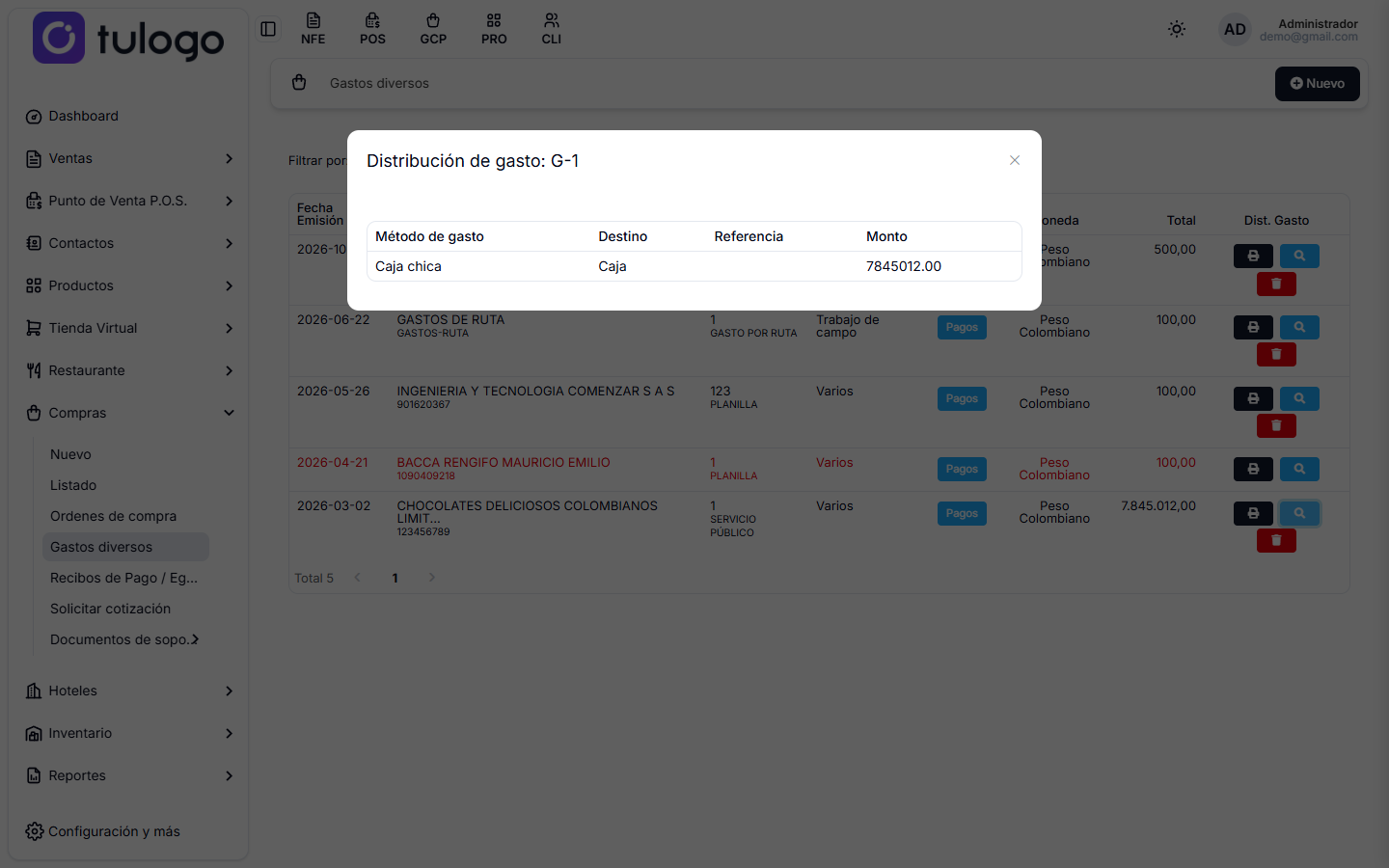
La papelera roja anula el gasto. Solo aparece en los gastos vigentes: en uno ya anulado no la vas a ver. Abre una ventana de confirmación con el número del gasto y dos botones, Cancelar y Anular.
Anular no se deshace. El gasto queda en rojo en el listado y no hay forma de revivirlo: si te equivocaste, tienes que registrarlo otra vez.
No tienes que borrar los pagos antes de anular. Al anular el gasto, el sistema anula también sus pagos, les devuelve la plata a la caja o al banco y reversa los asientos contables. Nada queda apuntando a un gasto que ya no existe.
Qué pasa en la contabilidad
Al generar el gasto, el sistema arma los asientos contables solo:
- El gasto se causa contra cuentas por pagar al proveedor, usando la cuenta contable de cada línea del detalle y separando el impuesto si lo indicaste.
- Si una línea quedó sin cuenta, el sistema usa la del Tipo comprobante y, si ese tampoco tiene, la 5195 - Diversos.
- Cada pago, el del momento o los que registres después, baja esa cuenta por pagar y saca la plata de la caja o del banco.
Por eso el saldo que te queda por pagar se ve en Finanzas → Cuentas por pagar como cualquier otra deuda con un proveedor.
Por qué vale la pena registrarlos todos
Los gastos pequeños no se sienten de uno en uno, pero son los que explican la diferencia entre lo que creías ganar y lo que quedó en la caja a fin de mes.
Si no los registras, tu estado de resultado te va a mostrar una utilidad que no existe.