Nuevo documento de soporte
El documento de soporte (DSNOF) es la factura que tú emites en nombre de tu proveedor cuando ese proveedor no está obligado a facturar electrónicamente.
Ve al menú Compras → Documentos de soporte (DSNOF) → Nuevo.
Cuando le compras a alguien que no te puede dar factura electrónica: una persona natural no obligada a facturar, un pequeño productor, un proveedor del régimen simple que no factura.
Sin este documento, ese gasto no es deducible. Con él, sí. Por eso importa.

Antes de empezar
Dos cosas tienen que estar listas, o la emisión falla:
- La resolución de documentos de soporte. Es propia, distinta de la de tus facturas de venta. Se configura en Configuración → Documentos.
- El proveedor, completo. En el documento de soporte el emisor es el proveedor, así que el sistema manda sus datos a la DIAN: documento de identidad, teléfono, dirección, ciudad, correo, tipo de persona y régimen. Si le falta alguno, el documento se rechaza. Complétalos en Contactos → Proveedores.
Si el proveedor es de Colombia, su tipo de documento tiene que ser NIT. Con cédula u otro tipo, al presionar Generar sale el aviso "El tipo de documento del proveedor debe ser NIT cuando el país es Colombia" y el documento no se envía.
Cómo se llena
| Campo | Qué hace |
|---|---|
| Proveedor | A quién le compraste. Escribe el nombre o el número de documento y escoge de la lista. El enlace [+ Nuevo] lo crea sin salir de aquí. |
| Resolución | La resolución DIAN específica de documentos de soporte. Aparece como prefijo y número, por ejemplo SEDS / 18760000010. |
| Fec. Emisión | La fecha de la operación. Viene con la de hoy y no acepta fechas futuras. |
| Moneda | La divisa de la operación. Viene en Peso Colombiano. |
| Forma de pago | Contado o Crédito. Cambia los campos que siguen. |
| Plazo Credito | Solo si escogiste Crédito: a cuántos días vence. |
| Origen de pago | Solo si escogiste Contado: de qué caja o banco salió la plata. Viene con tu caja predeterminada. |
| Medio de pago | Cómo pagaste: efectivo, transferencia, tarjeta. Viene en Efectivo. |
| Centro de costo | Opcional: a qué área imputar el gasto en la contabilidad. |
| Observaciones | El detalle de la operación. Sale en el documento. Admite hasta 5.000 caracteres: debajo del cuadro ves cuántos llevas escritos. |
Si el desplegable Resolución aparece vacío, es que todavía no está configurada: hay que hacerlo en Configuración → Documentos antes de poder emitir.
Si tu empresa factura con un proveedor externo de facturación, arriba del formulario aparece un aviso azul que te lo recuerda. Es informativo: el formulario se llena igual.
Lo que compraste
Tres botones bajo la tabla:
- + Agregar Producto — mercancía que entra a tu inventario.
- + Agregar Servicio — algo que te prestaron y no se almacena.
- + Agregar Retención — las retenciones que le practicas al proveedor.
Cada concepto que agregas aparece como una fila de la tabla, con estas columnas:
| Columna | Qué muestra |
|---|---|
| Descripción | El nombre del producto y, debajo, el impuesto que le aplicaste (o EXCLUIDO). Los servicios llevan la etiqueta amarilla Servicio. |
| Unidad | La unidad de medida del producto. |
| Cantidad | Cuánto compraste. |
| Precio Unitario | El valor de una unidad. |
| Impuesto | El IVA o impuesto calculado de esa fila. |
| Subtotal | El valor de la fila sin el impuesto. |
| Descuento | El descuento de la fila. |
| Total | El valor final de la fila. |
Al final de cada fila hay dos botones: el rojo x la quita y el azul con el lápiz la abre para editarla.
Agregar Producto
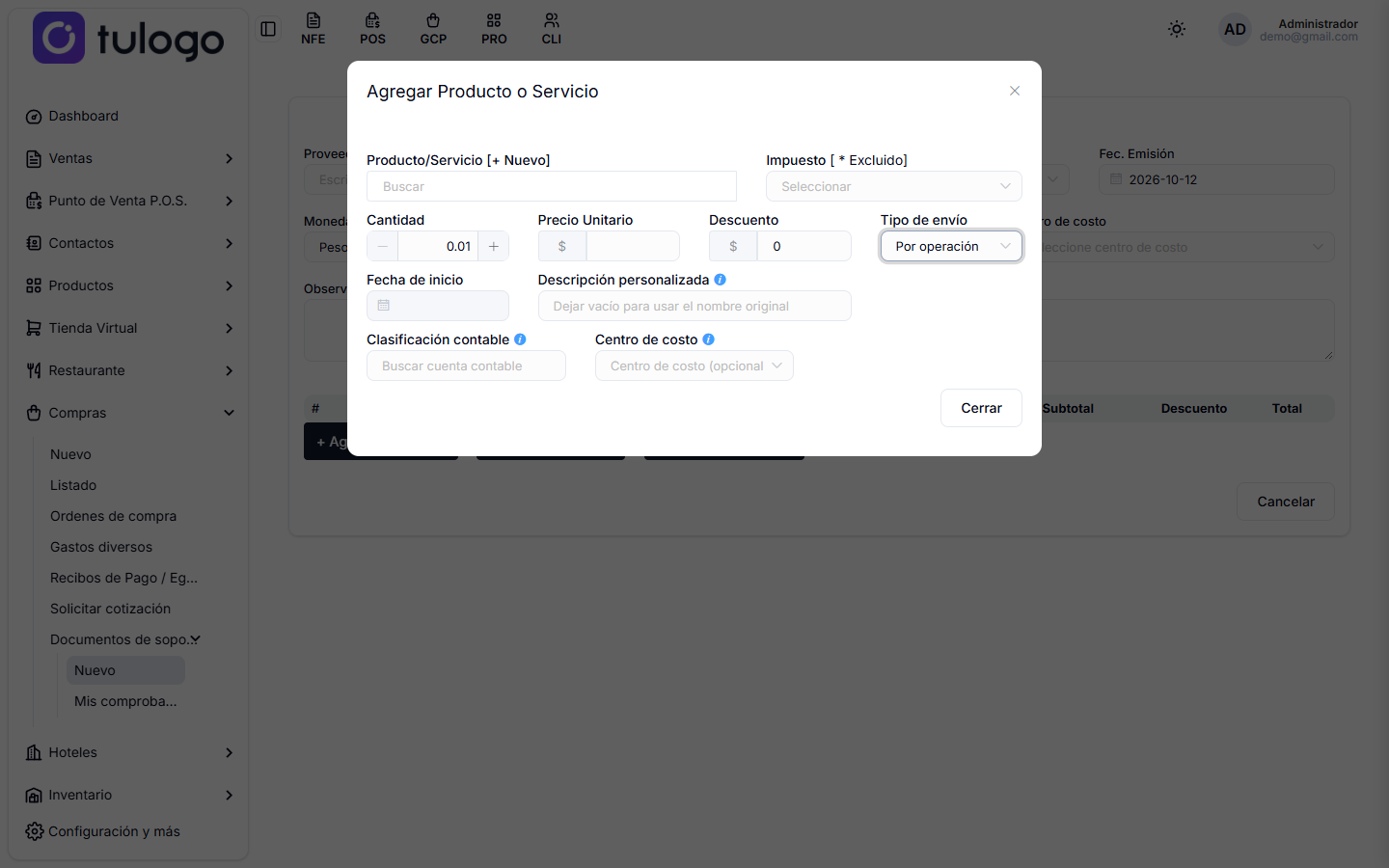
| Campo | Qué hace |
|---|---|
| Producto/Servicio | Busca el producto por nombre o código. El enlace [+ Nuevo] lo crea sin salir de la ventana. |
| Impuesto | El impuesto de la compra. El enlace [ * Excluido] lo deja sin impuesto. |
| Cantidad | Cuántas unidades. Mínimo 0,01. |
| Precio Unitario | Lo que te costó una unidad. |
| Código lote | Solo si el producto maneja lotes: el lote que entra. |
| Fec. Vencimiento | Solo si el producto maneja lotes: cuándo vence. |
| Total venta producto | Solo en productos que calculan la cantidad a partir del total: escribe el total y el sistema deduce la cantidad. |
| Descuento | El descuento en pesos de esta línea. |
| Tipo de envío | Por operación para una compra puntual, Acumulado semanal cuando la DIAN te deja agrupar la semana del mismo proveedor. Con Por operación, Fecha de inicio queda bloqueada. |
| Fecha de inicio | Solo con Acumulado semanal: el primer día del periodo que estás agrupando. |
| Descripción personalizada | Opcional. Si la llenas, ese texto va a la DIAN en lugar del nombre del producto. Útil cuando el nombre interno no le dice nada a nadie. |
| Clasificación contable | Opcional. La cuenta contable de la línea. Se recomienda solo para servicios o productos no inventariables: si el producto es inventariable, el sistema usa siempre la cuenta 143505. |
| Centro de costo | Opcional. El centro de costo de esta línea en el asiento contable. Viene el del producto, si lo tiene. |
Presiona Agregar para sumarlo, o Cerrar para salir sin agregar nada.
Agregar Servicio
Para lo que te prestaron y no entra al inventario: transporte, honorarios, arrendamiento.
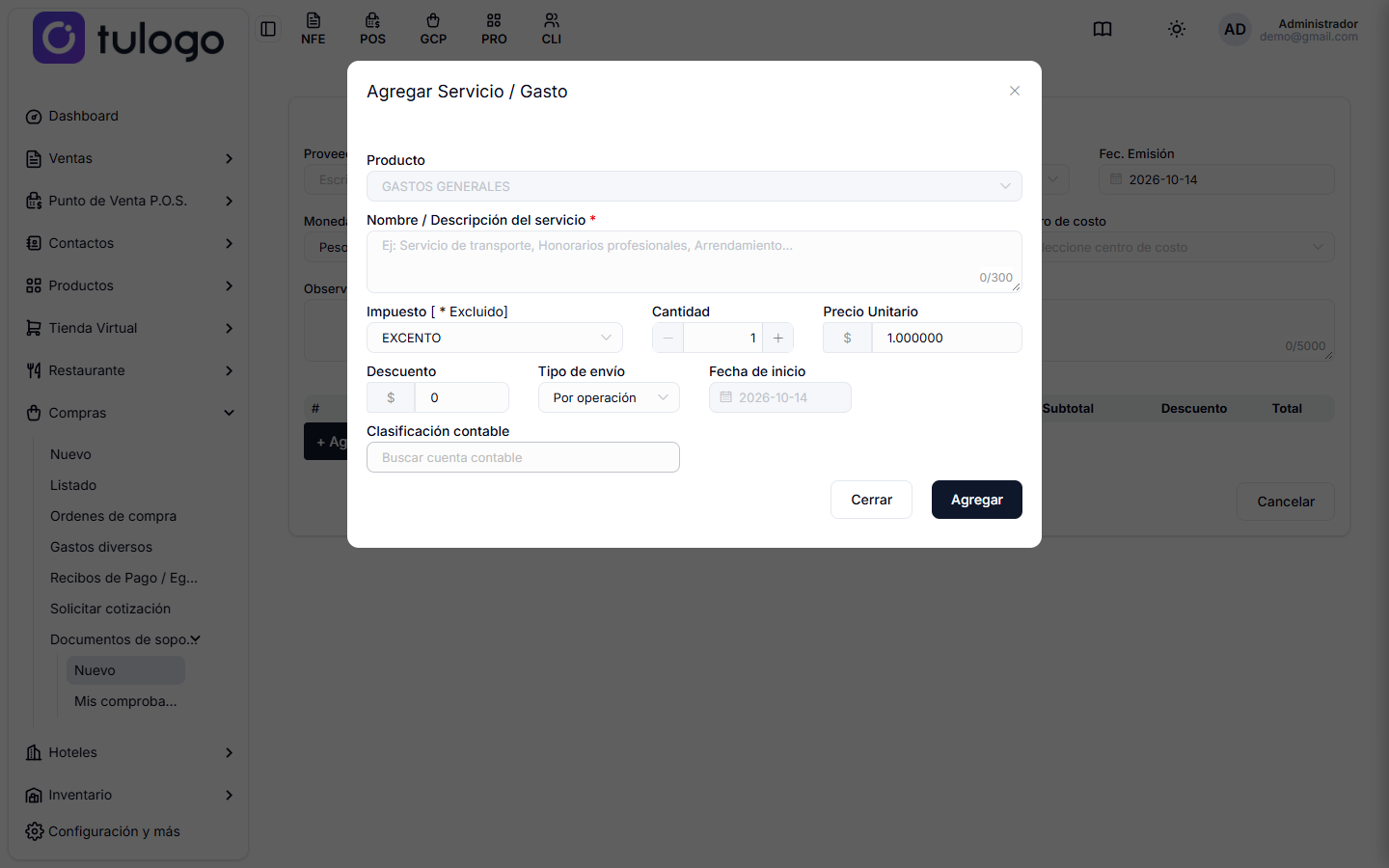
| Campo | Qué hace |
|---|---|
| Producto | Fijo en GASTOS GENERALES. Es un producto interno que el sistema usa para servicios; no puedes cambiarlo y no afecta tu inventario. |
| Nombre / Descripción del servicio | Obligatorio. Lo que de verdad te prestaron, hasta 300 caracteres, que es el máximo que acepta la DIAN. Debajo del cuadro ves el contador. Este texto es el que ve la DIAN y el que sale en el PDF, así que escríbelo claro. |
| Impuesto | El impuesto del servicio, o [ * Excluido] para dejarlo sin impuesto. |
| Cantidad | Cuántas veces o unidades del servicio. |
| Precio Unitario | El valor del servicio. |
| Descuento | El descuento en pesos. |
| Tipo de envío | Igual que en productos: Por operación o Acumulado semanal. |
| Fecha de inicio | Solo con Acumulado semanal. |
| Clasificación contable | La cuenta contable del gasto. Viene la que tenga configurada GASTOS GENERALES; cámbiala si este gasto va a otra cuenta. |
Como el Producto siempre es el mismo, lo único que distingue un servicio de otro es el Nombre / Descripción del servicio. Escribe "Honorarios contables septiembre" y no "servicio": después lo vas a agradecer cuando busques el documento.
Si la descripción se pasa de 300 caracteres, al presionar Agregar sale el aviso "La DIAN permite máximo 300 caracteres en la descripción" y el servicio no se agrega. Lo mismo pasa al Generar el documento. Resume el texto: deja el detalle largo para Observaciones, que sí admite hasta 5.000 caracteres.
Agregar Retención

| Campo | Qué hace |
|---|---|
| Retención | La retención que le practicas, con su tarifa: RETE.FUENTE - 2.50%, RETE.ICA - 7.70%, RETE.IVA - 15.00%. |
| Base | Sobre qué valor se calcula: Total de la venta (el total antes de retenciones), Impuesto asociado (solo en retenciones que van sobre un impuesto, como la de IVA) o Base personalizada. |
| Base personalizada | Solo con esa opción: escribe tú el valor base. Úsalo cuando la retención aplica solo a parte de la compra. |
Antes de agregarla, el recuadro azul te muestra la base seleccionada, el porcentaje y el valor retención. Revisa ese número: es el que le descuentas al proveedor.
Presiona Agregar para aplicarla, o Cerrar para salir.
En compras a personas naturales la retención en la fuente suele ser obligatoria. Si no sabes qué tarifa aplicar, consúltalo con tu contador antes de emitir: corregirlo después implica anular el documento.
Los totales
Cuando ya hay conceptos, a la derecha aparece el resumen:
| Línea | Qué es |
|---|---|
| TOTAL VENTA | La suma de los conceptos, sin impuestos. |
| TOTAL DESCUENTO (-) | Los descuentos que pusiste en las líneas. |
| IVA y otros impuestos (+) | Una línea por cada impuesto que se sumó. |
| SUBTOTAL | El valor con impuestos, antes de retenciones. |
| Retenciones (-) | Una línea por retención, con la base que usó debajo del nombre. El ícono de la papelera la quita. |
| TOTAL | Lo que queda por pagarle al proveedor. |
Una retención nunca puede ser mayor que el valor sobre el que se calcula. Si lo es, el sistema la deja en cero en lugar de dejar un total negativo. Si ves una retención en cero, revisa la base que escogiste.
Emitir
Abajo a la derecha hay tres botones. Los dos primeros solo aparecen cuando ya agregaste algún concepto:
- Vista Preliminar — abre el documento como va a quedar, sin enviarlo. Úsalo siempre antes de generar.
- Cancelar — sale sin guardar y te devuelve al listado.
- Generar — envía el documento a la DIAN.
Si al presionar Generar falta la resolución o el proveedor, sale un aviso rojo y no se envía.
Cuando el envío sale bien, se abre una ventana con el número del documento y la respuesta de la DIAN, y desde ahí puedes:
- Descargar PDF o Descargar XML.
- Escribir el correo del proveedor y presionar Enviar para mandárselo.
- Ir al listado o Nuevo documento para seguir.
Después lo sigues desde Mis comprobantes de esta misma sección.
Cuando el envío no se completa, el mensaje te dice qué campo falta o está mal, con el nombre del dato en español en lugar de un error técnico. Por ejemplo: "La API rechazó el documento. Teléfono del emisor: es obligatorio.", donde el emisor es el proveedor.
Corrige ese dato en el proveedor o en el documento y vuelve a emitir. Si el mensaje no menciona ningún campo, el problema es del servicio y no de tus datos: espera un momento y reintenta.
El documento de soporte lo emites tú, con tu numeración y bajo tu responsabilidad, aunque la compra sea del proveedor. Si los datos están mal, el problema es tuyo, no suyo. Verifica el documento de identidad del proveedor antes de emitir.