Mis comprobantes (documentos de soporte)
Es el listado de los documentos de soporte que has emitido, junto con sus notas de ajuste. Aquí revisas si la DIAN los aceptó, descargas sus archivos, registras los pagos al proveedor y cargas varios documentos de una sola vez.
Ve al menú Compras → Documentos de soporte (DSNOF) → Mis comprobantes.
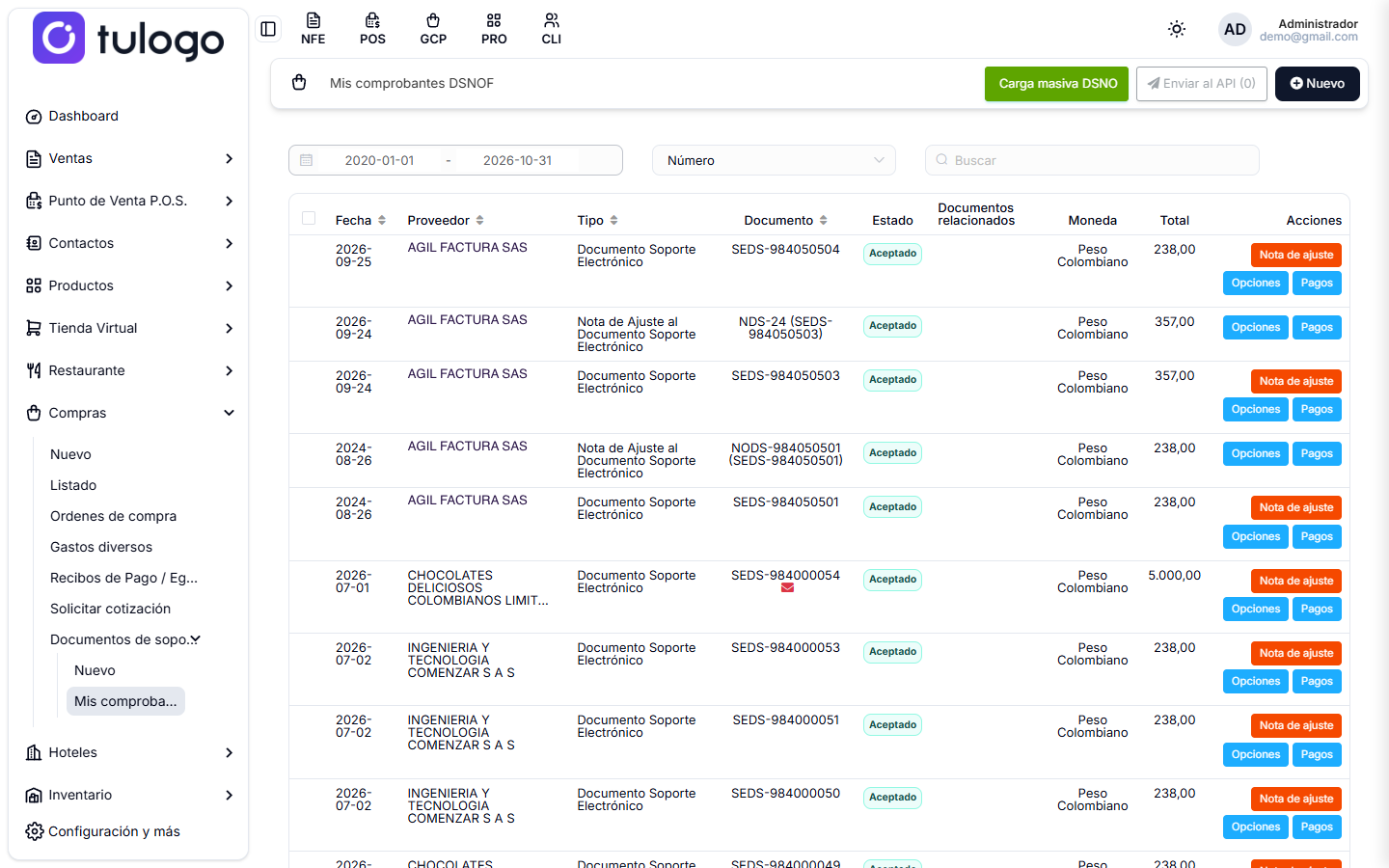
Los botones de arriba
| Botón | Qué hace |
|---|---|
| Carga masiva DSNO | Abre la ventana para subir un Excel y crear varios documentos de soporte de una vez, como borradores. |
| Enviar al API (N) | Envía a la DIAN los borradores que hayas marcado con la casilla de la izquierda. El número entre paréntesis es cuántos tienes marcados. Permanece apagado mientras no marques ninguno. |
| Nuevo | Te lleva al formulario de Nuevo documento de soporte. |
Los filtros
Arriba de la tabla tienes tres controles:
- El rango de fechas (Desde – Hasta), que filtra por fecha de emisión.
- Filtrar por, que elige el campo de búsqueda: Número, Proveedor o Fecha de emisión.
- Buscar, donde escribes el valor. Con Número busca por el prefijo, por el consecutivo o por el número completo.
El listado abre siempre filtrado por el mes actual, y cada vez que vuelves a entrar regresa a ese rango. Si no ves un documento viejo, amplía las fechas antes de preocuparte. El rango de fechas y la búsqueda por texto se aplican juntos: si buscas un número fuera del rango, no va a salir.
Las columnas
| Columna | Qué muestra |
|---|---|
| Casilla | Solo aparece en los borradores. Sirve para marcarlos y enviarlos con Enviar al API. La casilla del encabezado marca todos los borradores de la página. |
| Fecha | La fecha de emisión. |
| Proveedor | A quién le compraste. |
| Tipo | Documento Soporte Electrónico o Nota de Ajuste al Documento Soporte Electrónico. |
| Documento | El prefijo y el consecutivo. En las notas de ajuste, el documento al que afectan aparece entre paréntesis. En los borradores dice (Borrador), porque todavía no tienen número. |
| Estado | Cómo respondió la DIAN, o Borrador si aún no se ha enviado. |
| Documentos relacionados | La columna donde se listan los números de los documentos ligados al comprobante. |
| Moneda | La divisa del documento. |
| Total | El valor de la operación. |
| Acciones | Los botones de la fila. Cambian según el estado. |
Los encabezados Fecha, Proveedor, Tipo y Documento son ordenables: presiónalos para ordenar y vuelve a presionarlos para invertir el orden.
Si al documento ya se le envió el correo al proveedor, al lado del número aparece un sobre. En verde significa enviado, y al pasar el mouse te dice cuándo. En rojo significa que el envío falló: pásale el mouse para leer el motivo y presiónalo para reintentar, indicando el correo de destino.
Los estados
- Borrador — lo creaste con la carga masiva y todavía no se ha enviado. No tiene número ni validez: existe solo en el sistema.
- Enviado — ya salió hacia la DIAN.
- En proceso de validación — la DIAN se demoró en responder. Usa el botón Consultar DIAN de esa fila.
- Aceptado — la DIAN lo validó. El documento es legalmente válido.
- Rechazado — la DIAN lo devolvió. Abre Opciones para leer el motivo.
Las acciones de cada fila
| Acción | Cuándo aparece y qué hace |
|---|---|
| Editar | Solo en los borradores. Abre el borrador para completarlo o corregirlo antes de enviarlo. |
| Papelera | Solo en los borradores. Los borra, previa confirmación. Un documento ya emitido no se borra desde aquí. |
| Consultar DIAN | Solo cuando el estado es En proceso de validación. Le vuelve a preguntar a la DIAN cómo terminó y actualiza el estado. |
| Nota de ajuste | En los documentos ya emitidos, menos en las notas de ajuste y en los que están en proceso de validación. Abre el formulario para corregir o anular ese documento. |
| Opciones | Descarga el PDF y el XML, y reenvía el documento por correo. |
| Pagos | Registra y consulta los pagos y las retenciones de ese documento. |
Opciones: descargar y enviar por correo
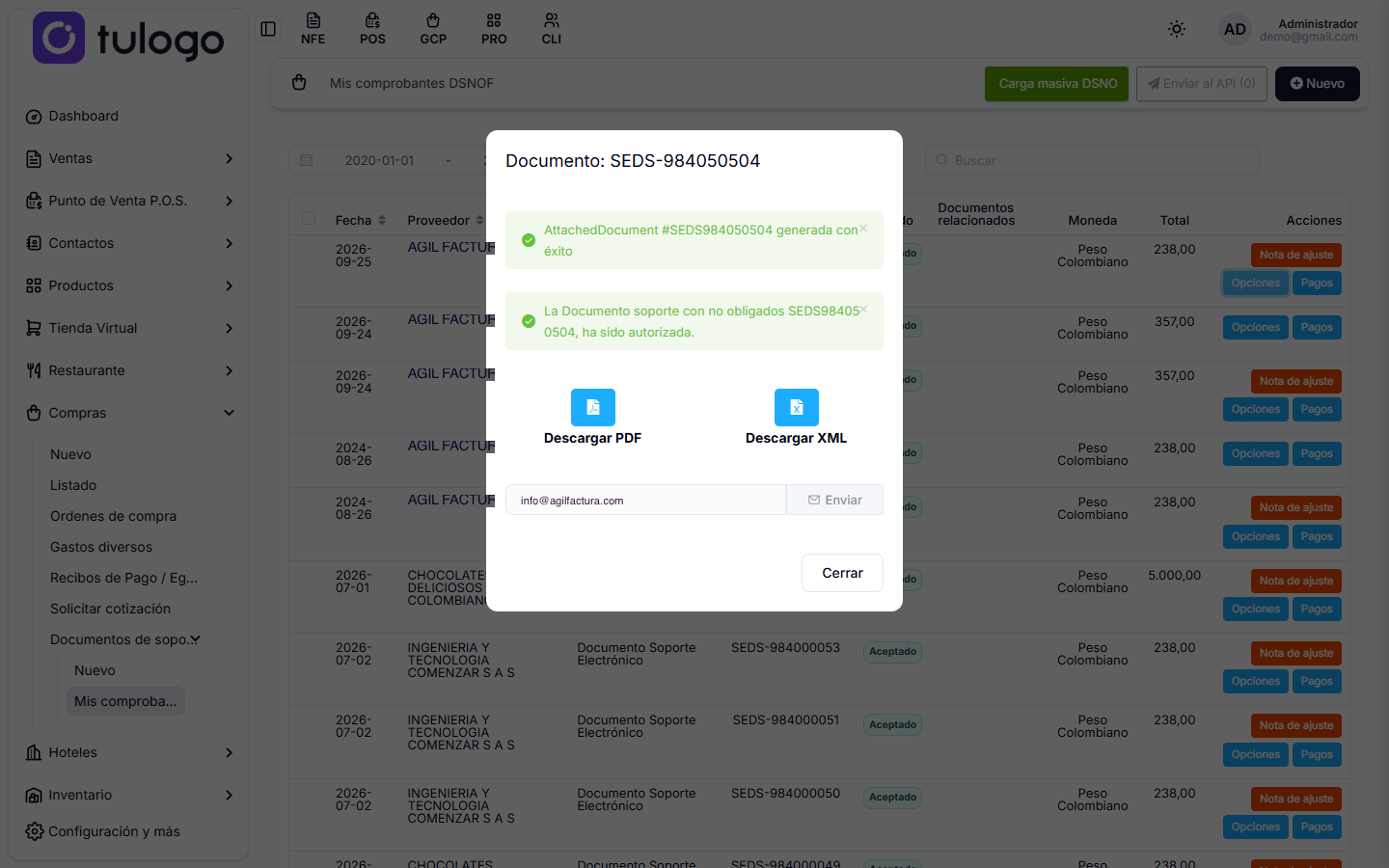
La ventana se titula con el número del documento y trae:
- Descargar PDF — la representación gráfica del documento de soporte.
- Descargar XML — el archivo electrónico firmado, el que tiene valor ante la DIAN.
- El correo del proveedor, que llega lleno con el que tenga registrado. Cámbialo si hace falta y presiona Enviar para mandarle el documento.
Arriba de los botones ves el mensaje con el que respondió la DIAN. Ahí está el motivo cuando un documento sale rechazado.
Cierra con Cerrar.
Pagos: lo que le has abonado al proveedor
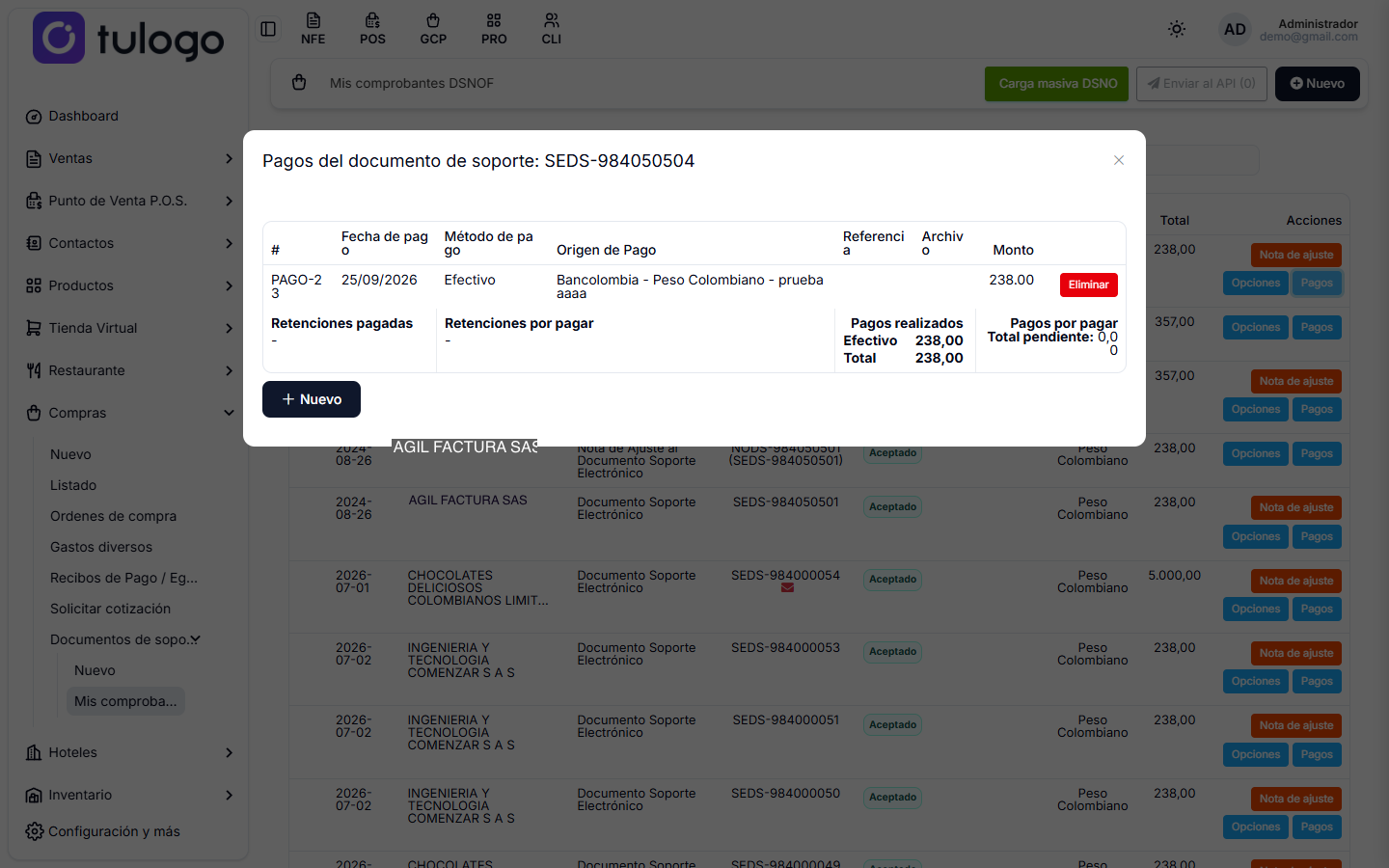
La tabla lista los pagos ya registrados con su Fecha de pago, Método de pago, Origen de Pago, Referencia, el Archivo adjunto (si lo tiene) y el Monto. Cada pago se puede Eliminar.
Abajo tienes cuatro resúmenes: Retenciones pagadas, Retenciones por pagar, Pagos realizados y Pagos por pagar, con el Total pendiente del documento.
El botón Nuevo aparece cuando queda saldo pendiente o hay retenciones por pagar, y agrega una fila para registrar un pago:
| Campo | Qué hace |
|---|---|
| Fecha de pago | El día en que pagaste. |
| Método de pago | Efectivo, transferencia, tarjeta. |
| Origen de Pago | De dónde salió el dinero: una Caja o un Banco de los que tengas configurados. |
| Retención | Marca esta casilla cuando lo que vas a registrar es una retención y no una salida de dinero. Reemplaza el origen y la referencia por la Base y el Tipo retención, y calcula el valor con la tarifa de ese tipo. |
| Referencia | El número del comprobante, de la transferencia o del cheque. |
| Archivo | Opcional: el soporte del pago, para dejarlo adjunto. |
| Monto | El valor pagado. |
Confirma la fila con el botón del chulo o descártala con el de la papelera.
Registrar el pago aquí es lo que deja el documento de soporte en cero. Si no lo haces, el proveedor te va a seguir apareciendo con saldo pendiente aunque ya le hayas pagado.
Carga masiva: varios documentos de una vez
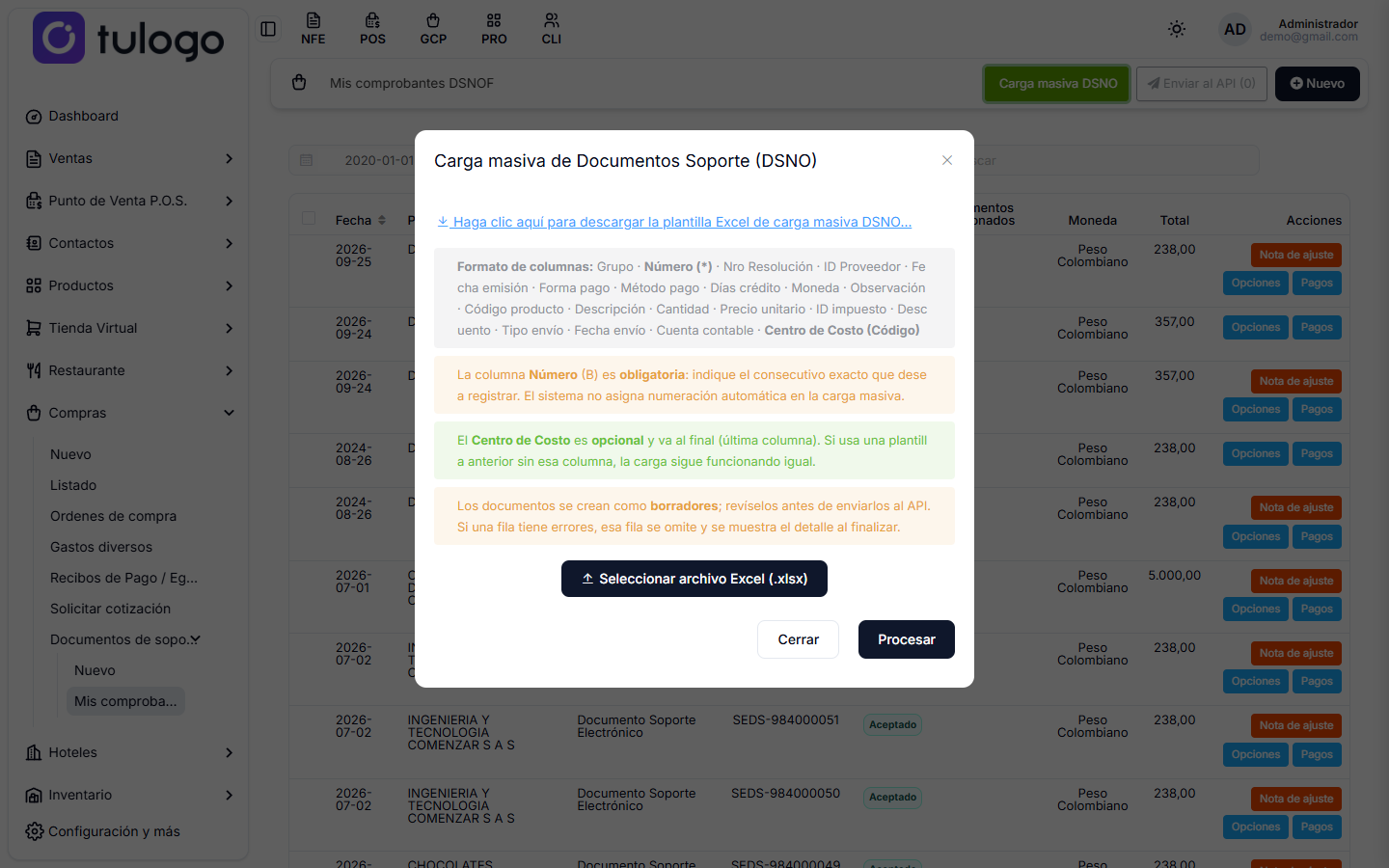
Sirve para registrar muchas compras a proveedores no obligados a facturar sin llenar el formulario una por una.
- Presiona Haga clic aquí para descargar la plantilla Excel de carga masiva DSNO.
- Llena una fila por cada ítem, en el orden de columnas que indica la misma ventana: Grupo, Número, Nro Resolución, ID Proveedor, Fecha emisión, Forma pago, Método pago, Días crédito, Moneda, Observación, Código producto, Descripción, Cantidad, Precio unitario, ID impuesto, Descuento, Tipo envío, Fecha envío, Cuenta contable y Centro de Costo (Código).
- Presiona Seleccionar archivo Excel (.xlsx), escoge el archivo y presiona Procesar.
- Al terminar, el resultado te dice cuántos documentos se crearon y lista las filas que quedaron por fuera, con el motivo.
La columna Número es obligatoria: en la carga masiva el sistema no asigna numeración automática, tú indicas el consecutivo exacto. El Centro de Costo va al final y es opcional, así que una plantilla antigua sin esa columna sigue funcionando.
Los documentos entran como borradores: no se envían solos. Revísalos, márcalos con la casilla y presiona Enviar al API. Si una fila tiene errores, esa fila se omite y las demás sí se crean.
Dos columnas tienen tope y las filas que se pasan quedan por fuera, con el motivo en el resultado:
- Observación (columna J): hasta 5.000 caracteres.
- Descripción del producto (columna L): hasta 300 caracteres, que es el máximo que acepta la DIAN.
Nota de ajuste: corregir o anular un documento emitido
Un documento de soporte ya aceptado no se edita. Lo que haces es emitirle una nota de ajuste con el botón de su fila.
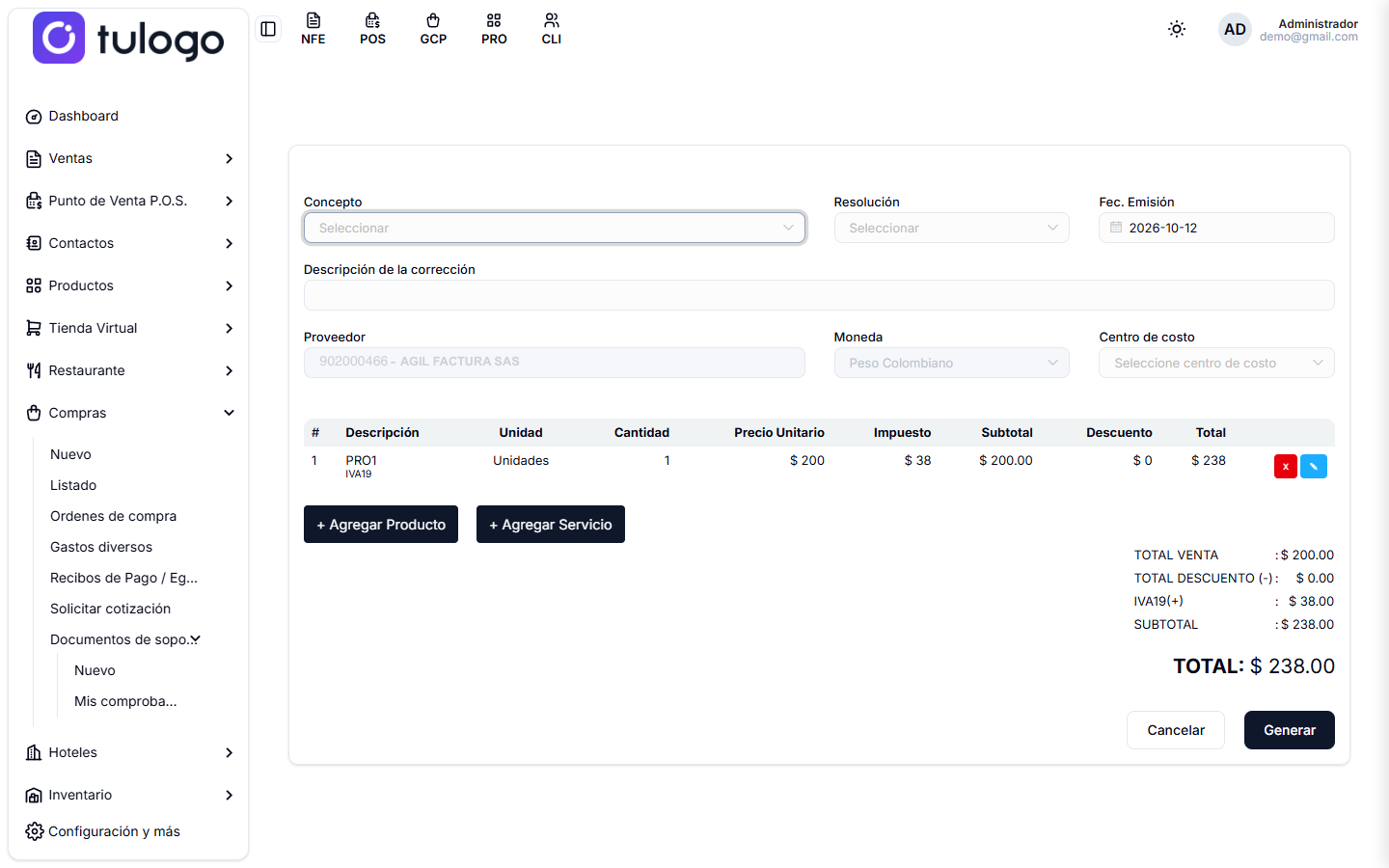
| Campo | Qué es |
|---|---|
| Concepto | El motivo del ajuste: Devolución parcial de los bienes y/o no aceptación parcial del servicio, Anulación del documento soporte…, Rebaja o descuento parcial o total, Ajuste de precio u Otros. Escoge el que corresponda: es el dato que la DIAN usa para entender la corrección. |
| Resolución | La resolución DIAN de notas de ajuste, que es distinta de la de los documentos de soporte. |
| Fec. Emisión | La fecha de la nota. |
| Descripción de la corrección | En tus palabras, qué estás corrigiendo. |
| Proveedor | Viene del documento original y no se puede cambiar. |
| Moneda | Viene del documento original y no se puede cambiar. |
| Centro de costo | Opcional: a qué área imputar el ajuste. |
La tabla llega con los ítems del documento original, y los puedes quitar, editar o sumar otros con + Agregar Producto y + Agregar Servicio. Abajo ves el recalculo de TOTAL VENTA, TOTAL DESCUENTO, los impuestos y el TOTAL.
Presiona Generar para emitirla, o Cancelar para salir sin hacer nada. Una vez emitida, aparece en este mismo listado como Nota de Ajuste al Documento Soporte Electrónico, con el documento afectado entre paréntesis.
Si lo que necesitas es anular el documento, usa el concepto de anulación y deja la nota por el valor completo. Una nota de ajuste por un valor equivocado obliga a emitir otra nota, así que revisa los ítems antes de generar.
Qué hacer si uno sale rechazado
- Abre Opciones y lee el mensaje de la DIAN.
- Corrige lo que indique. Casi siempre es el documento de identidad o el teléfono del proveedor, o un dato de la resolución.
- Emite el documento de nuevo desde Nuevo. Esta pantalla no tiene botón para corregir y reenviar un documento ya emitido.
Un documento de soporte rechazado no soporta nada. Si lo dejas así, ese gasto queda sin respaldo válido y no te lo van a aceptar como deducible. Lo mismo pasa con los borradores de la carga masiva que nunca enviaste: están en el sistema, pero para la DIAN no existen.
Para qué te va a servir después
Estos documentos alimentan:
- Tu libro de compras.
- Los anexos DIAN – IVA de compras.
- La información que tu contador necesita para la declaración.
Por eso conviene emitirlos al momento de la compra y no acumularlos para fin de mes: cuando llega el cierre, ya nadie se acuerda de los detalles.
El listado funciona con la misma lógica que el de Mis comprobantes de Ventas, así que si ya revisas ese, aquí no tienes nada nuevo que aprender.