Causación masiva
Convierte varias facturas de proveedor en compras de una sola pasada. Traes las facturas, revisas línea por línea con qué producto o cuenta contable se registran, y el sistema las causa todas.
Es la alternativa a capturar cada factura a mano en Compras → Nuevo.
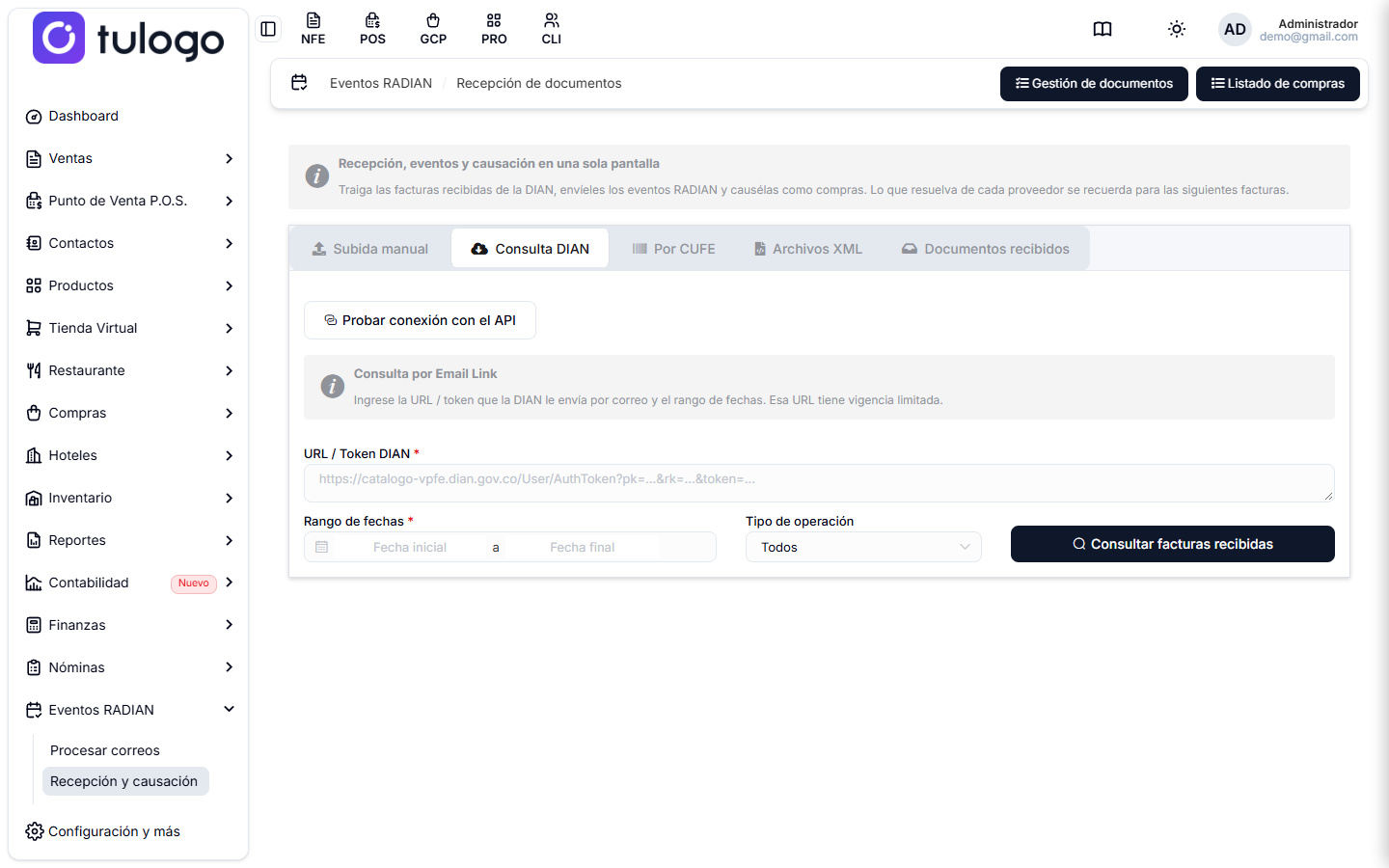
Ve al menú Eventos RADIAN → Recepción y causación. Dentro, la pantalla se titula Recepción de documentos: ahí mismo traes las facturas, les envías los eventos RADIAN y las causas como compras.
Esta página explica el paso de causación, que es el mismo para todas las pestañas. Lo propio de los eventos (acuse de recibo, recibo del bien, aceptación) está en Recepción y causación.
La causación masiva necesita el módulo de Eventos RADIAN. Si no lo tienes, el menú no aparece y las compras se registran una por una en Compras → Nuevo.
Paso 1: trae las facturas
Arriba hay cinco pestañas. Cada una es una forma distinta de traer las facturas. Las tres que se usan para causar en grupo son estas; Subida manual y Documentos recibidos están explicadas en Recepción y causación.
Consulta DIAN
Le pregunta a la DIAN qué te emitieron. Pega la URL / Token DIAN que te llega por correo, elige el Rango de fechas y el Tipo de operación (Todos, Contado o Crédito), y presiona Consultar facturas recibidas.
El calendario del Rango de fechas trae atajos: Última semana, Último mes y Últimos 3 meses.
Sale la lista Facturas encontradas con estas columnas:
| Columna | Qué muestra |
|---|---|
| Fecha | La fecha en que el proveedor emitió la factura. |
| NIT Emisor y Emisor | El NIT y el nombre del proveedor. |
| Número | Prefijo y número de la factura. |
| Total | El total del documento. |
| Retenciones | Las retenciones que informa el documento. |
| Causación | Causada si esa factura ya está registrada como compra de ese proveedor, Pendiente si no. Debajo, en rojo, avisa cuando el documento ya tiene un asiento de la gestión contable: causarla aquí la duplicaría. |
Marca las casillas de las que quieras y presiona Traer para causar. Entre paréntesis te dice cuántas llevas.
Si la DIAN no te emitió nada en ese rango, en vez de la lista sale el mensaje La DIAN no devolvió facturas en el rango consultado.
La URL que manda la DIAN vence. Si la consulta falla, lo más probable es que la dirección ya no sirva: pide una nueva en tu correo.
Por CUFE
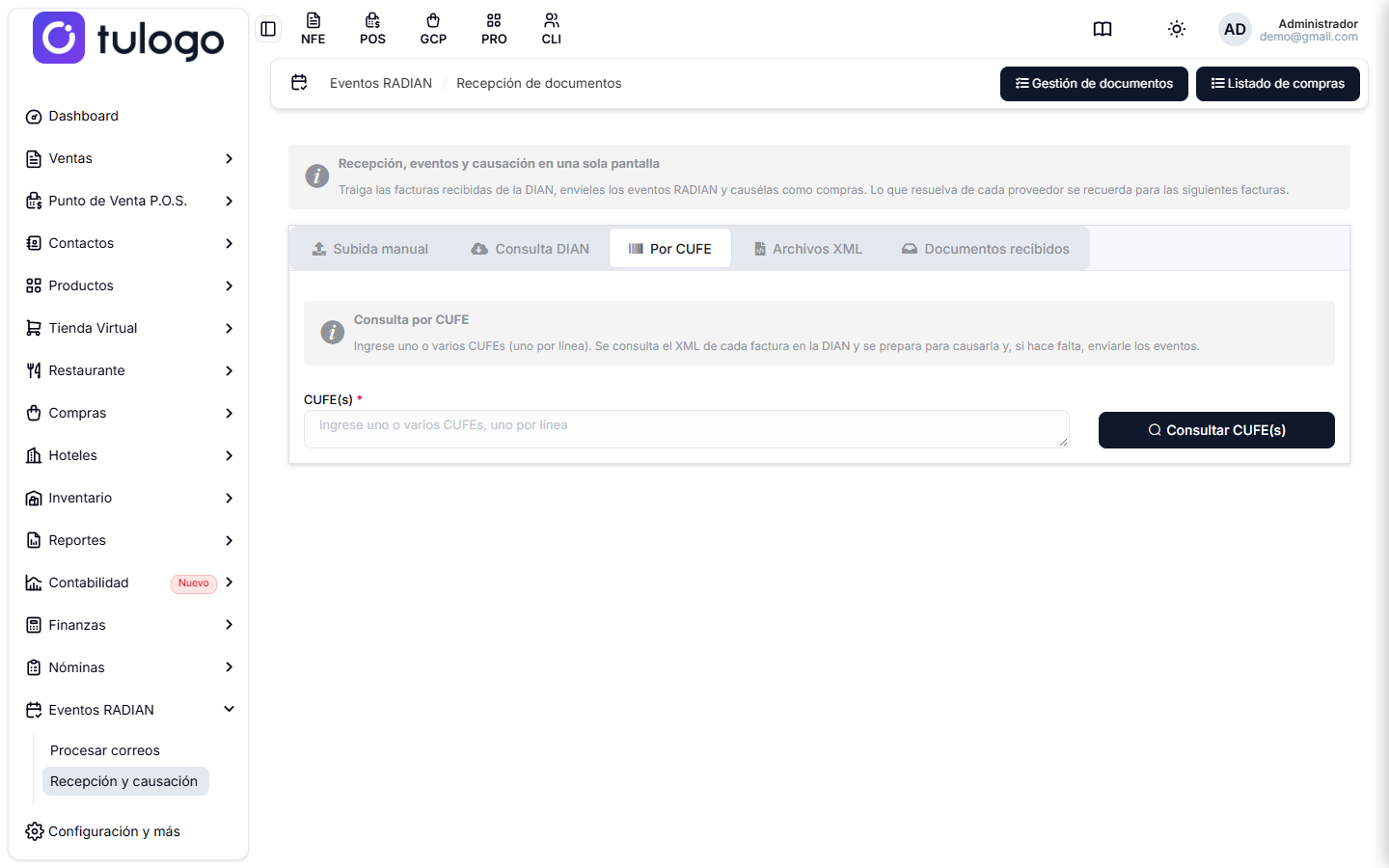
Cuando tienes el CUFE —el código largo impreso en la factura— y quieres traer solo esa. Escribe los códigos en CUFE(s), uno por línea, y presiona Consultar CUFE(s). El sistema busca el XML de cada uno en la DIAN.
Archivos XML
Cuando el proveedor ya te mandó el archivo. Presiona Seleccionar archivos XML, elige varios de una vez y presiona Procesar N archivo(s). Ese botón está apagado mientras no hayas elegido ningún archivo.

Esta pestaña no consulta la DIAN: los datos salen del archivo. Es la más rápida y la que sirve cuando la URL de la DIAN ya venció.
Mientras consulta, abajo sale una barra de progreso que dice Consultando documento 3 de 10…. Si alguno falla, aparece un aviso amarillo N documento(s) no se pudieron consultar con la lista de los que no se pudieron leer y el motivo de cada uno.
Paso 2: revisa los documentos
Lo que trajiste cae en la tabla Documentos, que es donde se hace el trabajo. Cada fila es una factura, y el título te dice cuántas llevas.
| Columna | Qué muestra |
|---|---|
| Proveedor | Nombre y NIT del emisor. La etiqueta Nuevo avisa que todavía no está en Contactos. |
| Número | Prefijo y número de la factura. |
| F. Emisión | La fecha en que el proveedor la emitió. |
| Total | El total del documento. En rojo, Se causarán … cuando el detalle no suma lo mismo que la factura. Debajo, las retenciones y el valor por pagar. |
| Pendientes | Cuántas líneas faltan por resolver, sobre el total de líneas. En verde cuando es 0. |
| Estado | Pendiente, Causada, Ya causada o Error, y la etiqueta roja Faltan datos cuando la revisión encontró problemas. Cuando queda causada, el enlace Ver compra te lleva al documento y la fila ya no se puede volver a marcar. |
Presiona la flecha del comienzo de la fila para abrir el detalle. Si la revisión encontró problemas, arriba del detalle sale el aviso rojo Faltan datos para causar con la lista, y debajo las advertencias en naranja.
Las líneas de la factura
Por cada línea del documento eliges con qué se registra:
| Columna | Qué hace |
|---|---|
| Código y Descripción | Lo que dice la factura del proveedor. No se editan. |
| Cantidad | La cantidad facturada. Sale del documento. |
| Motivo | Por qué la línea quedó así. Ver abajo. |
| Tipo | Producto para asociarla a un producto de tu catálogo; Servicio cuando es un gasto y va directo a una cuenta contable. |
| Producto / Cuenta contable | Según el tipo: busca el producto o busca la cuenta. Escribe para filtrar. |
| IVA | El tratamiento del IVA de esa línea. Ver abajo. |
La cantidad, el precio y los impuestos se toman del documento: no se escriben.
La columna Motivo te dice por qué quedó así:
- Producto encontrado en el catálogo: lo reconoció por código o nombre.
- Resuelto con la equivalencia guardada del proveedor, en verde: ya lo habías resuelto antes para ese proveedor.
- Coincidencia aproximada, verifique el producto, en naranja: encontró uno parecido y lo dejó puesto. Revísalo, porque puede no ser el correcto.
- No se encontró un producto en el catálogo con código o nombre que coincida, en rojo: te toca escogerlo a mano.
Lo que resuelvas se recuerda por proveedor. La próxima factura de ese mismo proveedor llega con las líneas ya asociadas y solo revisas.
Si son muchos documentos, arriba de la tabla tienes dos selectores para aplicar lo mismo a todos:
| Selector | Qué hace |
|---|---|
| Todo Producto / Todo Servicio | Pone ese tipo en las líneas que todavía están pendientes, en todos los documentos de la tabla. No toca las que ya resolviste. |
| El del IVA | Pone ese tratamiento en todas las líneas de todos los documentos. |
El tratamiento del IVA
El selector IVA de cada línea decide dónde queda el impuesto en la contabilidad.
| Opción | Qué hace |
|---|---|
| Descontable | Lo normal. El IVA va a la cuenta de impuesto descontable y lo restas en tu declaración. |
| No descontable | El IVA no se puede descontar y va a la cuenta de IVA no descontable de la parametrización contable. |
| Mayor valor del costo | El IVA se suma al costo del producto o al gasto de la línea, en la misma cuenta. |
No descontable necesita que la cuenta esté configurada en Contabilidad → Cuentas contables → Configurar Cuentas → Clientes y Proveedores, en el campo IVA no descontable. Si está vacía, ese IVA se debita como mayor valor del costo. Ver Cuentas contables.
Las retenciones
Debajo de las líneas está el bloque Retenciones, con las que le practicas al proveedor.
| Columna | Qué muestra |
|---|---|
| Retención | El nombre del impuesto. En rojo avisa si no tiene cuenta contable de compras configurada. |
| % | La tarifa. |
| Base | Sobre cuánto se calcula. Se propone del documento (el neto, o el IVA cuando la retención recae sobre él) y la puedes ajustar. |
| Valor | Lo que se va a retener. En naranja avisa cuando el documento informa otro valor. |
| Origen | Informada en el documento, Guardada para el proveedor o Agregada en esta causación. |
Con el selector de abajo escoges una retención que falte (retefuente, reteica, reteiva), presionas Agregar y se suma al bloque. Con el ícono de la papelera quitas la que no aplique. Las retenciones que dejes se guardan para ese proveedor y se proponen solas en sus siguientes facturas.
Si la factura no trae ninguna, en vez de la tabla sale el aviso El documento no trae retenciones.
El recuadro de la derecha resume Neto + impuestos, Retenciones (-) y Total por pagar.
Las retenciones no cambian el valor de la factura: se acreditan en su cuenta y bajan el saldo por pagar al proveedor.
Si todas las facturas llevan la misma retención, usa el selector Retención para todos que está arriba de la tabla y presiona Aplicar. La agrega a los documentos que todavía no la tengan, con la base propuesta de cada uno.
Si el selector sale vacío, créalas primero en Configuración y más → Impuestos colombia, cada una con su cuenta contable de compras.
Paso 3: revisa los datos y causa
Marca las facturas que vas a causar y usa los botones de arriba de la tabla. Revisar datos y Causar seleccionados están apagados mientras no marques nada, y entre paréntesis te dicen cuántas facturas llevas marcadas.
| Botón | Qué hace |
|---|---|
| Revisar datos | Simula la causación y te dice qué falta, sin registrar nada. Los problemas salen en el detalle de cada fila. Si todo está bien, te avisa que los documentos tienen lo necesario para causarse. |
| Causar seleccionados | Registra las compras. Al terminar te dice cuántas se causaron, cuántas se omitieron y cuántas quedaron con error. |
| Limpiar | Vacía la tabla y empiezas de nuevo. |
El interruptor Crear los proveedores que no existan los da de alta con el NIT y la razón social del documento. Apágalo si prefieres registrarlos antes en Contactos → Proveedores.
Presiona siempre Revisar datos antes de causar. Es gratis y te ahorra tener que corregir compras ya registradas.
Si alguna factura marcada tiene líneas sin resolver, no te deja seguir: te pide resolver las líneas pendientes de ese documento antes de causar.
Lo que suele faltar
Los avisos en rojo impiden causar; los naranjas son advertencias y dejan seguir.
| Aviso | Qué hacer |
|---|---|
| El proveedor NIT … no está registrado | Enciende Crear los proveedores que no existan o créalo en Contactos → Proveedores. |
| La línea … no tiene producto asociado / no tiene cuenta contable asignada | Abre el detalle y escoge el producto o la cuenta. |
| La línea … no tiene cantidad | El documento vino sin cantidad en esa línea: regístralo a mano desde Compras → Nuevo. |
| El producto … maneja lotes y la causación masiva no los registra | Esa factura se registra a mano desde Compras → Nuevo. |
| El producto … no tiene unidad de medida configurada | Complétala en la ficha del producto, en Productos. |
| El producto … no tiene clasificación contable y no hay cuenta de inventario por defecto | Completa la parametrización contable o asígnale la clasificación al producto. |
| trae un impuesto del …% que no existe en Configuración → Impuestos | Crea ese impuesto en Impuestos colombia con su cuenta contable de compras. |
| El impuesto … no tiene cuenta contable de compras | Complétala en Impuestos colombia; sin ella el asiento quedaría descuadrado. |
| La cuenta de proveedores (CxP) … no está configurada | Complétala en Contabilidad → Cuentas contables → Configurar Cuentas. |
| El establecimiento del usuario no tiene almacén configurado | Asígnale un almacén al establecimiento. |
| El prefijo … supera los 4 caracteres que admite el registro de compras | Esa factura se registra a mano desde Compras → Nuevo. |
| Ya existe una compra con ese prefijo y número para el proveedor | Es una advertencia: esa factura se salta al causar, no se duplica. |
| No hay configuración del plan de cuentas | Es una advertencia: la compra se registra, pero sin asiento contable. |
| Las retenciones … superan el valor de la factura | Revisa las bases del bloque de retenciones. |
Cuando el detalle no suma lo mismo que el total de la factura, antes de causar sale el aviso Totales que no coinciden con el valor de la factura y el que se va a causar. Decides con Causar igual o Revisar.
Qué queda después
Cada factura causada se convierte en una compra normal: aparece en Compras → Listado, genera su asiento contable y su saldo por pagar al proveedor. Desde la columna Estado tienes el enlace Ver compra para abrirla.