 DOCUMENTO TÉCNICO · CONTABILIDAD
Manual de Contabilidad
Guía paso a paso del módulo contable: saldos iniciales, asientos, cierres, gestión bancaria, reportes financieros, libros contables, certificados y DIAN Exógena.
Pre-requisitos
Antes de operar en el módulo contable, asegúrate de tener configurados los catálogos base.
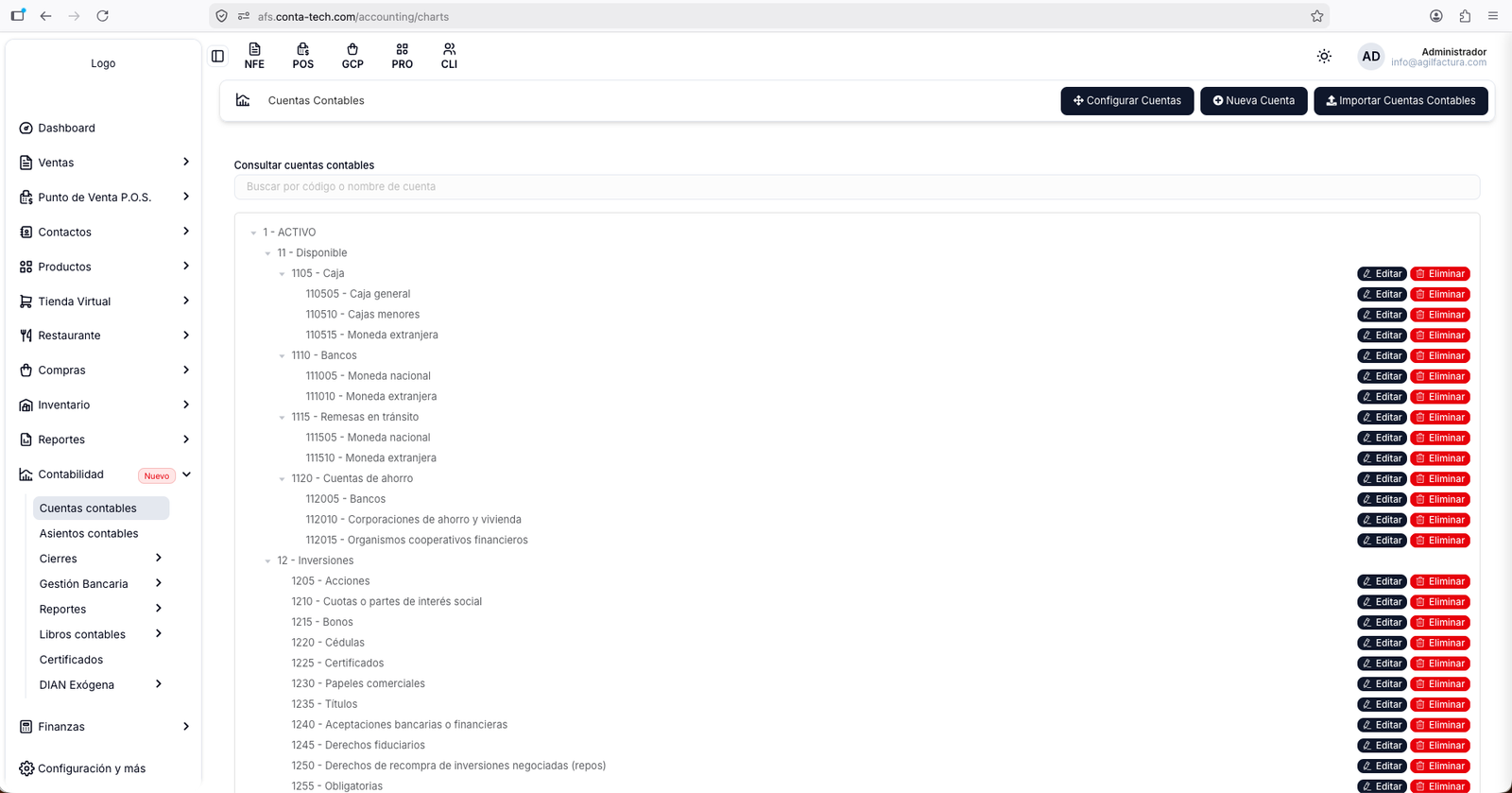
0.1 Plan Único de Cuentas (PUC)
Ruta: Contabilidad → Cuentas contables
- Si parten de cero: usar el botón "Importar Cuentas Contables" con el Excel del PUC completo.
- Validar que las cuentas auxiliares lleguen a nivel 5 o 6 (último nivel de movimiento).
0.2 Prefijos de comprobantes
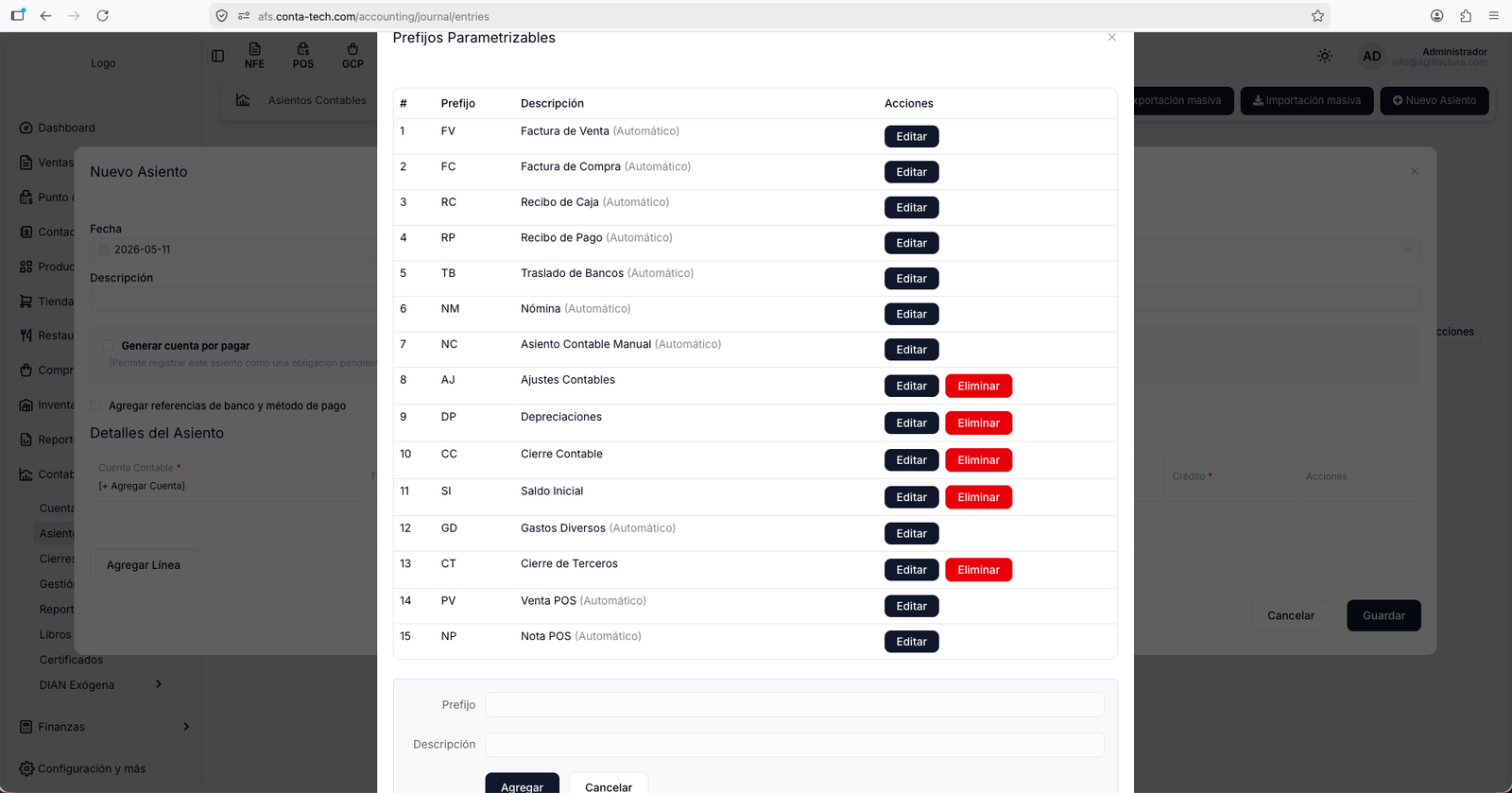
Ruta: Contabilidad → Asientos contables → Nuevo Asiento → campo Prefijo → "[+ Nuevo]"
No hay submenú dedicado. Los prefijos se gestionan desde el modal de nuevo asiento. El sistema ya trae varios automáticos:
| Código | Descripción | Tipo |
|---|---|---|
| FV, FC, RC, RP, TB, NM, NC, GD, PV, NP | Comprobantes por documento | Automáticos |
| SI | Saldo Inicial | Manual |
| AJ | Ajustes Contables | Manual |
| DP | Depreciaciones | Manual |
| CC | Cierre Contable | Manual |
| CT | Cierre de Terceros | Manual |
0.3 Cuentas bancarias y catálogos
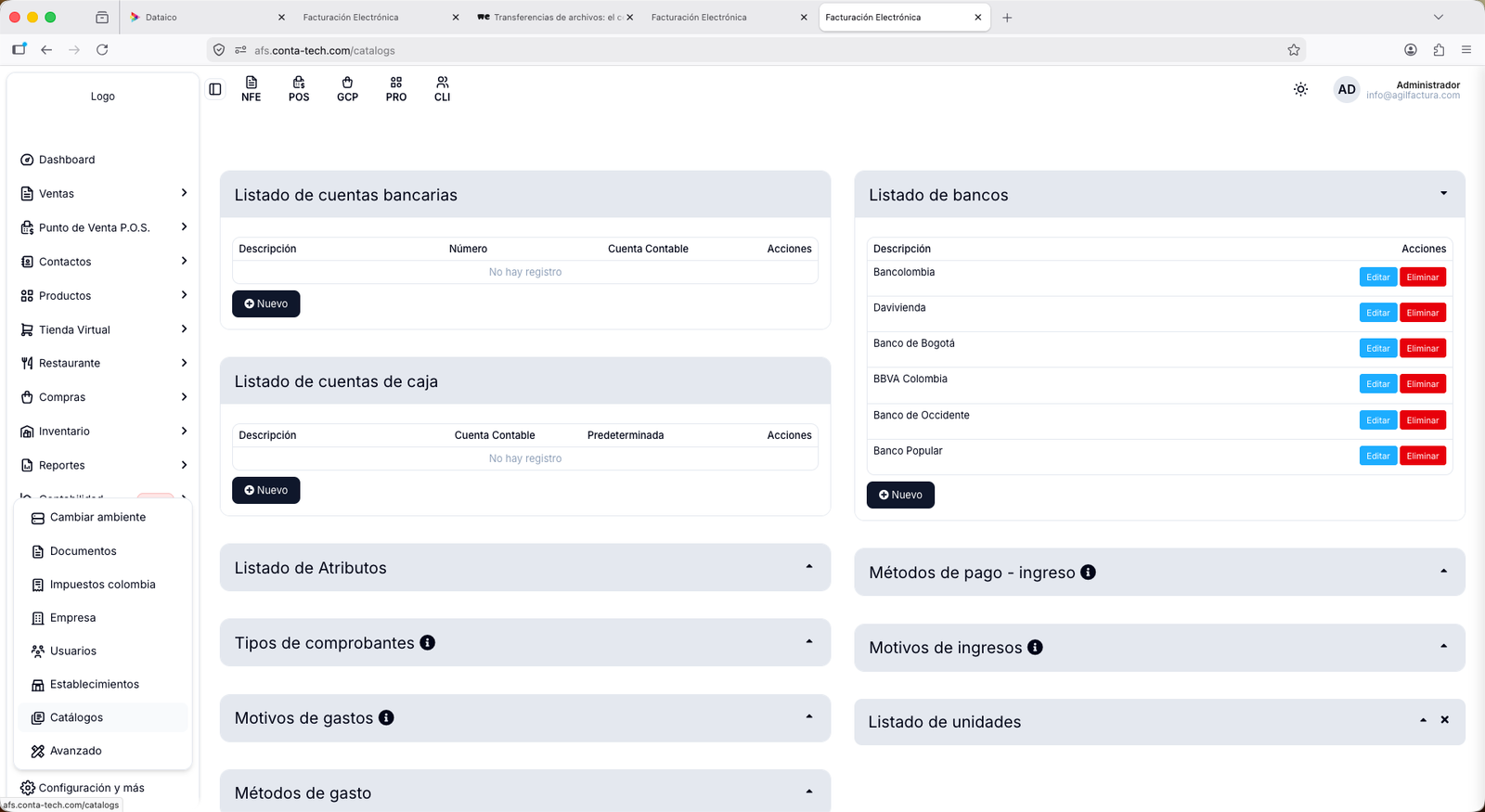
Ruta: Configuración y más → Catálogos
Allí se configuran las cuentas bancarias, cuentas de caja y los bancos disponibles (Bancolombia, Davivienda, BBVA, etc.). Cada cuenta bancaria se vincula con su cuenta del PUC (1105xx caja, 1110xx bancos).
0.4 Parametrización contable
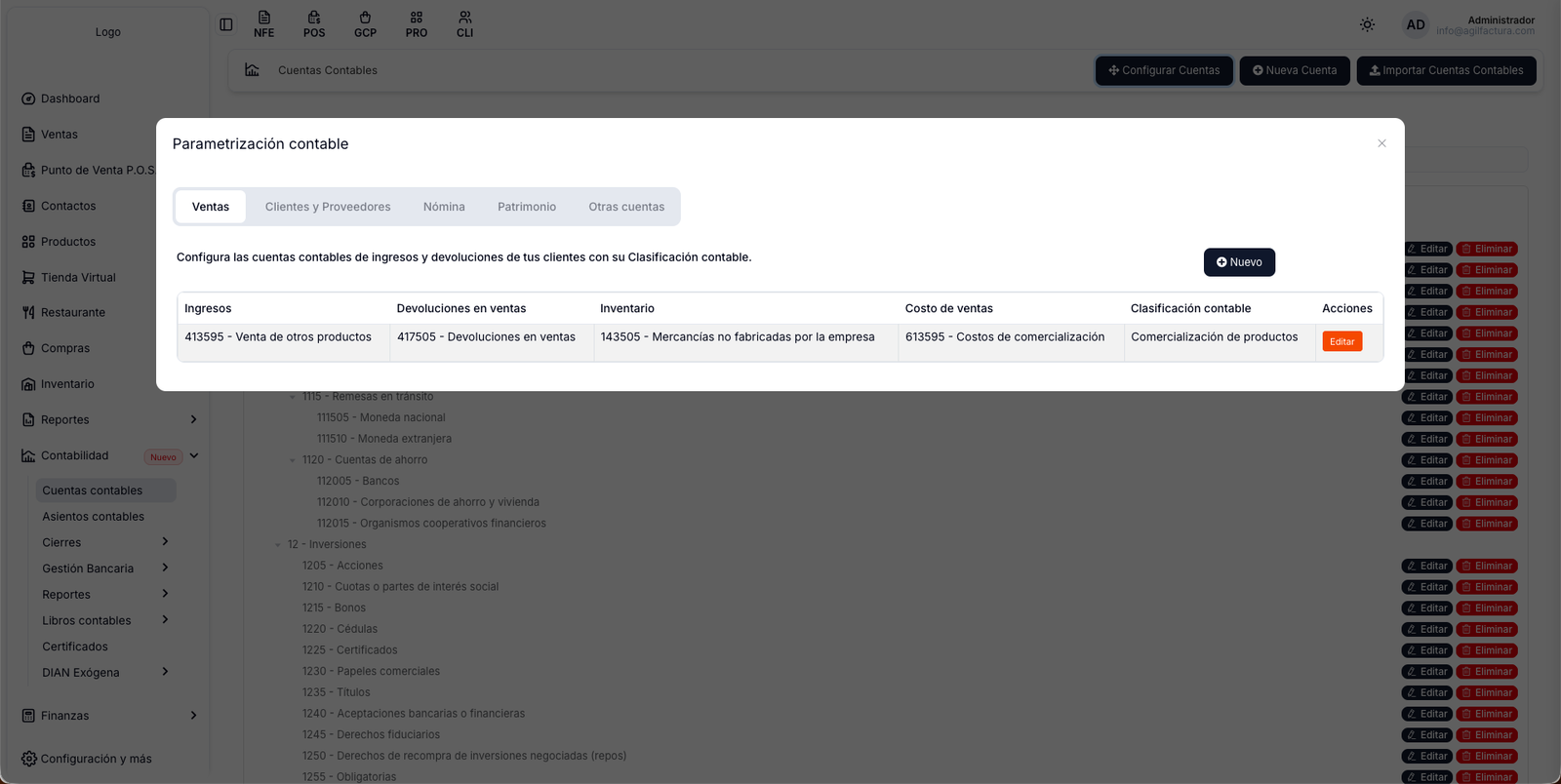
Ruta: Contabilidad → Cuentas contables → botón "Configurar Cuentas"
Abre el modal "Parametrización contable" con 5 tabs: Ventas, Clientes y Proveedores, Nómina, Patrimonio, Otras cuentas. Es crítico tenerlo completo antes del cierre anual.
Tab Ventas
Tab Patrimonio (crítico para Cierre Anual y Saldos Iniciales)
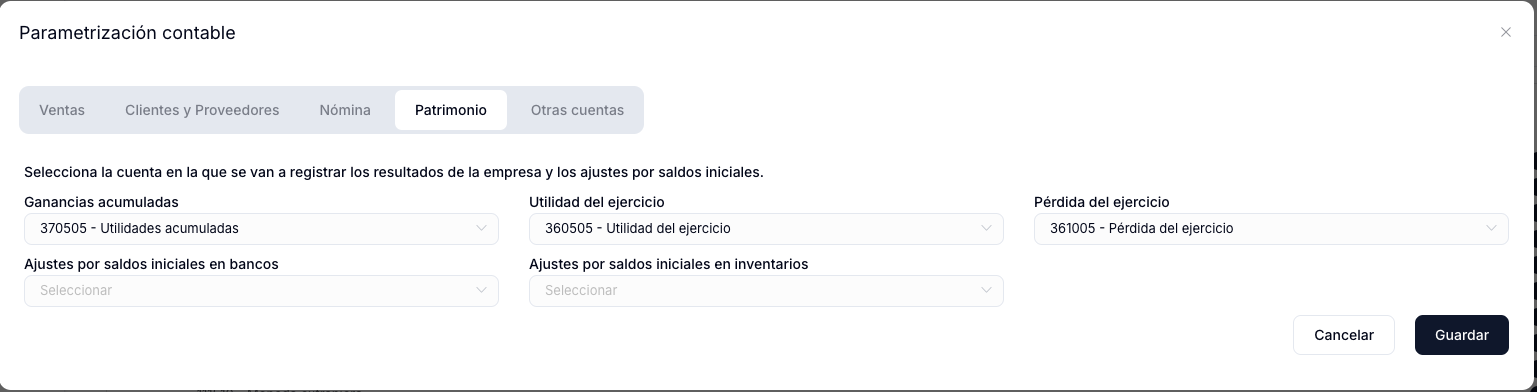
| Configuración | Cuenta típica | Usado por |
|---|---|---|
| Ganancias acumuladas | 370505 | Cierre anual |
| Utilidad del ejercicio | 360505 | Cierre anual |
| Pérdida del ejercicio | 361005 | Cierre anual |
| Ajustes por saldos iniciales en bancos | (definir) | Saldos iniciales |
| Ajustes por saldos iniciales en inventarios | (definir) | Saldos iniciales |
Subir saldos iniciales
Los saldos iniciales se registran como un asiento contable con prefijo SI - Saldo Inicial. Hay dos métodos según el volumen.
Acceso al módulo
Ruta: Contabilidad → Asientos contables
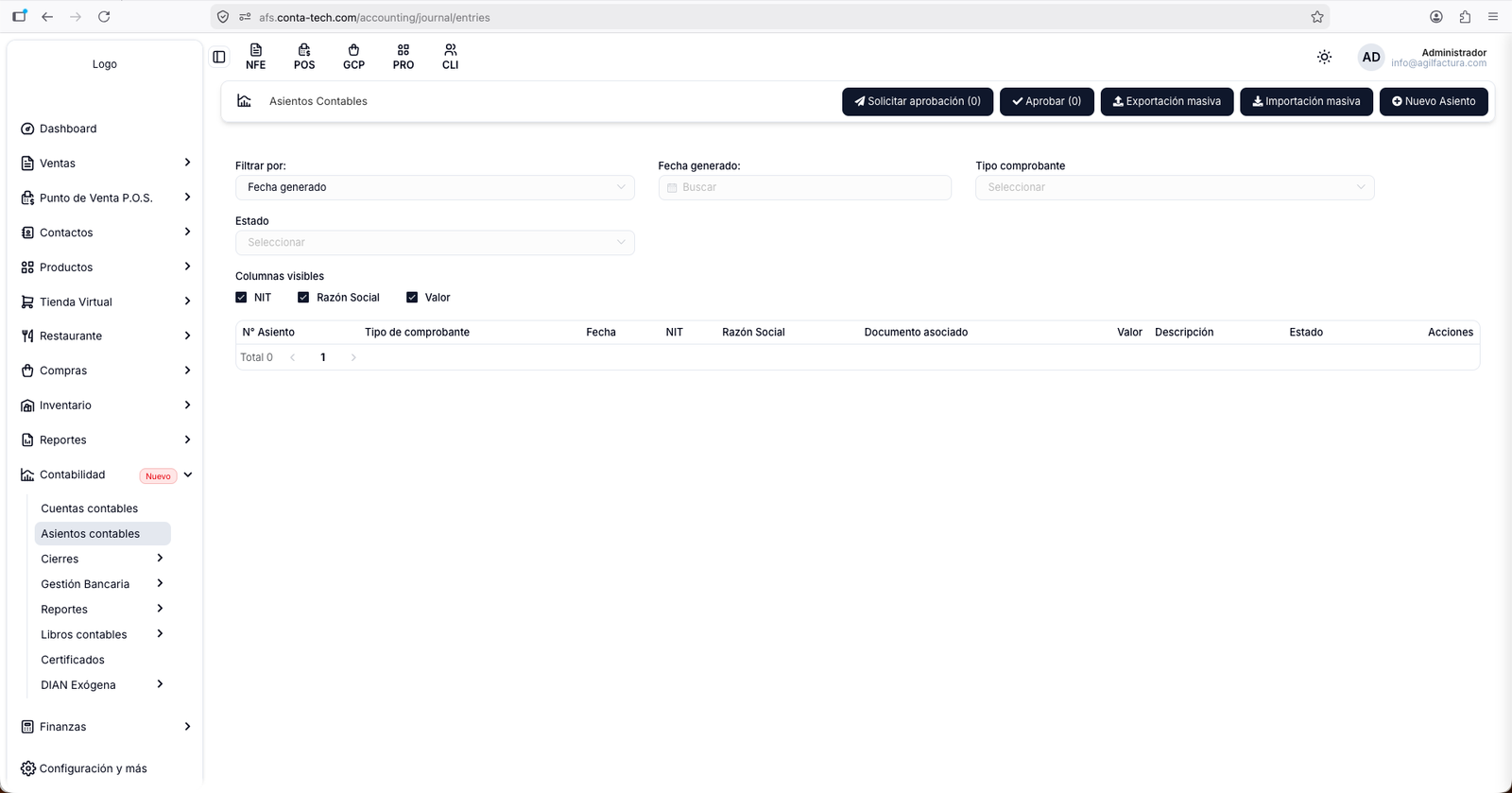
Método A — Captura manual (pocas cuentas)
- Click en "+ Nuevo Asiento".
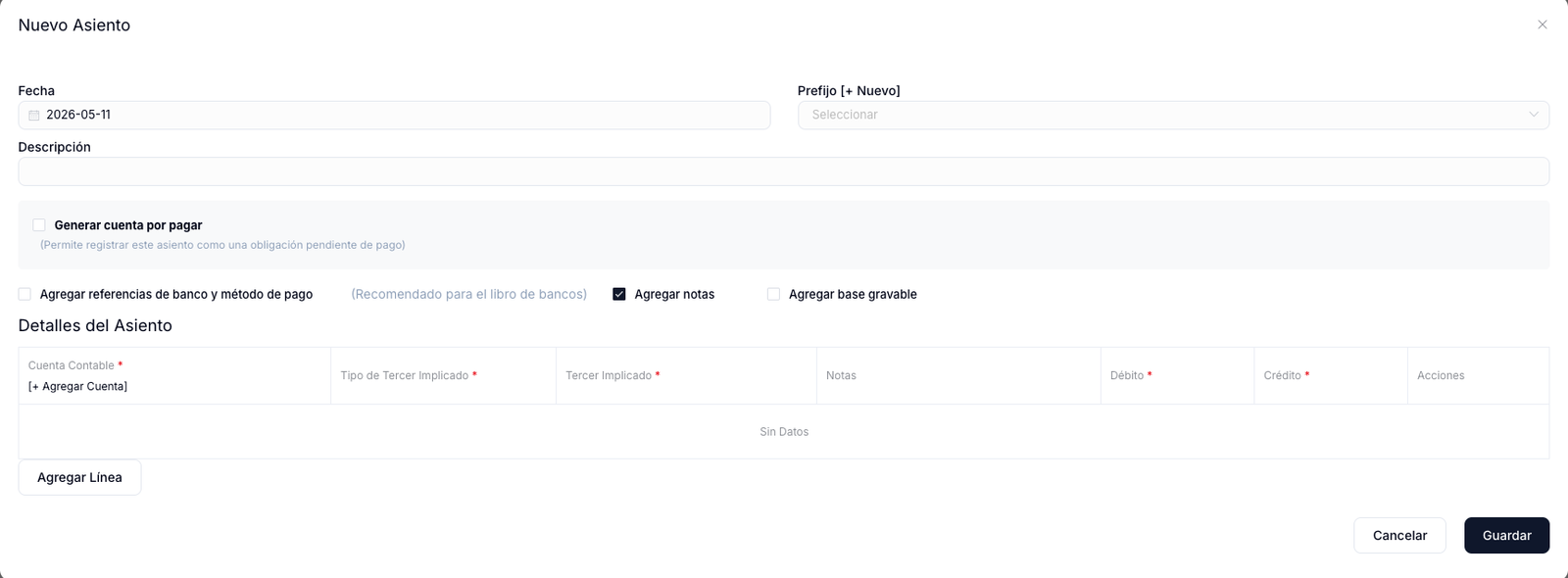
- Llenar la cabecera del modal: Fecha (típicamente 01-01 del año fiscal), Prefijo SI - Saldo Inicial, Descripción.
- Por cada cuenta con saldo, click en "Agregar Línea".
- En cada línea: Cuenta Contable, Tipo Tercero, Tercero (si aplica), Notas, Débito o Crédito.
- Verificar que suma débitos = suma créditos.
- Click en "Guardar".
Modal vacío de Nuevo Asiento
Ejemplo de asiento de Saldos Iniciales lleno
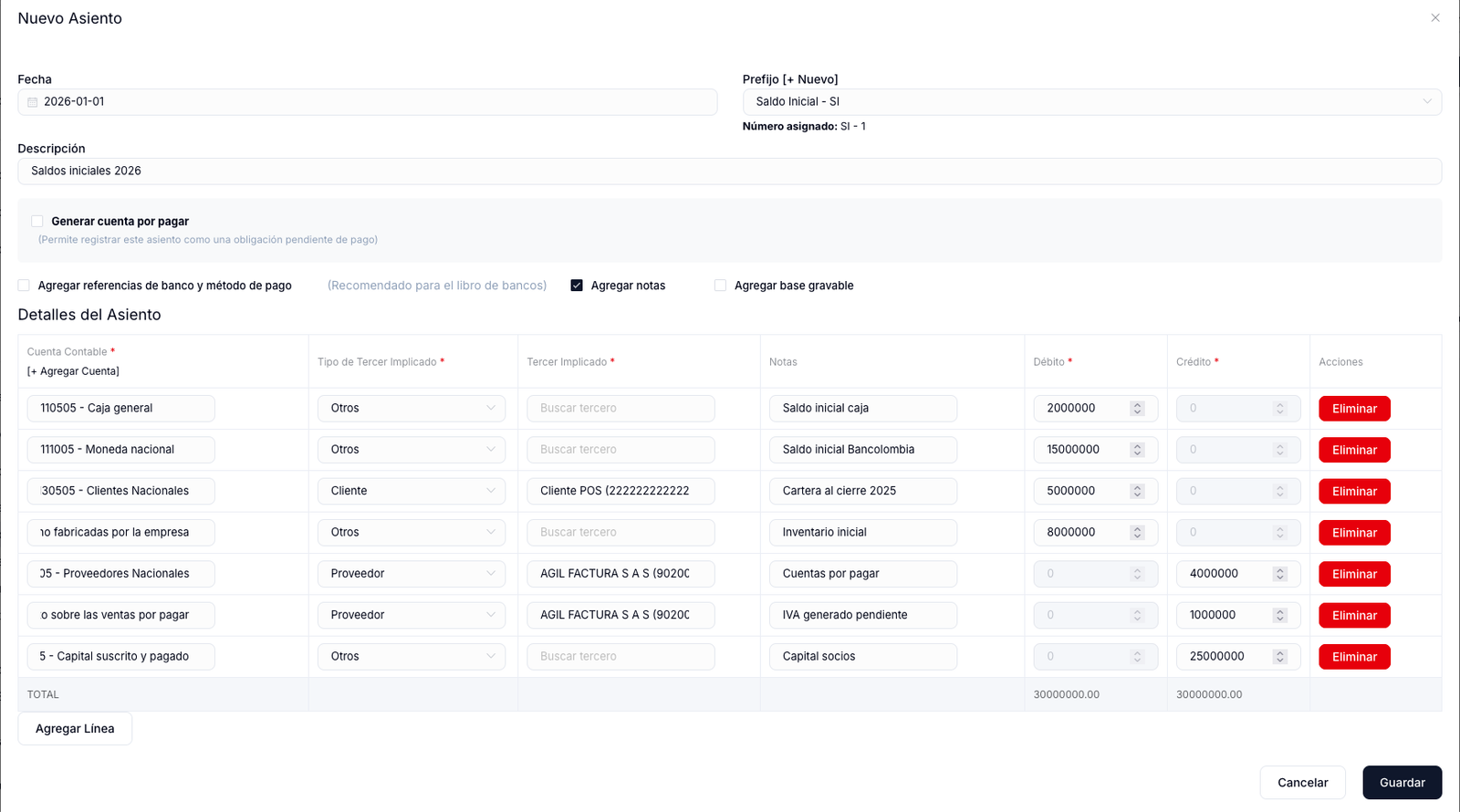
Reglas de naturaleza de saldo:
- Activos (1xxx) y gastos (5xxx-7xxx) con saldo positivo → DÉBITO
- Pasivos (2xxx), patrimonio (3xxx) e ingresos (4xxx) con saldo positivo → CRÉDITO
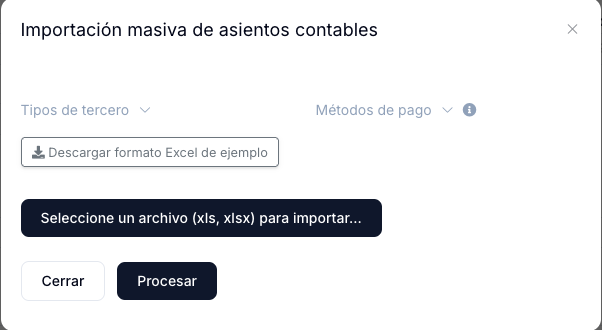
Método B — Carga masiva por Excel
- En la pantalla de Asientos contables, click en "Importación masiva".
- Click en "Descargar formato" para obtener la plantilla Excel.
- Llenar el Excel con todas las cuentas y saldos.
- Subir el archivo. El sistema crea un único asiento con todas las líneas.
Asientos de ajuste
Para provisiones, depreciaciones, amortizaciones, reclasificaciones y ajustes contables.
Pasos
- Ir a
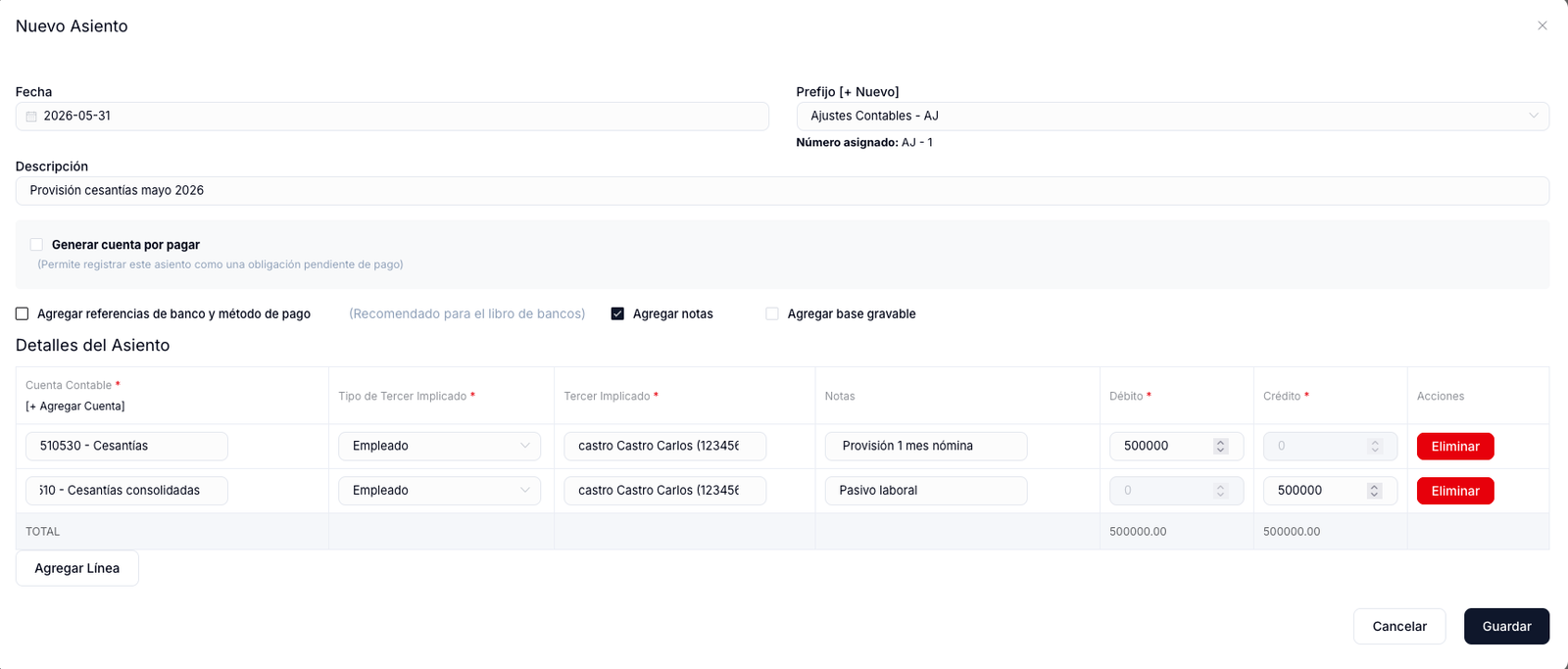
Contabilidad → Asientos contables → + Nuevo Asiento. - Cabecera: Fecha (fin del periodo a ajustar), Prefijo AJ - Ajustes Contables, Descripción explicativa.
- Activar checkboxes opcionales según necesidad: Agregar notas, Agregar base gravable.
- Capturar las líneas (mínimo 2): un débito y un crédito.
- Guardar.
Ejemplo: Provisión de cesantías mensual
Otros ejemplos típicos
| Caso | Débito | Crédito |
|---|---|---|
| Depreciación PP&E mensual | 5160 Depreciación (gasto) | 1524 Depreciación acumulada |
| Provisión cartera dudosa | 5190 Provisión cartera | 1399 Provisión cartera |
| Diferencia en cambio | 4275 Ingreso por diferencia | 1110 Banco MNE / 2205 Proveedor MNE |
| Amortización seguros | 5135 Seguros (gasto) | 1710 Seguros pagados por anticipado |
Finanzas → Por pagar.
Cierre anual
Automatizado vía módulo dedicado. Cancela ingresos, gastos y costos contra Utilidad/Pérdida del Ejercicio.
Pre-requisito
Tener configuradas las cuentas en Parametrización contable → tab Patrimonio (ver 0.4):
- Utilidad del ejercicio (típicamente
360505) - Pérdida del ejercicio (típicamente
361005) - Ganancias acumuladas (típicamente
370505)
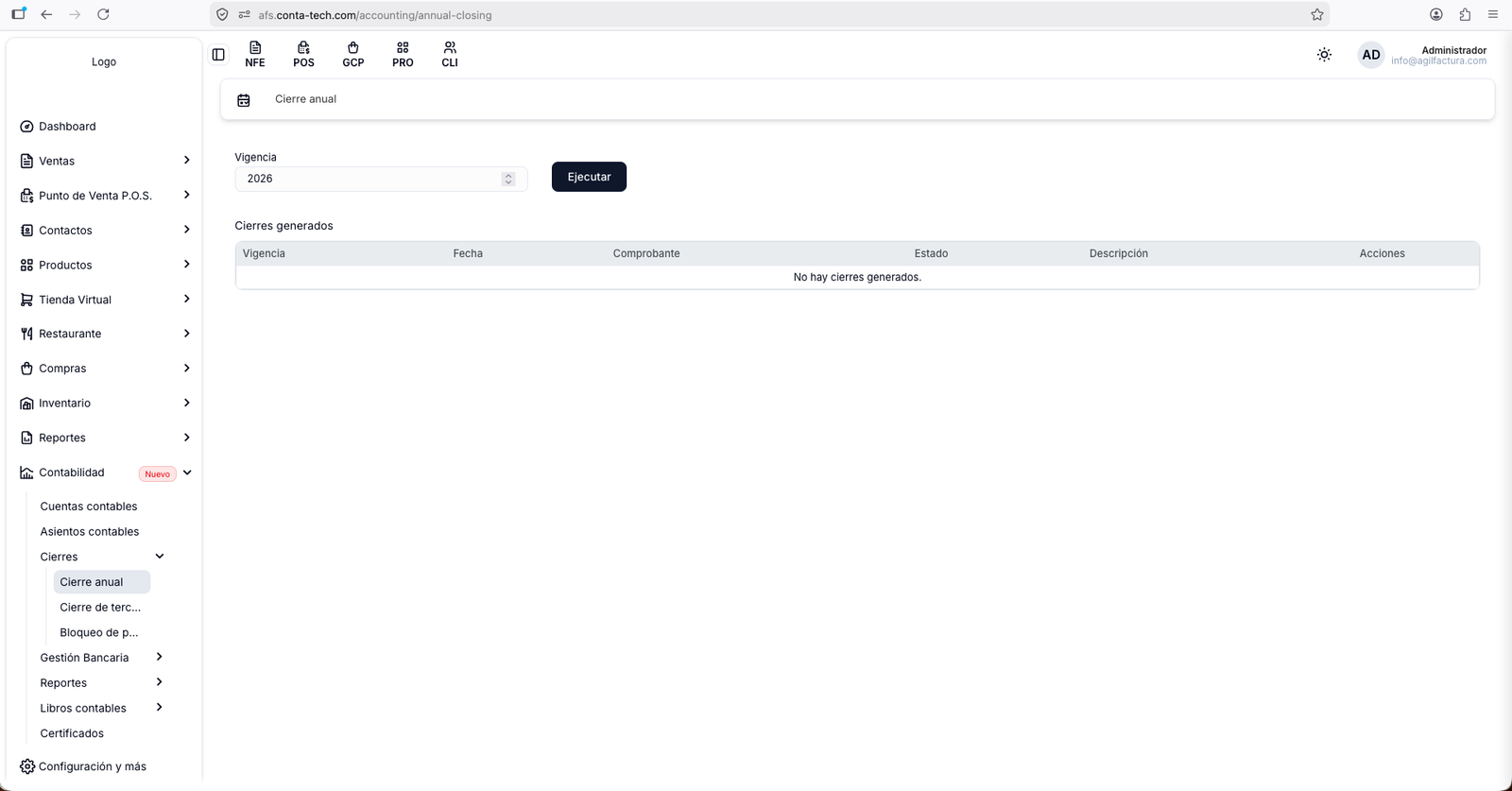
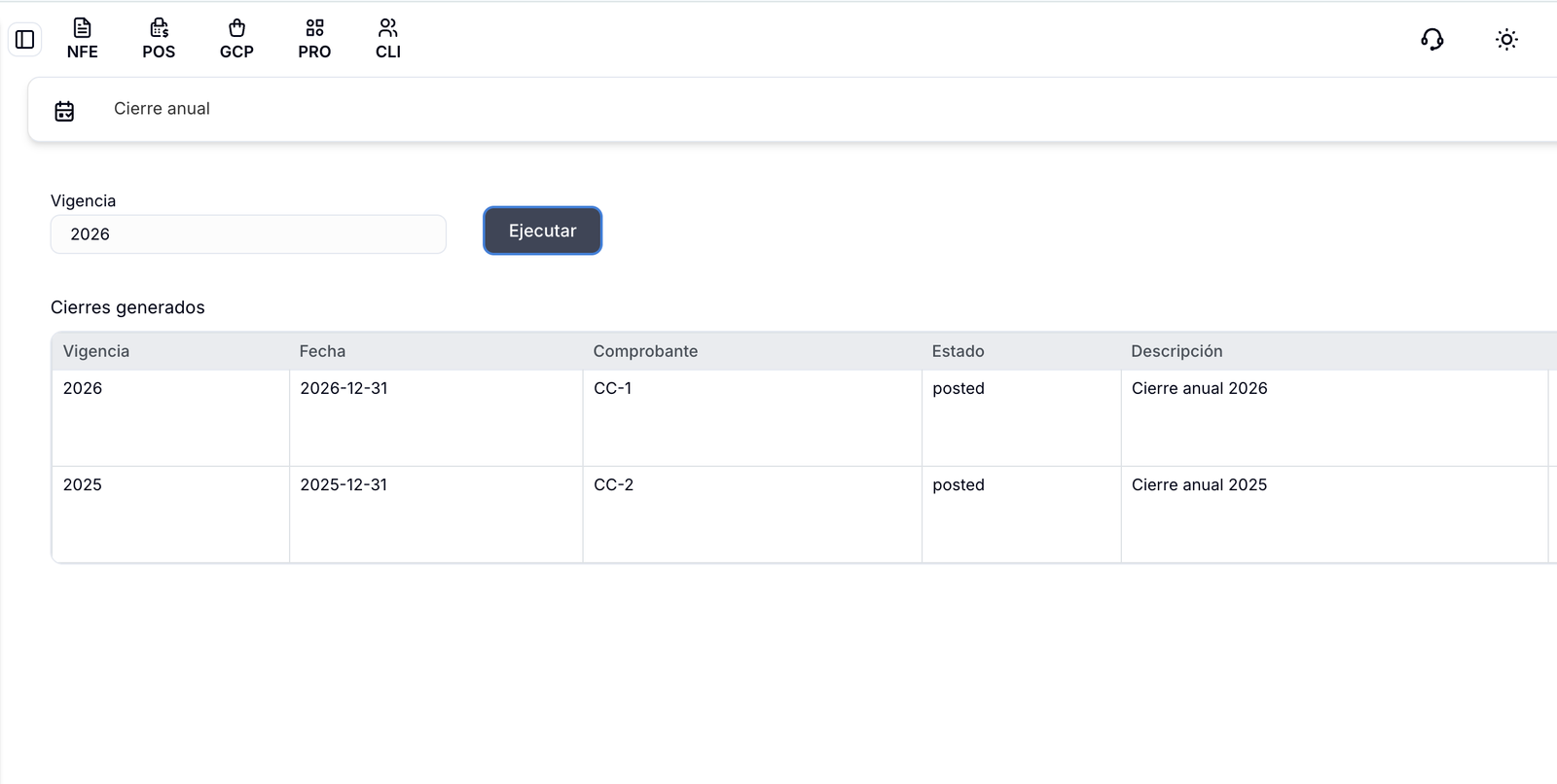
Pantalla principal
Ruta: Contabilidad → Cierres → Cierre anual
Pasos
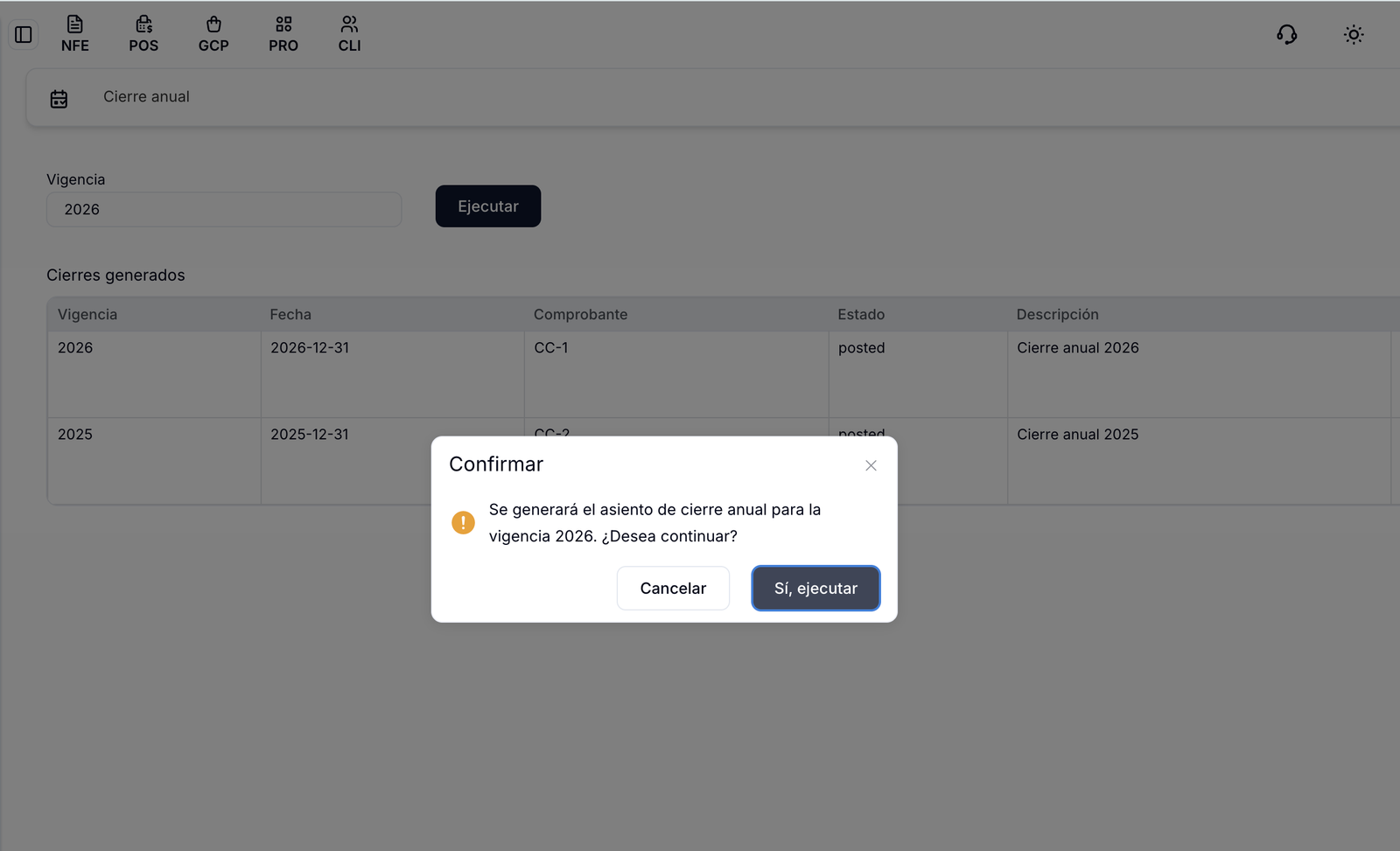
- En el campo "Vigencia", escribir el año a cerrar (ej. 2026).
- Click en "Ejecutar".
- Aparece un diálogo de confirmación.
- Click en "Sí, ejecutar".
Qué hace internamente
- Cancela todas las cuentas de ingresos (4xxx) llevándolas contra Utilidad/Pérdida.
- Cancela todas las cuentas de costos y gastos (5xxx, 6xxx, 7xxx) contra Utilidad/Pérdida.
- Calcula el resultado:
- Ingresos > Egresos → Utilidad en cuenta 360505
- Egresos > Ingresos → Pérdida en cuenta 361005
- Crea un único asiento con prefijo CC - Cierre Contable en estado
posted.
Cierres generados
Reversar un cierre
Click en "Eliminar" de la fila correspondiente. El sistema reversa el asiento de cierre.
Cierre de Terceros
Consolida los saldos por tercero en las cuentas que configures, trasladándolos a un único tercero destino. Útil para limpiar cuentas con saldos viejos de terceros inactivos y consolidar antes del cierre anual.
Pre-requisitos
- El prefijo CT - Cierre de Terceros debe existir en el catálogo (viene precargado).
- El tercero destino debe existir previamente. Si no, crearlo desde
Contactos → Clientes(o Proveedores/Empleados) con razón social genérica como "Clientes Varios SAS" y NIT ficticio válido (ej.901999999-1).
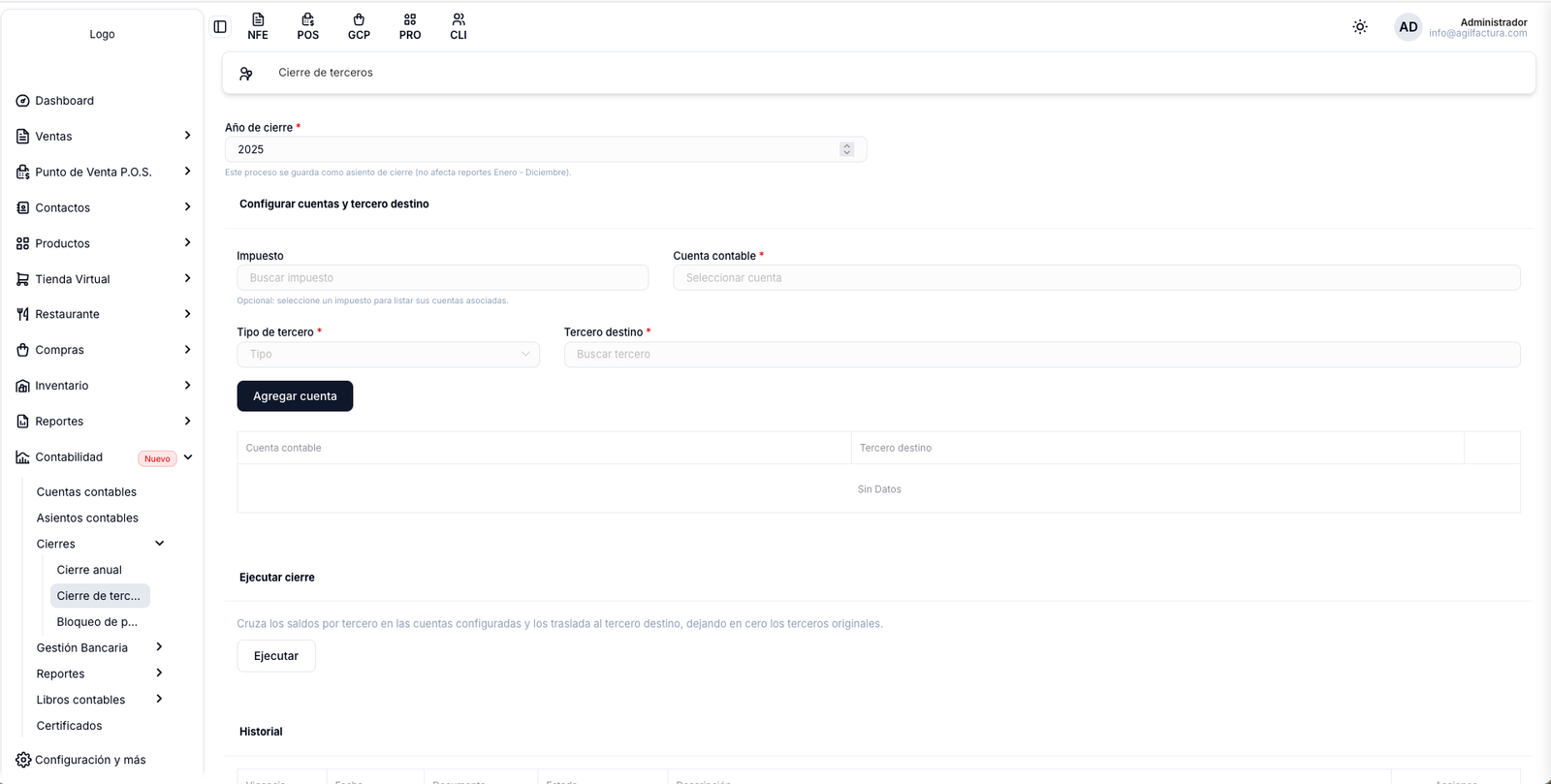
Pantalla principal
Ruta: Contabilidad → Cierres → Cierre de terceros
Configurar las cuentas a procesar
Por cada cuenta donde quieras consolidar saldos por tercero, agrega una fila:
- (Opcional) Selecciona un Impuesto para filtrar las cuentas asociadas (ej. "IVA 19%" muestra 240805, 135515, etc.). Si no aplica, déjalo vacío.
- Selecciona la Cuenta contable a procesar.
- Elige el Tipo de tercero destino: Cliente, Proveedor, Empleado, Vendedor u Otros.
- Busca y selecciona el Tercero destino (debe coincidir con el tipo elegido).
- Click en "Agregar cuenta".
- Repite para todas las cuentas que quieras consolidar.
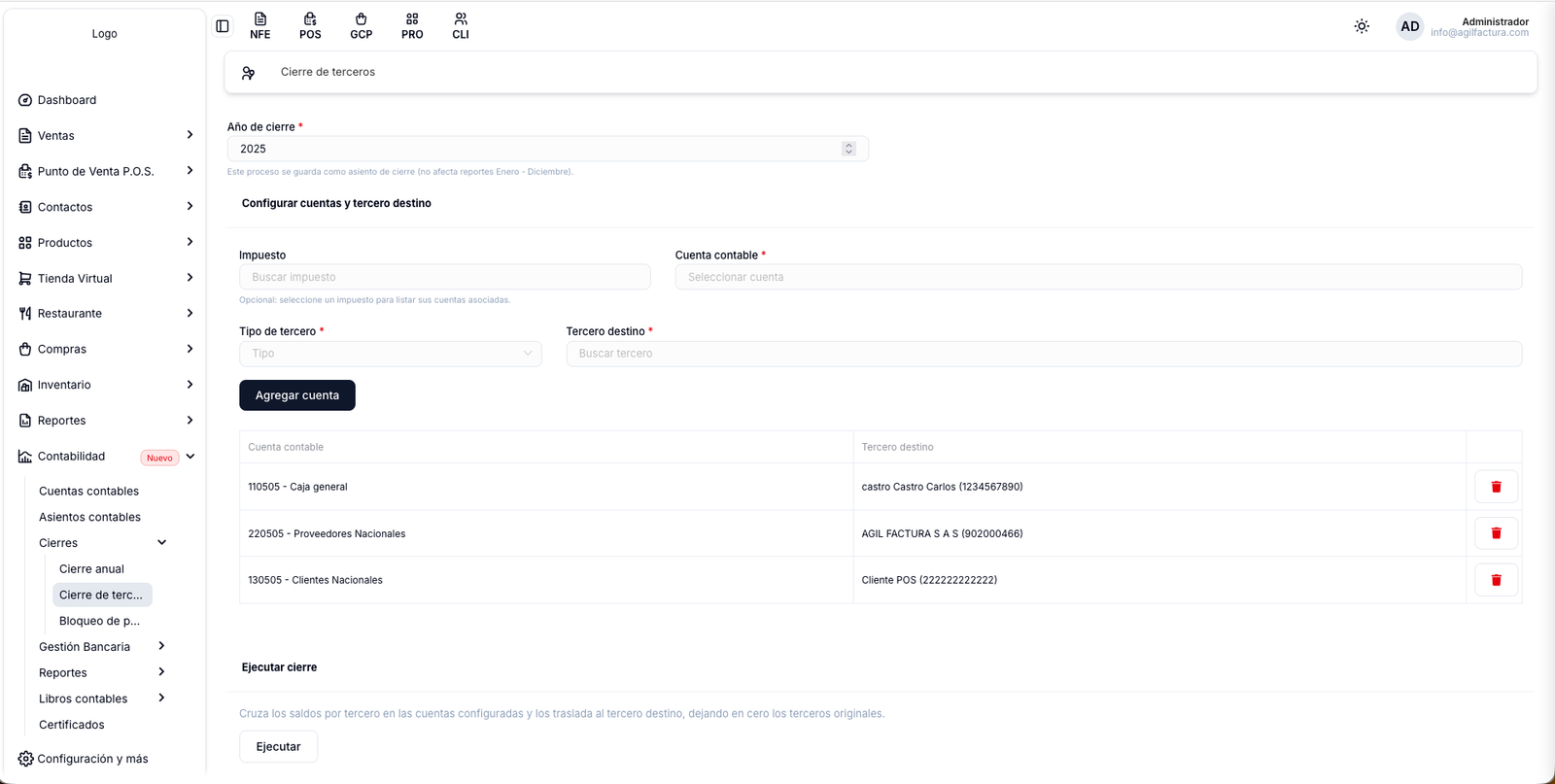
Ejemplos de configuración
| Caso | Cuenta | Tipo | Tercero destino |
|---|---|---|---|
| Cartera vieja de clientes inactivos | 130505 Clientes Nacionales | Cliente | Clientes Varios SAS |
| Proveedores ocasionales | 220505 Proveedores Nacionales | Proveedor | Proveedores Varios SAS |
| Caja menor de varios responsables | 110510 Caja Menor | Empleado | Administrador actual |
| Anticipos a empleados retirados | 137005 Anticipos a Trabajadores | Empleado | Empleados Retirados |
| Comisiones a vendedores eventuales | 252005 Comisiones por pagar | Vendedor | Vendedores Varios |
Ejecutar el cierre
- Verifica que el Año de cierre sea correcto.
- Revisa que la tabla de configuraciones esté completa.
- Click en "Ejecutar".
Qué hace internamente
- Toma todos los asientos
posteddel año (1-enero a 31-diciembre), excluyendo asientos de cierre. - Agrupa por (cuenta, tercero) sumando débitos y créditos.
- Por cada combinación con saldo neto distinto de cero, genera dos líneas:
- Si neto débito: acredita al tercero origen + debita al tercero destino (mismo monto).
- Si neto crédito: debita al tercero origen + acredita al tercero destino.
- Crea un único asiento con prefijo CT, en estado
posted, fecha 31-Dic del año, marcado como cierre.
Diferencia con Cierre Anual
| Aspecto | Cierre Anual (CC) | Cierre de Terceros (CT) |
|---|---|---|
| Qué cancela | Cuentas de resultado (4xxx-7xxx) | Saldos por tercero dentro de la cuenta |
| Saldo final cuenta | Queda en cero | No cambia (se redistribuye entre terceros) |
| Contrapartida | Utilidad/Pérdida del ejercicio | Misma cuenta, otro tercero (el destino) |
| Aplicable a | Cuentas de resultado | Cuentas de balance con movimiento por tercero |
Reversar un cierre
En la tabla "Historial", click en "Eliminar" en la fila correspondiente. El sistema reversa el asiento CT generado.
Bloqueo de periodo
Imprescindible después del cierre anual o de cualquier periodo fiscal cerrado. Impide modificaciones de asientos en fechas pasadas.
Pasos
Ruta: Contabilidad → Cierres → Bloqueo de periodo
- En el campo "Fecha de bloqueo", seleccionar la fecha límite (ej. 2025-12-31).
- Click en "Guardar".
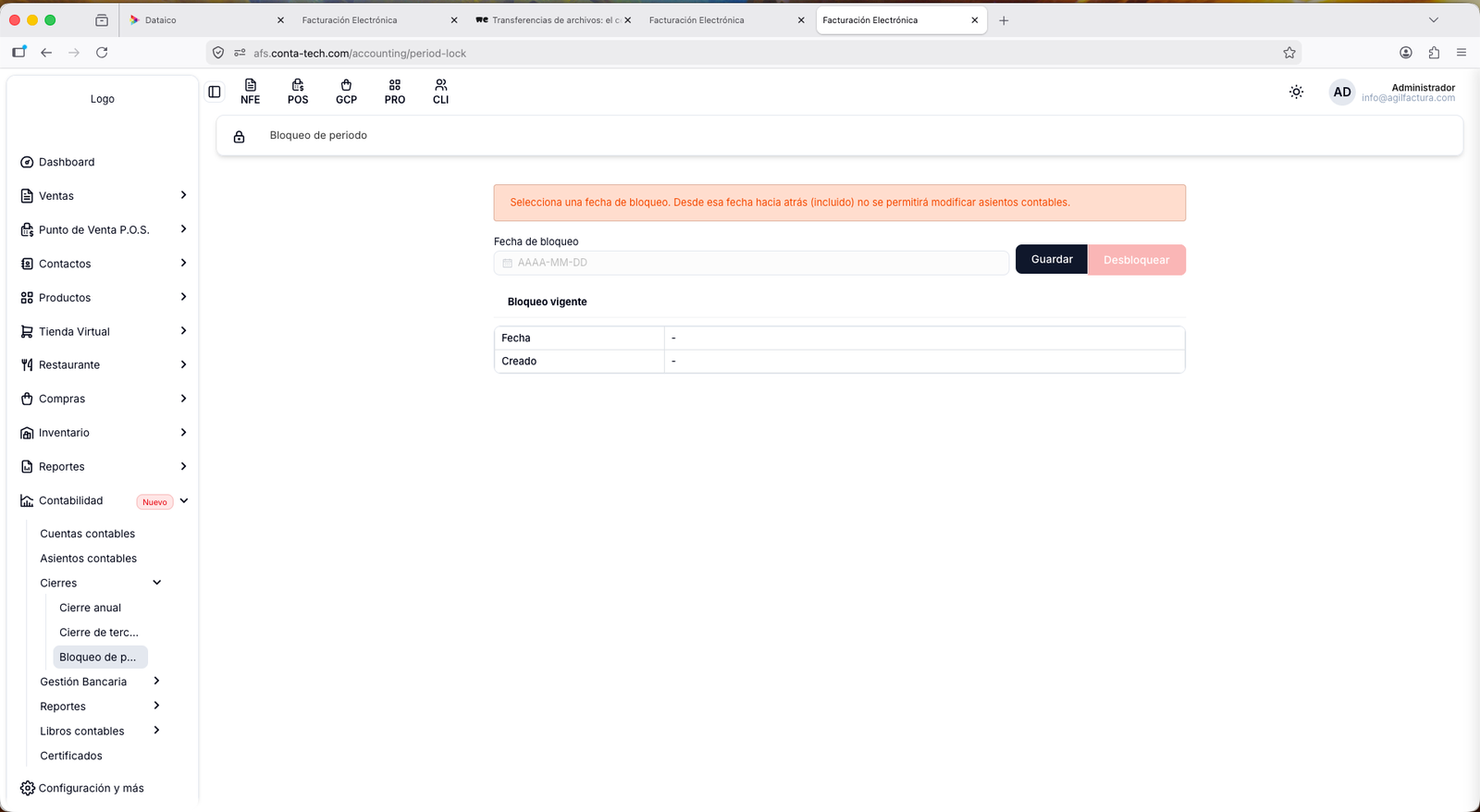
Efecto del bloqueo
- Ningún usuario (ni admin) podrá crear/editar/eliminar asientos con fecha ≤ fecha de bloqueo.
- Para volver a modificar, hay que desbloquear primero (acción auditada).
Asientos de bancos
Para registrar pagos a proveedores, recibos de clientes, transferencias y consignaciones cuando no se generan automáticamente desde otros módulos.
Pasos
- Ir a
Contabilidad → Asientos contables → + Nuevo Asiento. - Cabecera: Fecha del movimiento real, Prefijo (NC o uno específico tipo CE), Descripción.
- Activar el checkbox "Agregar referencias de banco y método de pago" → habilita columnas extra.
- Capturar líneas. En la línea que afecta caja/banco: seleccionar Banco/Caja y Método de Pago.
- Guardar.
Ejemplo: Pago a proveedor por transferencia
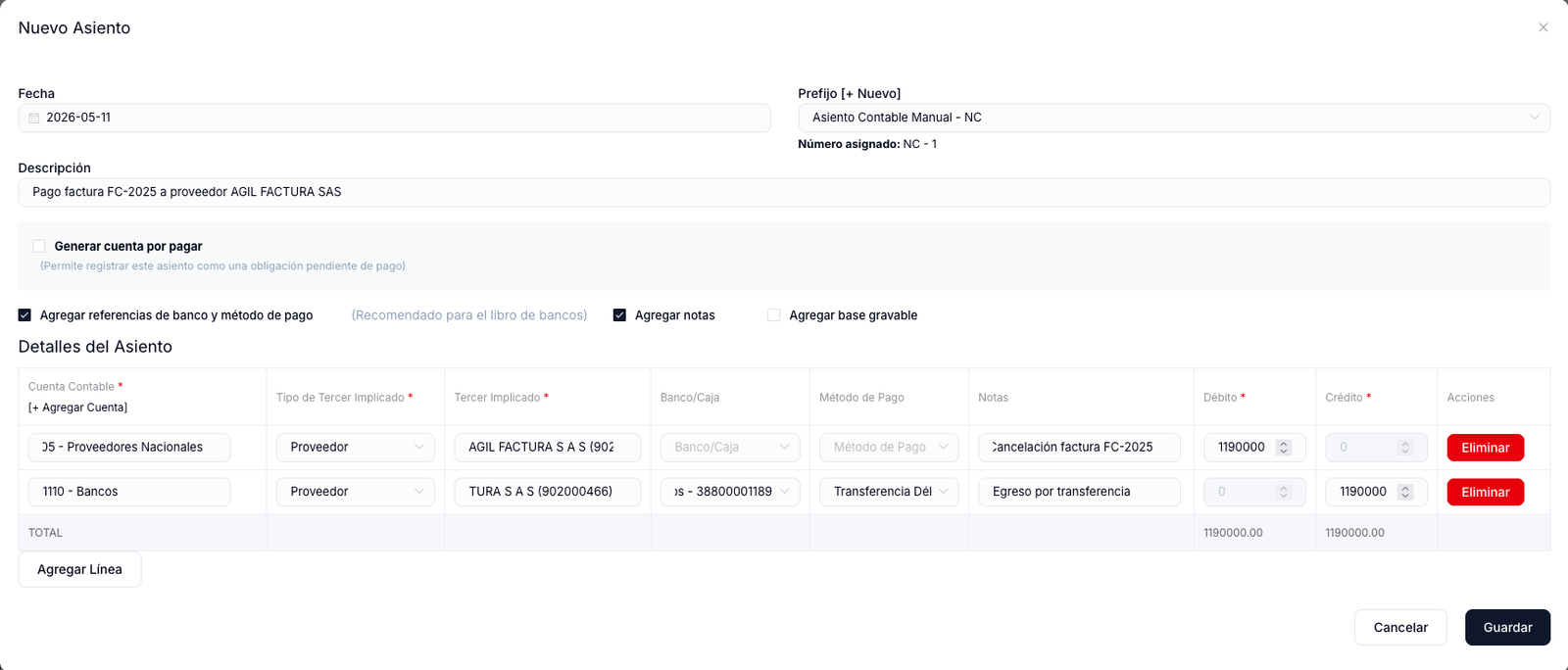
Casos típicos
| Caso | Débito | Crédito | Método Pago |
|---|---|---|---|
| Pago a proveedor | 2205 Proveedor | 1110 Banco | Transferencia |
| Cobro a cliente | 1110 Banco | 1305 Cliente | Consignación |
| Pago de gastos en caja | 5135 Gasto | 1105 Caja | Efectivo |
| Transferencia entre cuentas propias | 1110 Banco destino | 1110 Banco origen | Transferencia |
Libro de Bancos
Reporte de movimientos detallados por cuenta bancaria o caja en un periodo. Muestra saldo inicial, débitos, créditos y saldo final, y permite exportar a PDF o Excel para entregar al banco o al área financiera.
Ruta
Contabilidad → Gestión Bancaria → Libro de bancos
Filtros disponibles
- Selecciona el Filtro de fecha:
- Por mes — picker para elegir mes/año.
- Entre fechas — picker de rango (fecha inicio y fecha fin).
- Selecciona la Cuenta Bancaria / Caja a consultar. El selector tiene dos grupos:
- Cajas: "Caja General" (110505) + cajas específicas configuradas.
- Bancos: las cuentas bancarias del catálogo (1110xx).
- Espera unos segundos a que se cargue la vista previa con los movimientos.
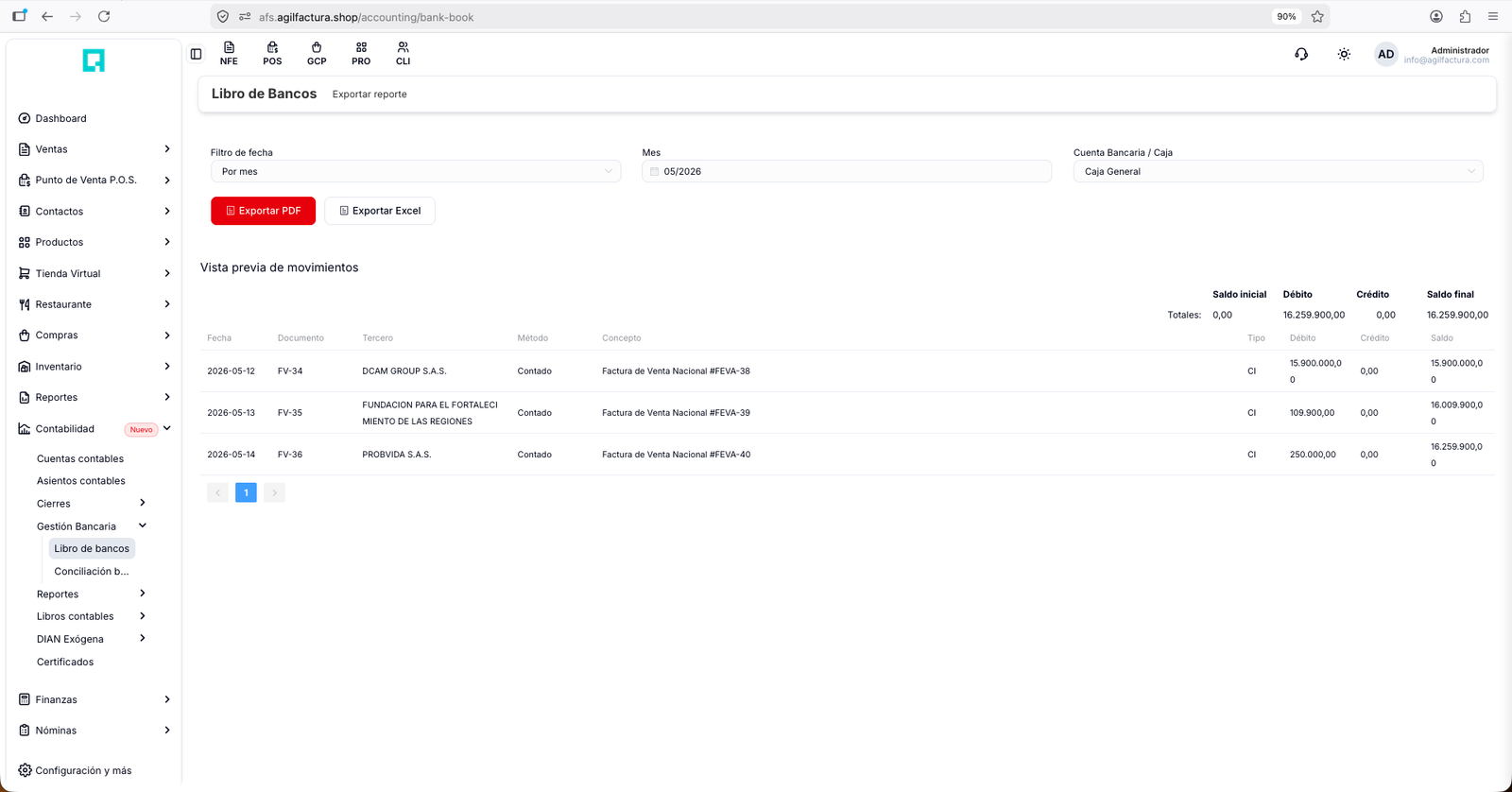
Selector de cuenta — agrupación Cajas y Bancos
El desplegable separa visualmente los dos tipos de cuenta para evitar confusión:
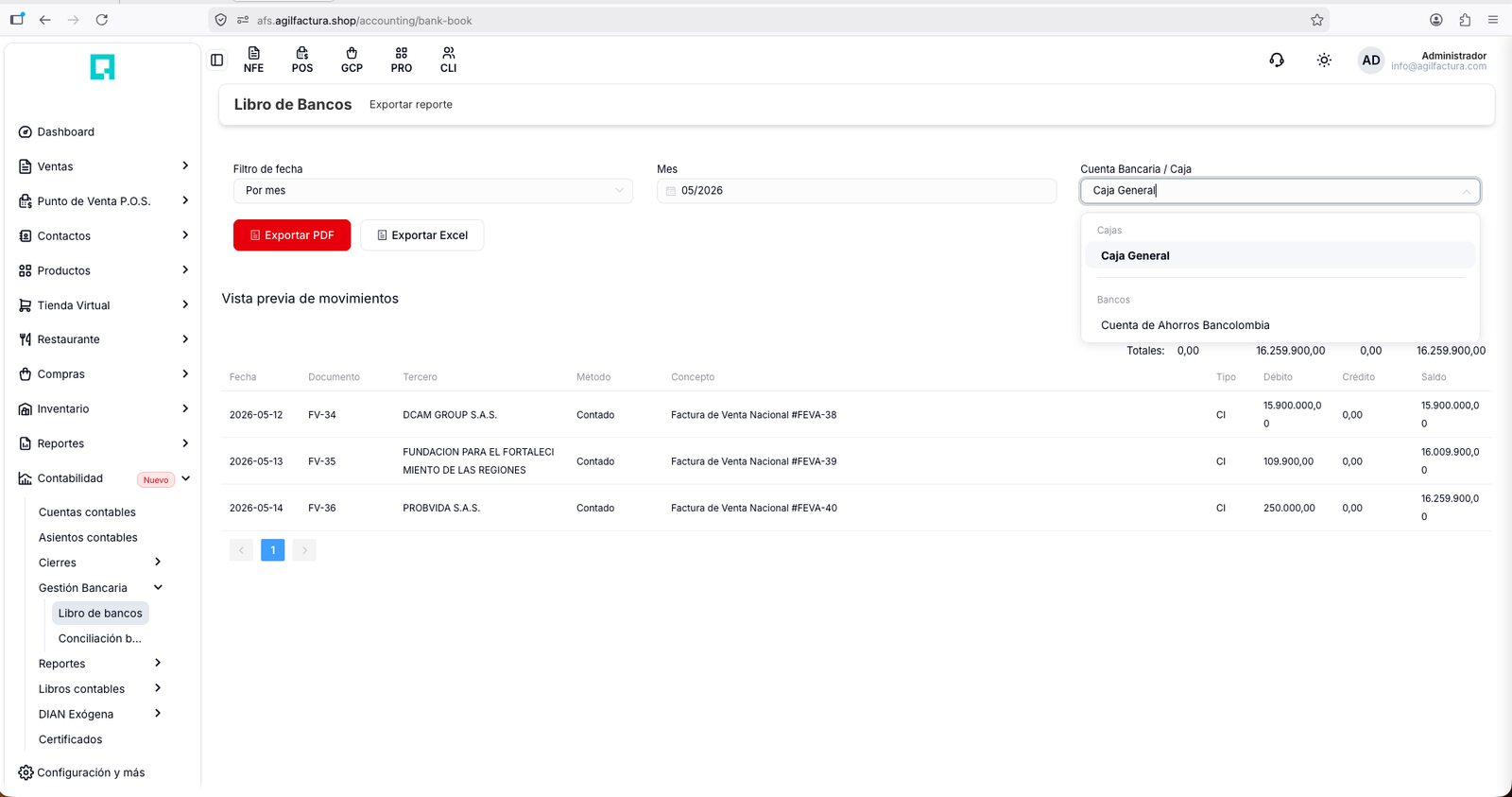
Vista previa
Una vez seleccionada la cuenta, se calcula:
| Indicador | Qué representa |
|---|---|
| Saldo inicial | Saldo de la cuenta al día anterior al rango consultado |
| Débito | Suma de movimientos débito (ingresos a la cuenta) del periodo |
| Crédito | Suma de movimientos crédito (egresos de la cuenta) del periodo |
| Saldo final | Saldo al final del rango (Saldo inicial + Débitos - Créditos) |
Columnas de la tabla de movimientos
| Columna | Contenido |
|---|---|
| Fecha | Fecha del movimiento |
| Documento | Prefijo + número del comprobante origen (factura, recibo, etc.) |
| Tercero | Cliente, proveedor o empleado relacionado |
| Método | Método de pago (Efectivo, Transferencia, Cheque, etc.) |
| Concepto | Descripción del asiento |
| Tipo | D (Débito) o C (Crédito) |
| Débito / Crédito | Monto en la columna correspondiente |
| Saldo | Saldo acumulado tras el movimiento |
Exportar a PDF / Excel
- Configura los filtros (fecha + cuenta).
- Click en "Exportar PDF" (botón rojo) para descargar el reporte formateado con membrete.
- Click en "Exportar Excel" (botón amarillo) para descargar el archivo
.xlsxeditable.
Casos típicos
| Caso | Filtros recomendados |
|---|---|
| Cuadre diario de caja | Por mes (mes actual) + Caja General |
| Soporte de conciliación bancaria | Por mes (mes a conciliar) + cuenta bancaria específica |
| Reporte para auditoría | Entre fechas (rango año fiscal) + cuenta bancaria |
| Validación de un movimiento específico | Entre fechas (1-2 días alrededor) + cuenta |
posted (aprobado). Los asientos en borrador o pendientes de aprobación no se reflejan en el Libro de bancos.
Conciliación bancaria
Cruzar los movimientos contables del libro con el extracto bancario real.
Pantalla principal
Ruta: Contabilidad → Gestión Bancaria → Conciliación bancaria
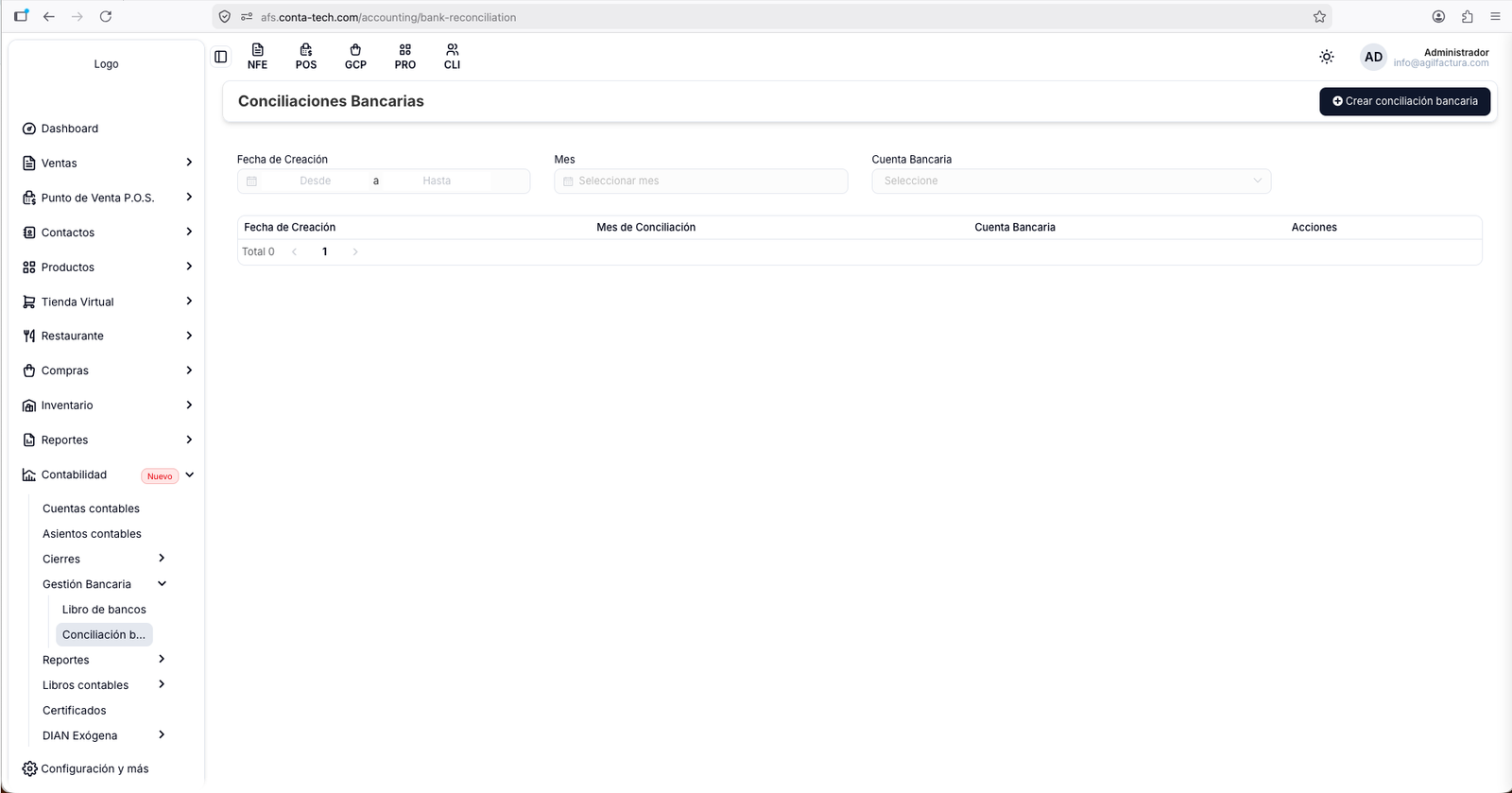
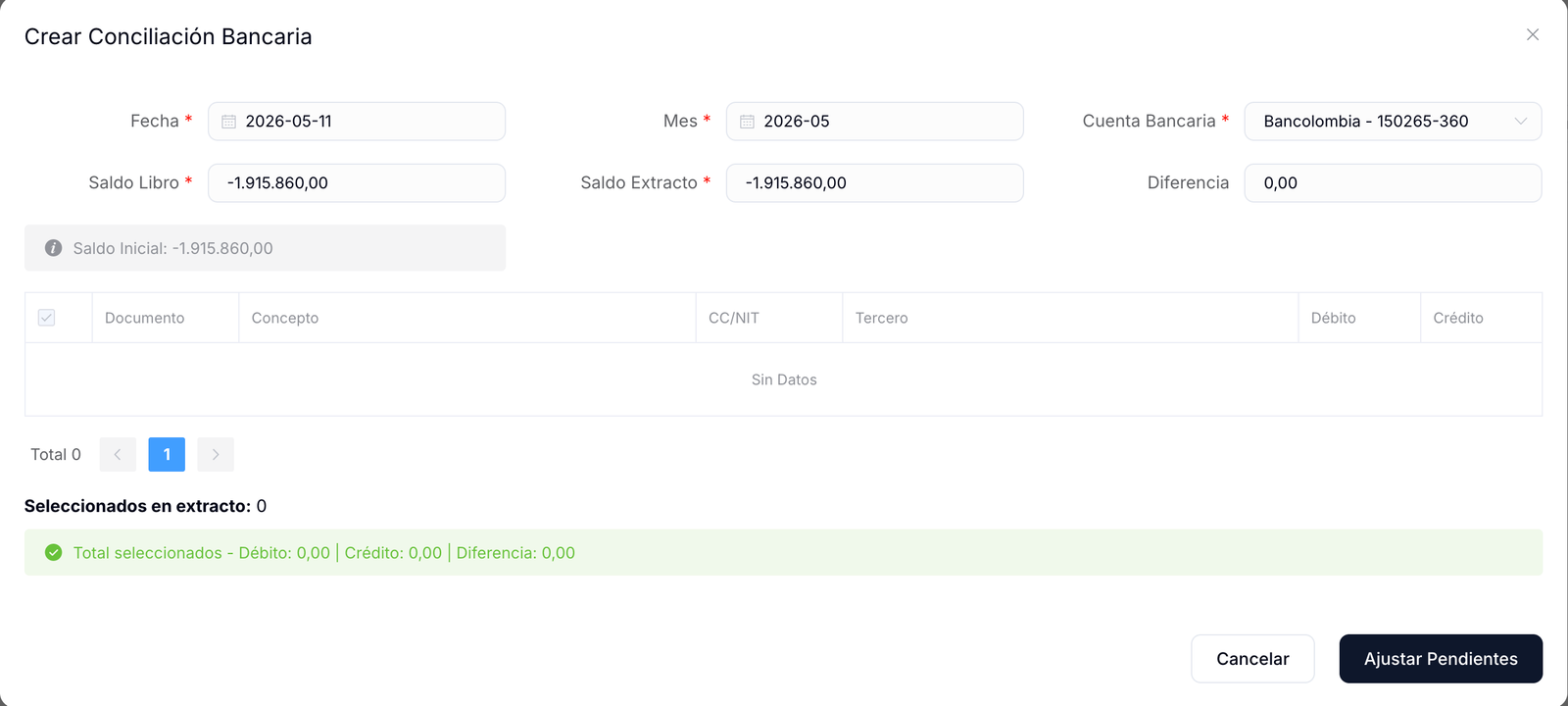
Crear una nueva conciliación
- Click en "Crear conciliación bancaria".
- Seleccionar Mes y Cuenta Bancaria.
- El sistema carga automáticamente los movimientos contables del mes y calcula el Saldo Libro.
- Ingresar manualmente el Saldo Extracto.
- La Diferencia se calcula al instante.
- Marcar las casillas de los movimientos que SÍ aparecen en el extracto.
- Si hay partidas en el extracto que no están en el libro, agregarlas manualmente.
- Cuando la Diferencia = 0, click en "Guardar".
Balance de Prueba
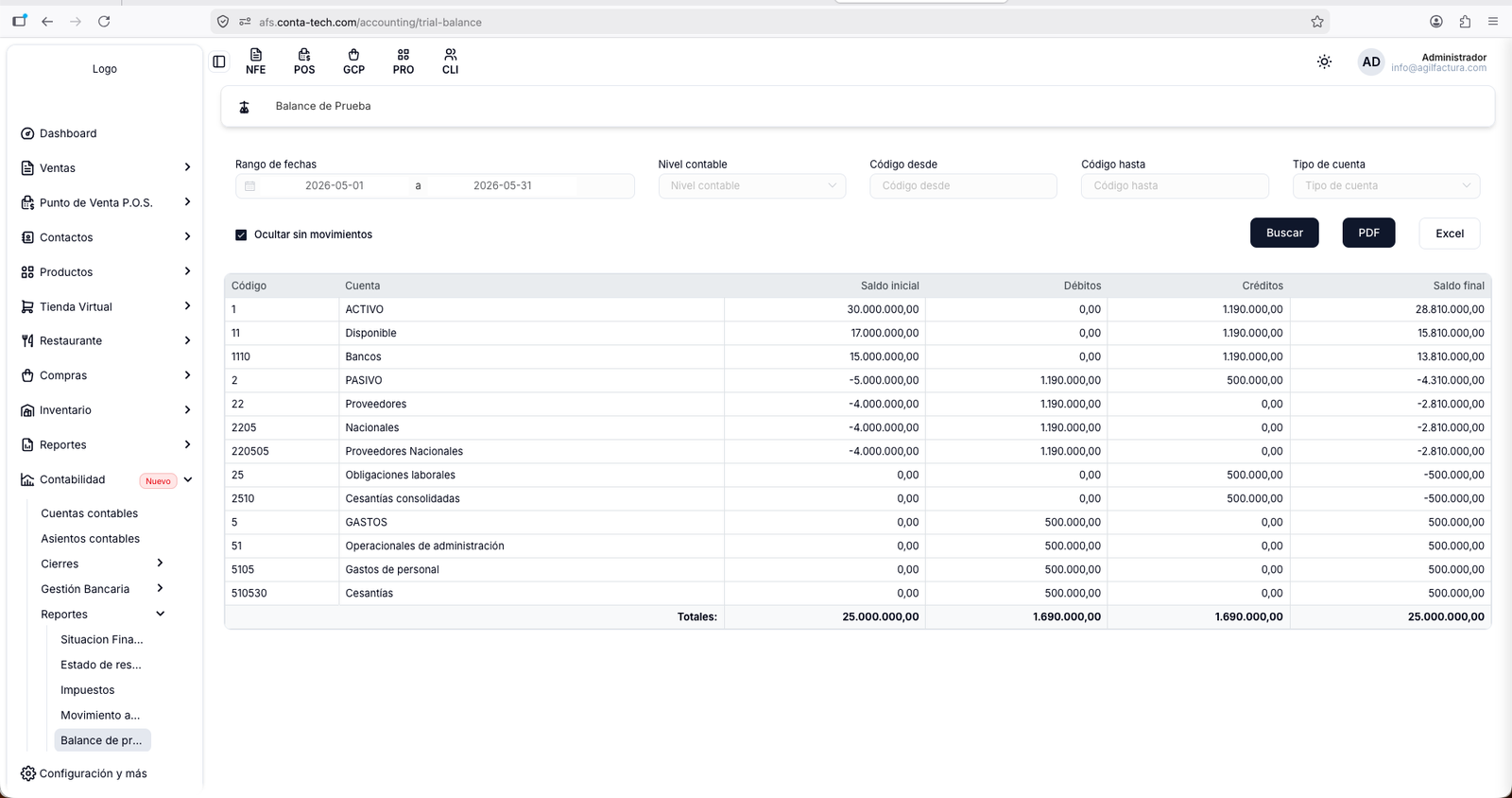
Reporte de validación principal: muestra saldos por cuenta antes y después de los movimientos del periodo.
Ruta
Contabilidad → Reportes → Balance de Prueba
Filtros disponibles
- Rango de fechas — periodo a consultar.
- Nivel contable — nivel de detalle (1 a 6).
- Código desde / hasta — rango de cuentas.
- Tipo de cuenta — activos, pasivos, patrimonio, etc.
- ☑ Ocultar sin movimientos — limpia el reporte de cuentas vacías.
Vista del reporte
Cuándo usarlo
| Momento | Para qué |
|---|---|
| Tras cargar saldos iniciales | Validar que los saldos coincidan con el sistema anterior. |
| Fin de mes | Revisar movimientos antes de hacer ajustes. |
| Antes del cierre anual | Asegurar que ingresos y gastos están completos. |
| Después del cierre anual | Verificar que cuentas 4xxx-7xxx quedaron en cero. |
| Auditoría | Exportar a PDF o Excel como evidencia. |
Situacion Financiera
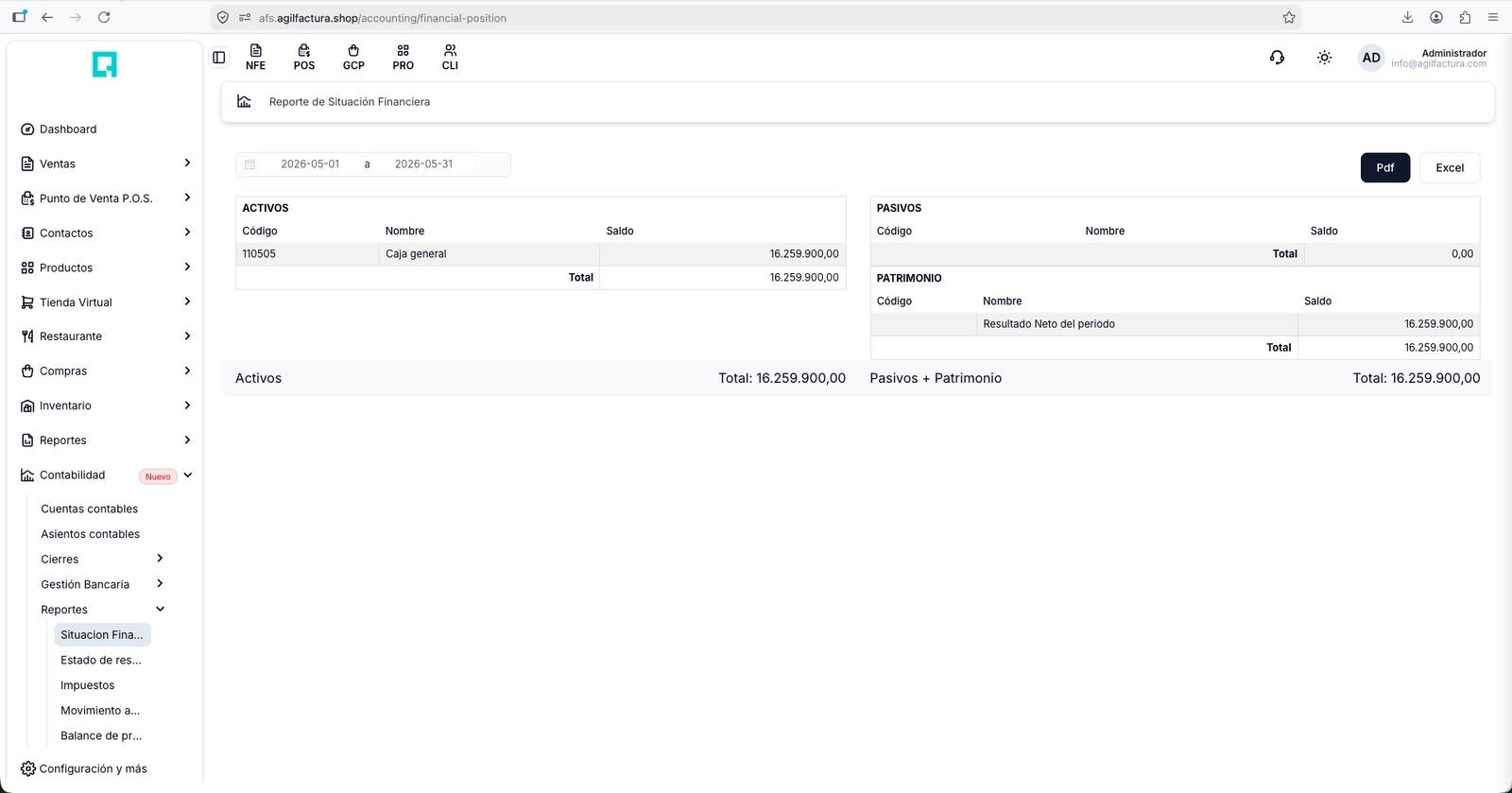
El "Balance General" o Estado de Situación Financiera muestra la fotografía contable de la empresa en un periodo: qué tiene (Activos), qué debe (Pasivos) y qué es propio de los socios (Patrimonio). Es uno de los reportes oficiales que exige la DIAN al cierre del ejercicio.
Ruta
Contabilidad → Reportes → Situacion Financiera
Pre-requisitos
- Asientos del periodo en estado
posted(losrejectedse ignoran). - Plan de cuentas con tipos correctamente asignados: Asset, Liability, Equity (esto se configura al crear cada cuenta en el PUC).
- Cuentas de utilidad/pérdida del ejercicio configuradas en Parametrización contable → Patrimonio (ver capítulo 0.4) — el reporte calcula el resultado neto automáticamente.
Cómo generarlo
- Selecciona el rango de fechas (date picker — fecha inicio y fecha fin).
- El reporte se carga automáticamente al cambiar las fechas.
- Revisa los dos paneles (Activos / Pasivos + Patrimonio) y los totales abajo.
- Click en PDF o Excel para descargar.
Estructura del reporte
El reporte está dividido en dos columnas:
| Columna | Contenido | Naturaleza del saldo |
|---|---|---|
| Izquierda | Tabla "Activos" — cuentas tipo Asset (códigos 1xxx) | Saldo = Débito − Crédito |
| Derecha | Tabla "Pasivos" — cuentas tipo Liability (códigos 2xxx) | Saldo = Crédito − Débito |
| Tabla "Patrimonio" — cuentas tipo Equity (códigos 3xxx) + "Resultado Neto del periodo" (calculado del Estado de Resultados) | Saldo = Crédito − Débito |
Ecuación contable básica
Al final del reporte aparecen los dos totales lado a lado:
| Total izquierda | Total derecha |
|---|---|
| Activos | Pasivos + Patrimonio |
Resultado Neto del periodo (línea automática)
En el panel "Patrimonio", el sistema agrega automáticamente una línea llamada "Resultado Neto del periodo" con el saldo calculado del Estado de Resultados para ese mismo rango. Esto evita que tengas que ejecutar el cierre anual primero para ver el balance: el reporte simula el cierre y agrega la utilidad/pérdida estimada.
Qué excluye
- Asientos en estado
rejected(rechazados). - Asientos de cierre anual del año fiscal correspondiente (para no duplicar el efecto del cierre).
- Cuentas con saldo cero (no se listan para limpiar el reporte).
Casos típicos
| Caso | Rango de fechas |
|---|---|
| Balance General oficial fin de año | 2025-01-01 a 2025-12-31 |
| Balance mensual de gestión | Primer y último día del mes |
| Balance trimestral para socios | Trimestre cerrado (ej. 2025-01-01 a 2025-03-31) |
| Validación pre-cierre | Año fiscal antes de ejecutar el Cierre Anual |
- Verifica que no haya asientos con débitos ≠ créditos (mira el Balance de Prueba).
- Confirma que cada cuenta del PUC tenga el tipo correcto (Asset / Liability / Equity / Income / Expense).
- Si arrastras saldos de otro sistema, revisa que los Saldos Iniciales (SI) se cargaron bien.
Estado de resultado
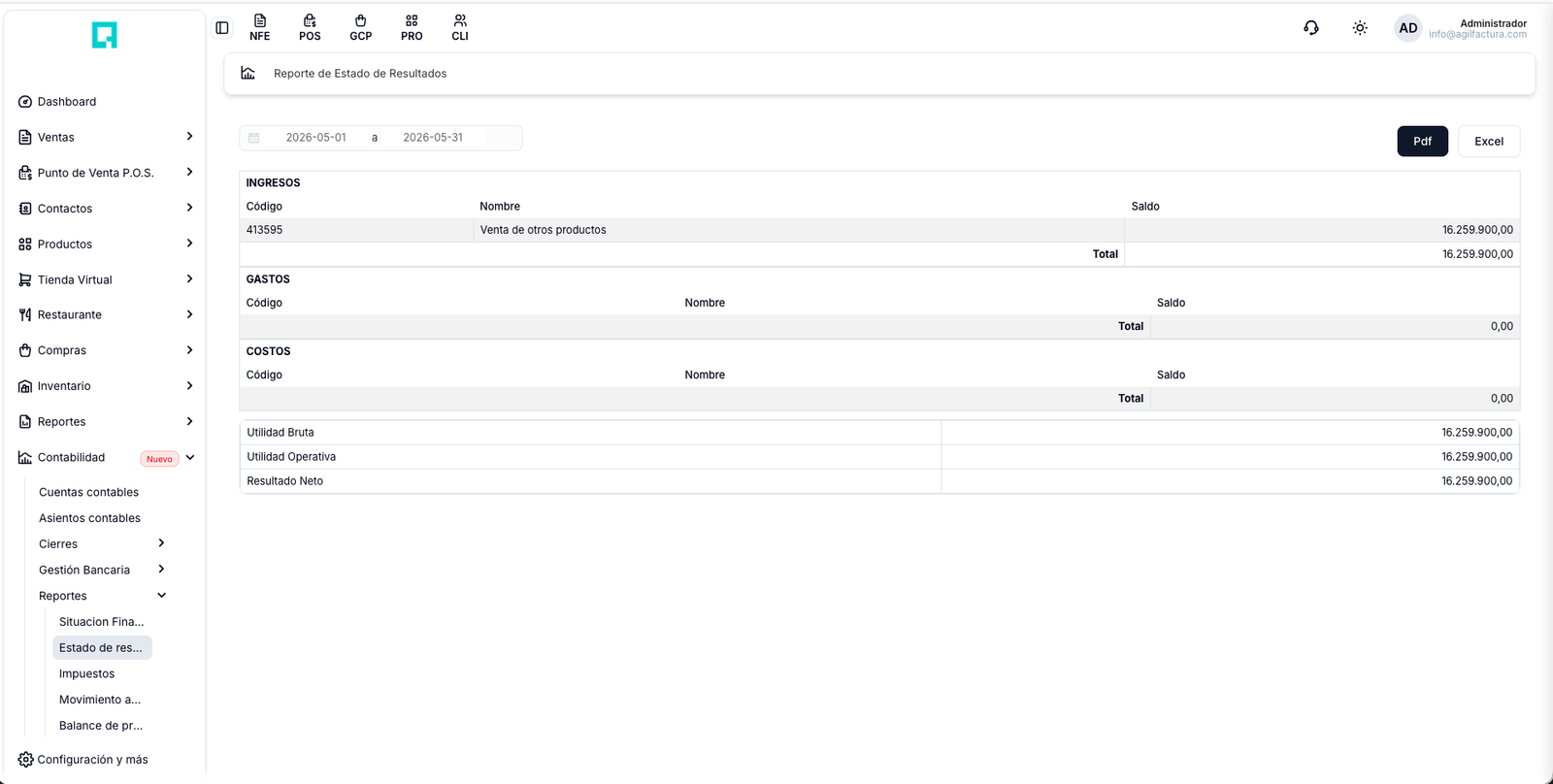
El Estado de Resultados (también llamado P&G — Pérdidas y Ganancias) muestra el desempeño económico de la empresa en un periodo: cuánto vendió, cuánto le costó y cuánto gastó, para llegar a la utilidad o pérdida final.
Ruta
Contabilidad → Reportes → Estado de resultado
Cómo generarlo
- Selecciona el rango de fechas (fecha inicio y fecha fin). Por defecto trae el mes actual.
- El reporte se recalcula automáticamente.
- Click en PDF o Excel para descargar.
Estructura del reporte
Tres tablas apiladas:
| Tabla | Cuentas |
|---|---|
| Ingresos | Cuentas tipo Income (4xxx) — ventas y otros ingresos |
| Gastos | Cuentas tipo Expense (5xxx) — gastos administrativos y de ventas |
| Costos | Cuentas de costo (6xxx, 7xxx) — costo de ventas / producción |
Indicadores calculados
| Indicador | Fórmula | Qué significa |
|---|---|---|
| Utilidad Bruta | Ingresos − Costos | Margen tras descontar el costo directo de lo vendido |
| Utilidad Operativa | Utilidad Bruta − Gastos | Resultado del giro normal del negocio |
| Resultado Neto | Utilidad Operativa (± otros conceptos) | Utilidad o pérdida final del periodo |
Casos típicos
| Caso | Rango |
|---|---|
| P&G mensual de gestión | Primer y último día del mes |
| P&G anual oficial | 2025-01-01 a 2025-12-31 |
| Comparar trimestres | Generar uno por trimestre y comparar |
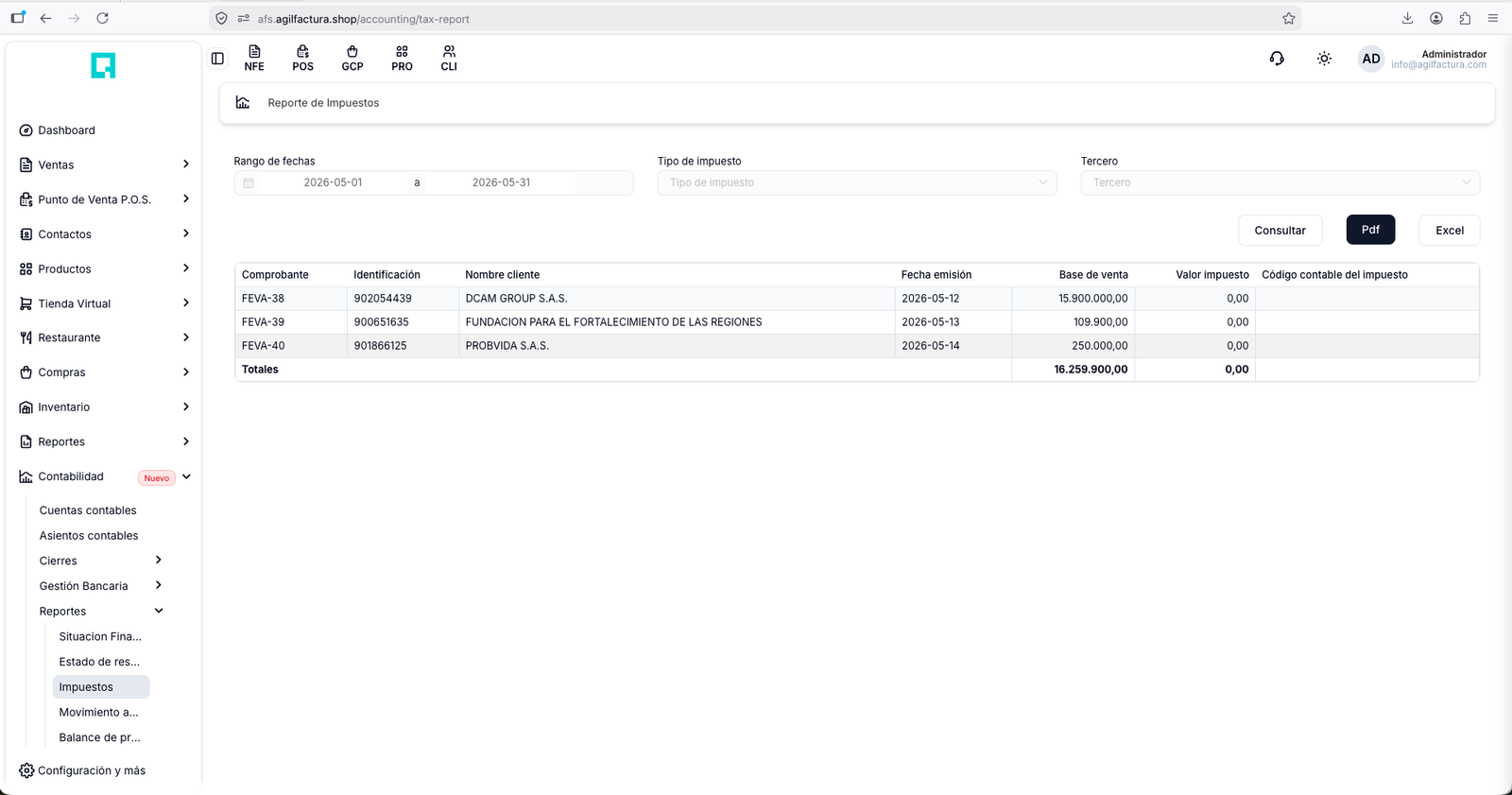
Impuestos
Reporte que consolida los impuestos generados y retenidos en un periodo: IVA, ReteFuente, ReteICA, ReteIVA, etc. Sirve para preparar las declaraciones tributarias y validar lo que se debe pagar o descontar.
Ruta
Contabilidad → Reportes → Impuestos
Filtros disponibles
- Selecciona el rango de fechas del periodo a declarar.
- Tipo de impuesto — selector múltiple: puedes elegir uno o varios (IVA, ReteFuente, ReteICA, etc.).
- Tercero (opcional) — filtra el reporte a un cliente/proveedor específico.
- Click en "Consultar" para cargar los resultados.
- Click en PDF o Excel para descargar.
Casos típicos
| Caso | Filtros |
|---|---|
| Declaración bimestral de IVA | Bimestre + Tipo: IVA |
| ReteFuente mensual | Mes + Tipo: ReteFuente |
| Certificado de retención a un proveedor | Año + Tipo: ReteFuente + Tercero específico |
| Resumen tributario completo | Periodo + todos los tipos seleccionados |
Movimiento auxiliar
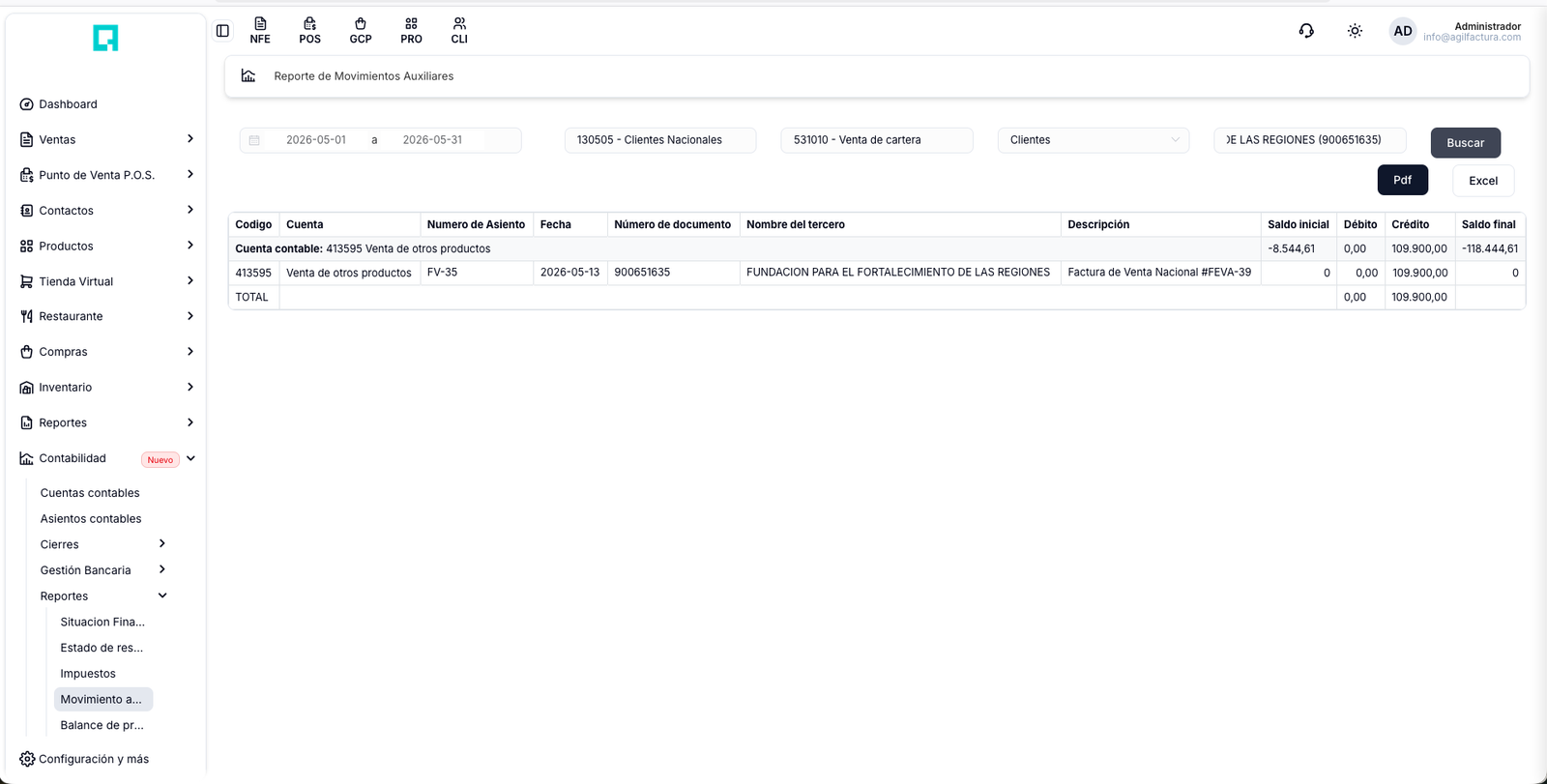
Reporte de detalle que lista todos los movimientos contables de un rango de cuentas, opcionalmente filtrado por tercero. Es el reporte de auditoría más usado: permite "rastrear" qué pasó en una cuenta específica.
Ruta
Contabilidad → Reportes → Movimiento auxiliar
Filtros disponibles
- Rango de fechas del periodo a consultar.
- Cuenta desde y Cuenta hasta — rango de códigos del PUC a incluir.
- Tipo de tercero (Cliente, Proveedor, Empleado, Vendedor, Otros).
- Tercero — selector con búsqueda remota (escribe para filtrar).
- Click en "Buscar" para cargar los resultados.
- Click en PDF o Excel para descargar.
Ejemplos de configuración
| Caso | Cuenta desde / hasta | Tipo / Tercero |
|---|---|---|
| Cartera de un cliente | 130505 / 139999 | Cliente / cliente específico |
| Movimientos de un proveedor | 220505 / 220599 | Proveedor / proveedor específico |
| Revisión global de ingresos | 4135 / 4135 | (vacío) |
| Auditoría de una cuenta de gasto | 5135 / 5135 | (vacío) |
Terceros
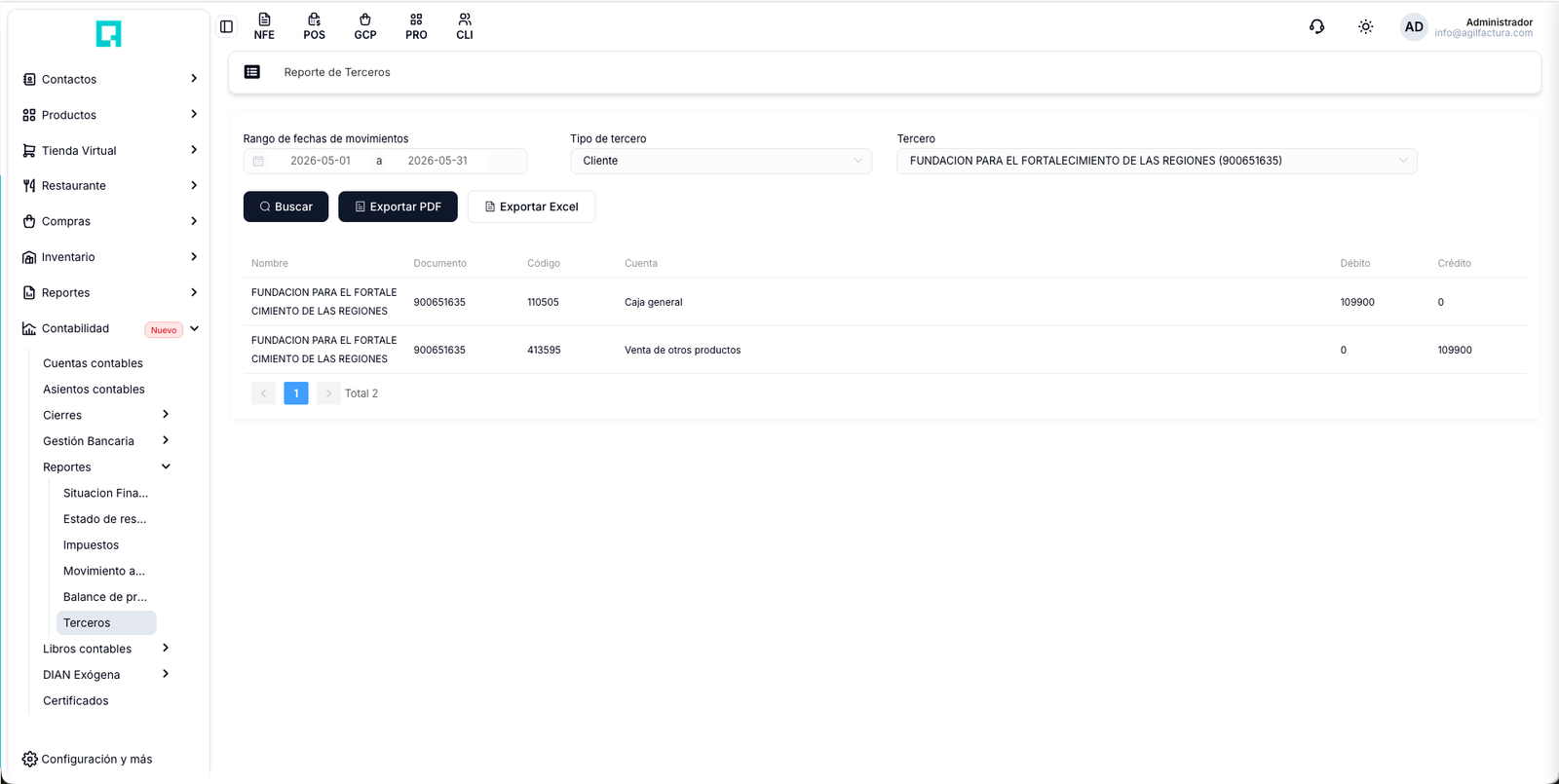
Reporte de saldos y movimientos agrupados por tercero. Muestra, para cada cliente / proveedor / empleado, las cuentas afectadas con sus débitos y créditos. Sirve para emitir estados de cuenta y auditar la relación con cada tercero.
Ruta
Contabilidad → Reportes → Terceros
Filtros disponibles
- Rango de fechas del periodo.
- Tipo — Cliente, Proveedor, Empleado o Vendedor.
- Búsqueda — campo libre para filtrar por nombre o documento.
- Tercero — selector con el tercero específico (se habilita tras elegir el tipo).
- Descarga: PDF / Excel de un tercero, o exportar TODOS los terceros en un solo archivo.
Columnas de la tabla
| Columna | Contenido |
|---|---|
| Código | Código de la cuenta contable afectada |
| Cuenta | Nombre de la cuenta |
| Débito | Suma de débitos del tercero en esa cuenta |
| Crédito | Suma de créditos del tercero en esa cuenta |
Exportación masiva
Además de exportar el reporte de un tercero individual, hay botones para exportar TODOS los terceros de un tipo en un solo PDF o Excel — útil para auditoría o para archivar el cierre del año.
Casos típicos
| Caso | Filtros |
|---|---|
| Estado de cuenta de un cliente | Año + Tipo: Cliente + tercero específico |
| Conciliar saldo con un proveedor | Periodo + Tipo: Proveedor + tercero específico |
| Anexo de terceros para DIAN | Año fiscal + exportar todos |
Libro Diario
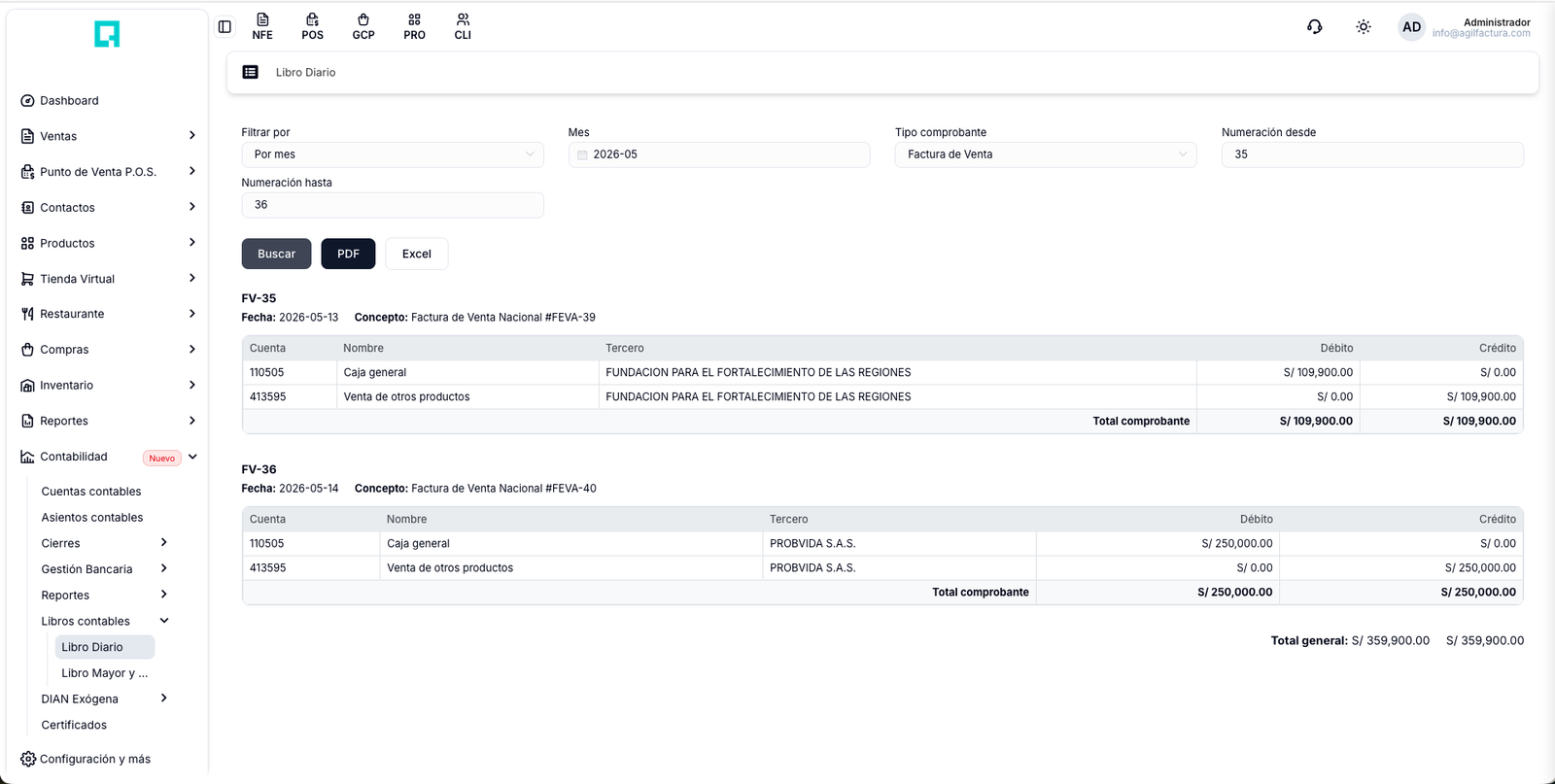
El Libro Diario es el registro cronológico de todos los asientos contables. Muestra, día por día, cada comprobante con su detalle de cuentas, débitos y créditos. Es un libro oficial obligatorio.
Ruta
Contabilidad → Libros contables → Libro Diario
Filtros disponibles
- Modo de fecha: "Por mes" (selección de un mes) o "Entre fechas" (rango).
- Tipo de comprobante: filtra por prefijo (FV, FC, SI, AJ, CC, etc.).
- Número desde / hasta: rango de números de asiento.
- Click en "Buscar".
- Click en PDF o Excel para descargar.
Estructura
Los movimientos se agrupan por asiento. Por cada línea del detalle se muestra: Cuenta, Nombre de la cuenta, Tercero, Débito y Crédito.
Libro Mayor y Balance
El Libro Mayor agrupa los movimientos por cuenta contable, mostrando para cada una su saldo inicial, débitos, créditos y saldo final. El campo "Nivel" controla qué tan detallada se ve la información.
Ruta
Contabilidad → Libros contables → Libro Mayor y Balance
Filtros disponibles
- Rango de fechas del periodo.
- Cuenta: opcional, para ver una cuenta específica.
- Nivel: 1 a 6. Nivel 1 = clase (1 dígito), Nivel 2 = grupo (2 dígitos), Nivel 4 = subcuenta (6 dígitos), etc.
- Tipo: Activo, Pasivo, Patrimonio, Ingreso, Gasto, Costo de Ventas, Costo de Producción, Cuentas de Orden.
- Código desde / hasta: rango de cuentas del PUC.
- Click en "Buscar", luego PDF o Excel.
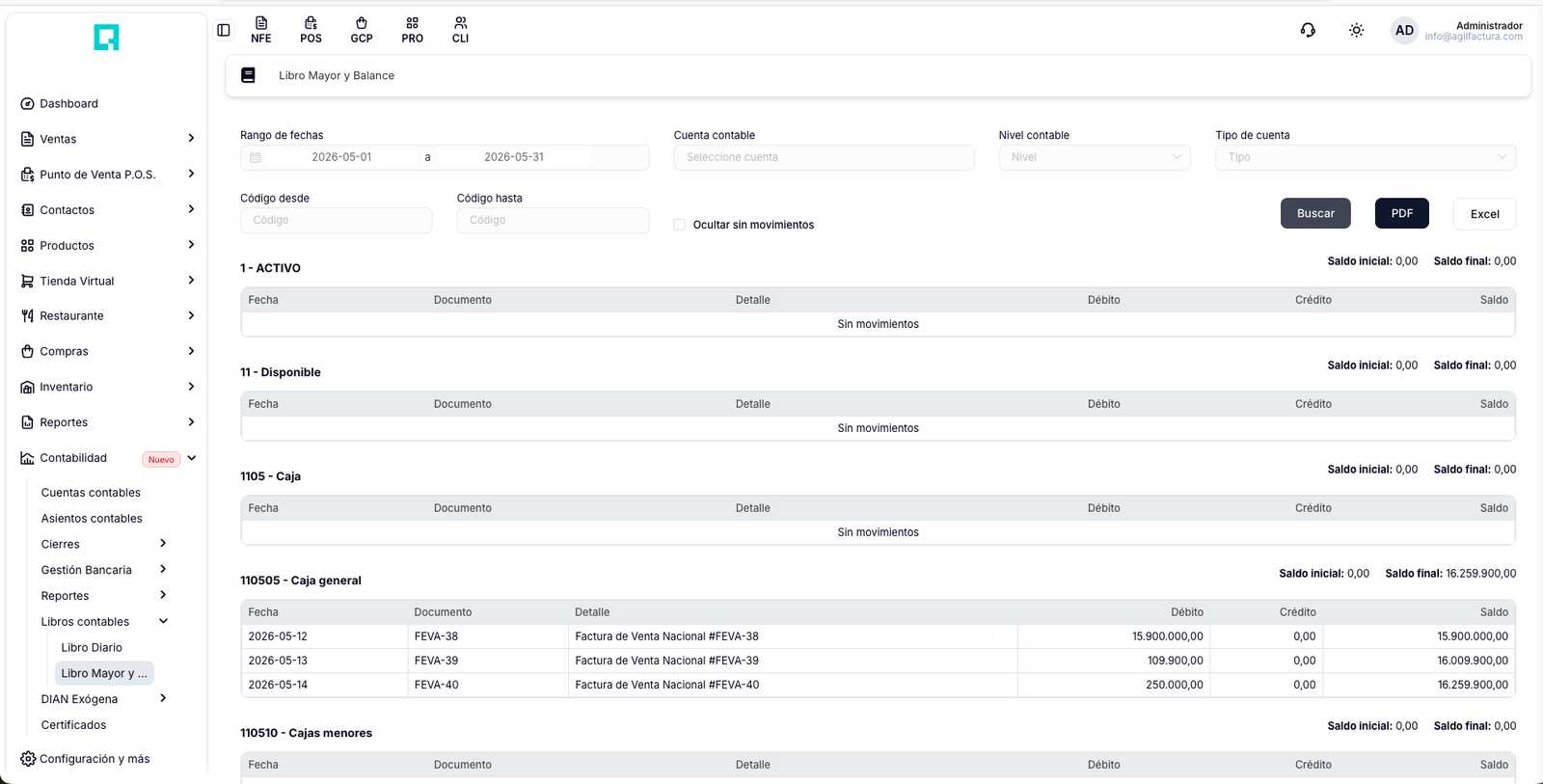
Columnas por cuenta
| Columna | Contenido |
|---|---|
| Fecha | Fecha del movimiento |
| Documento | Comprobante que originó el movimiento |
| Detalle | Descripción del asiento |
| Débito / Crédito | Montos del movimiento |
| Saldo | Saldo acumulado tras el movimiento |
Al final de cada cuenta se muestra el Saldo final.
Casos típicos
| Caso | Filtros |
|---|---|
| Balance resumido por grupos | Año completo + Nivel 2 + (sin cuenta/tipo) |
| Detalle de una cuenta | Año + Cuenta específica + Nivel 4 |
| Solo gastos del periodo | Año + Tipo: Gasto + Código 5105 a 5295 |
Certificados
Genera los certificados tributarios que la empresa debe entregar: certificados de retención a proveedores (ReteFuente, ReteICA, ReteIVA) y el certificado de ingresos y retenciones de nómina (formato 220).
Ruta
Contabilidad → Certificados
Filtros disponibles
- Año de la vigencia a certificar.
- Tipo: Rete. Fuente, Rete. ICA, Rete. IVA, o Ingresos y Retenciones (Nómina).
- Período: Anual o por bimestre.
- Fuente: "Documentos (Compras / Doc. Soporte)" o "Asientos Contables" — de dónde toma los datos.
- Proveedor o Trabajador según el tipo elegido.
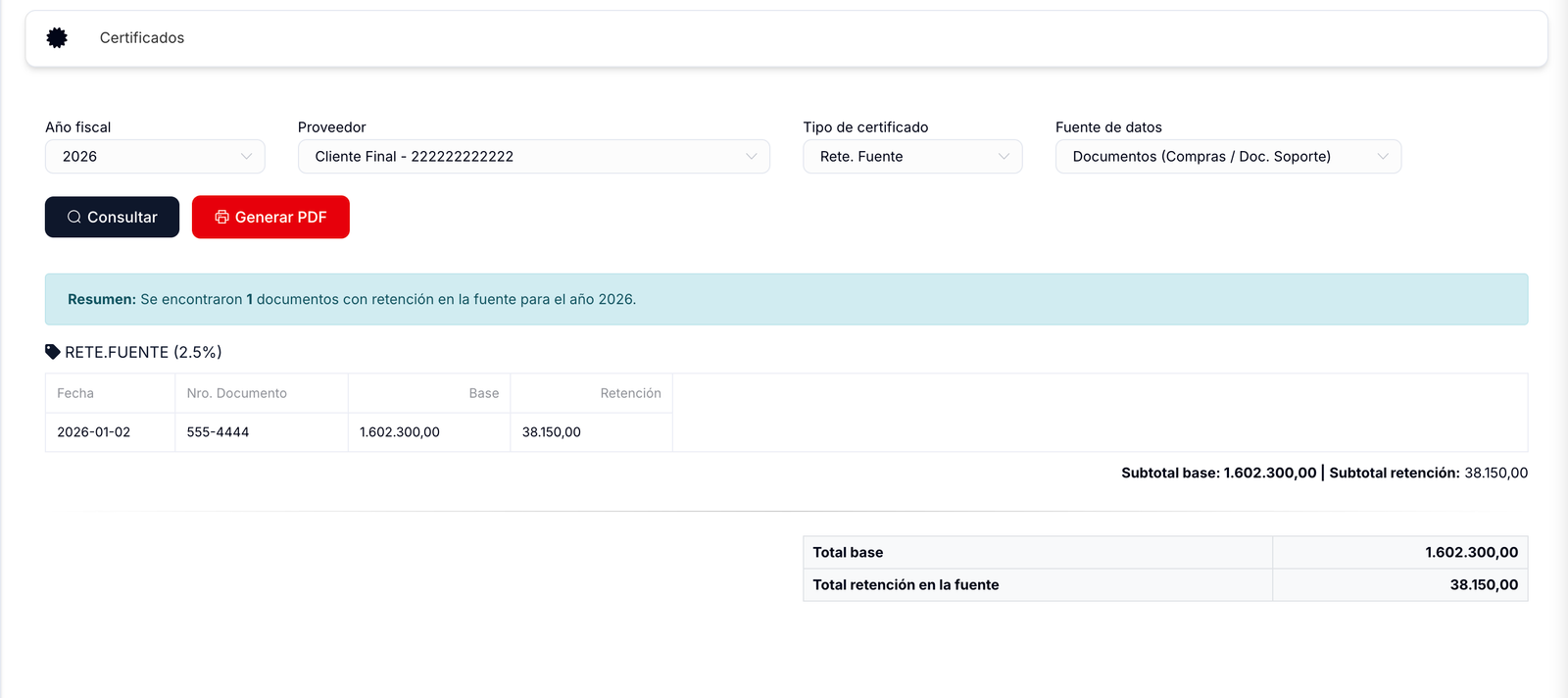
Tipos de certificado
| Tipo | Para quién | Qué certifica |
|---|---|---|
| Rete. Fuente | Proveedores | Retención en la fuente practicada en el año |
| Rete. ICA | Proveedores | Retención de industria y comercio |
| Rete. IVA | Proveedores | Retención de IVA practicada |
| Ingresos y Retenciones (Nómina) | Empleados | Certificado formato 220 — ingresos laborales y retenciones del año |
DIAN Exógena
La información exógena (o "medios magnéticos") es el reporte anual que las empresas deben presentar a la DIAN con el detalle de sus operaciones: a quién le pagaron, cuánto, qué retenciones practicaron, etc. Este módulo genera los formatos exigidos (1001, 1005, 1008, etc.) listos para subir al portal de la DIAN.
Ruta
Contabilidad → DIAN Exógena — submenú con 4 opciones: Reporte, UVT, Mapeo de cuentas, Listado de conceptos.
18.1 Reporte
Genera los formatos de exógena. El flujo tiene dos vistas.
Vista 1 — Lista de formatos generados
- Entra a
DIAN Exógena → Reportey elige un formato (ej. Formato 1001 - Pagos y retenciones). - Selecciona el Año fiscal.
- Click en "Regenerar" para producir el reporte de ese año.
- El reporte aparece en la tabla "Reportes generados" con su fecha. Click en "Ver detalles" para abrirlo.
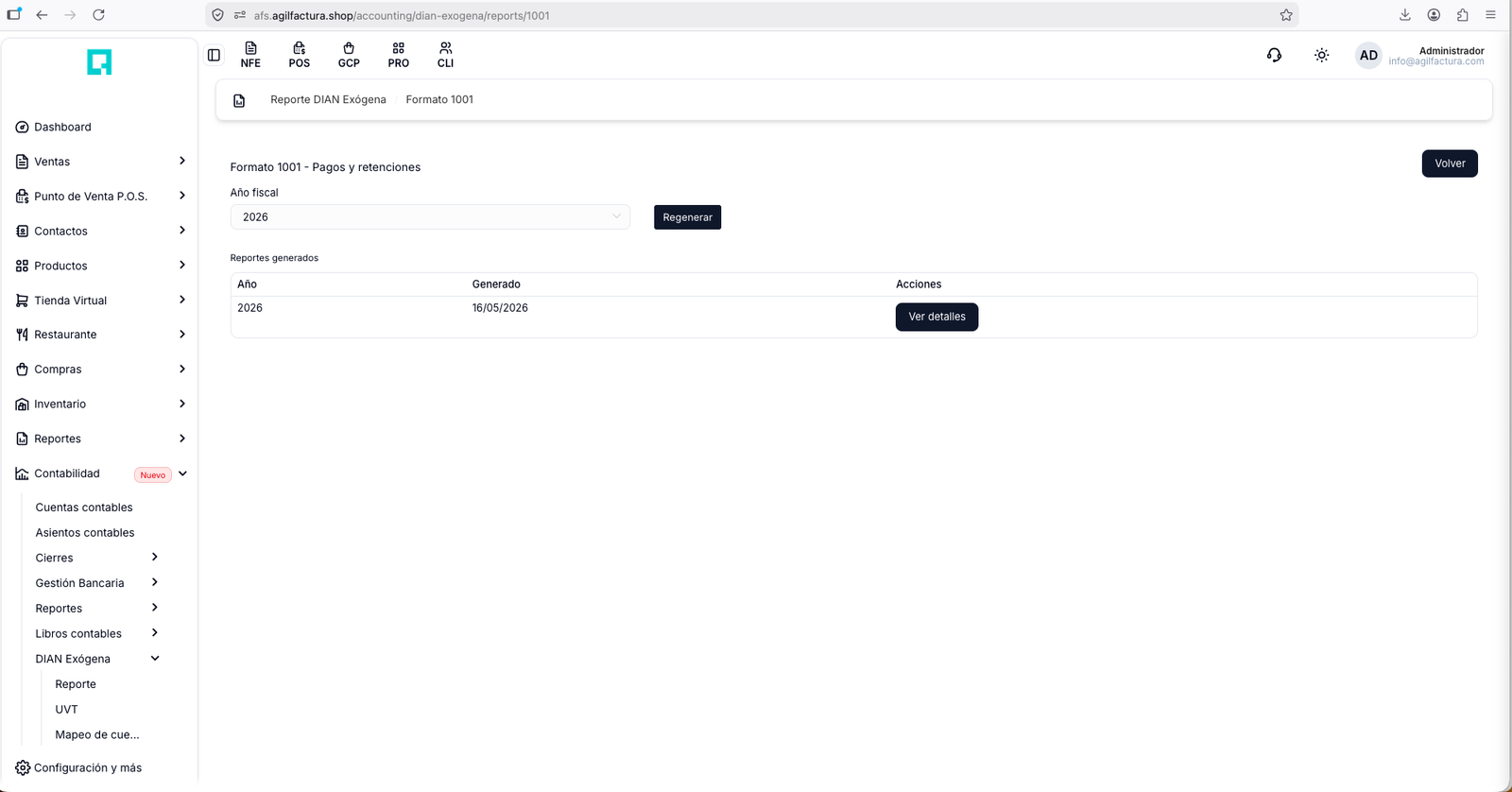
Vista 2 — Detalle del formato
Muestra los registros del formato: Tipo Doc, Documento, Nombre/Razón Social, Concepto, Pago Deducible, Pago No Deducible, Rete Fuente, Rete IVA, etc. Desde aquí se descarga el archivo para la DIAN.
- Revisa el Concepto de envío (ej. "1 - Envío de información").
- Valida los registros de la tabla.
- Click en "Descargar XML" para obtener el archivo que se sube al portal de la DIAN, o "Descargar Excel" para revisión interna.
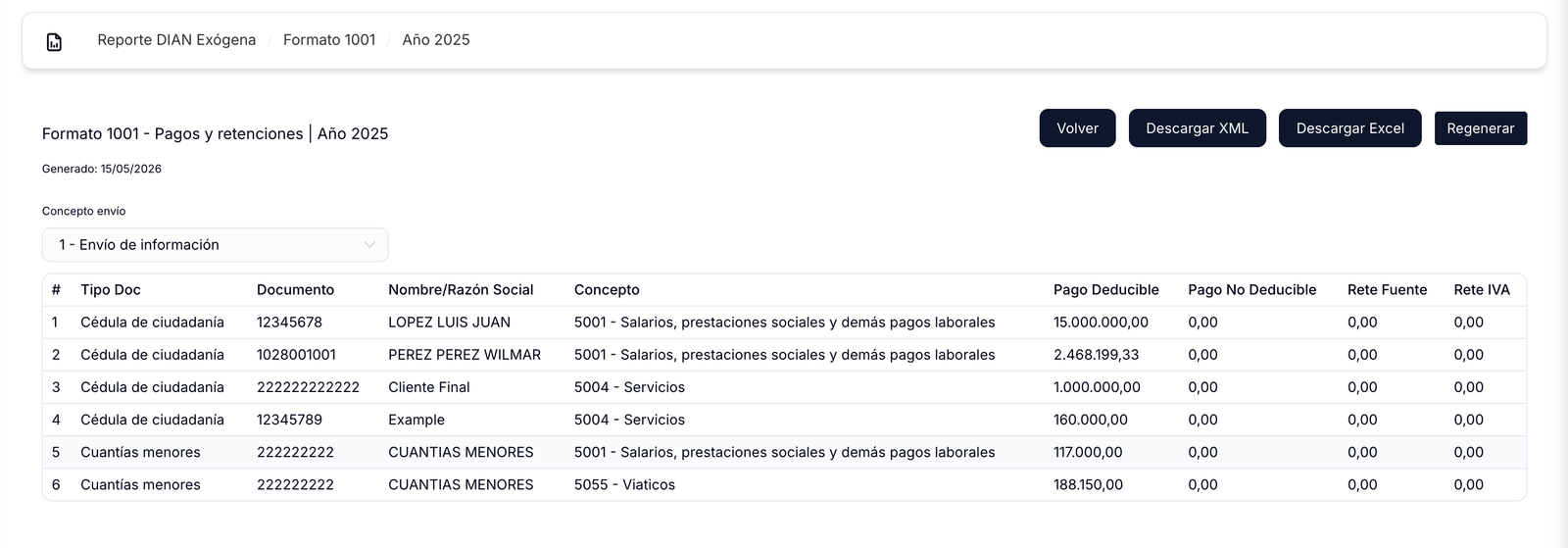
18.2 UVT
Catálogo del valor de la UVT (Unidad de Valor Tributario) por año fiscal. La exógena usa la UVT para los topes de cada formato, por eso debe estar actualizada cada año.
- Cada fila: Vigencia (año), Valor UVT y Resolución (opcional, la resolución DIAN que fijó el valor).
- Botón "Agregar" para registrar una nueva vigencia; Editar / Eliminar por fila.
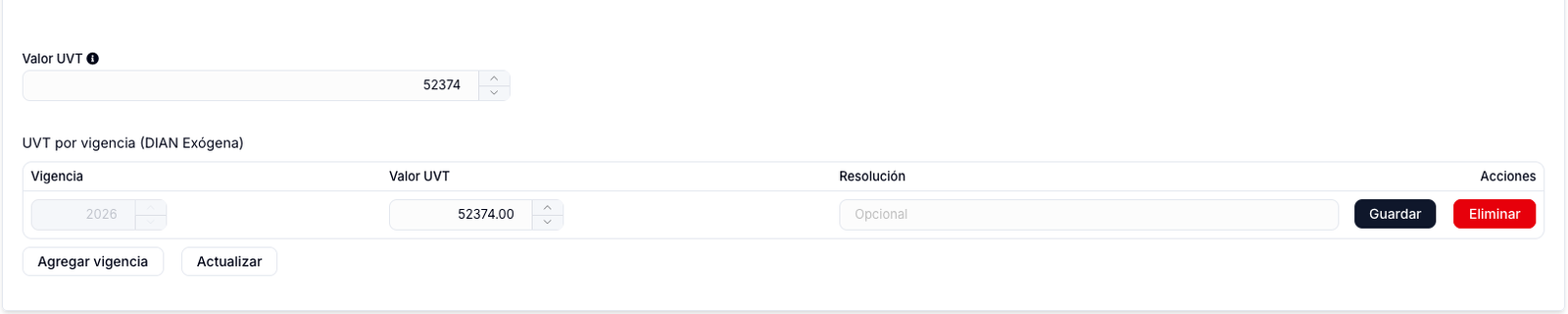
Configuración y más → Avanzado → pestaña General.
18.3 Mapeo de cuentas
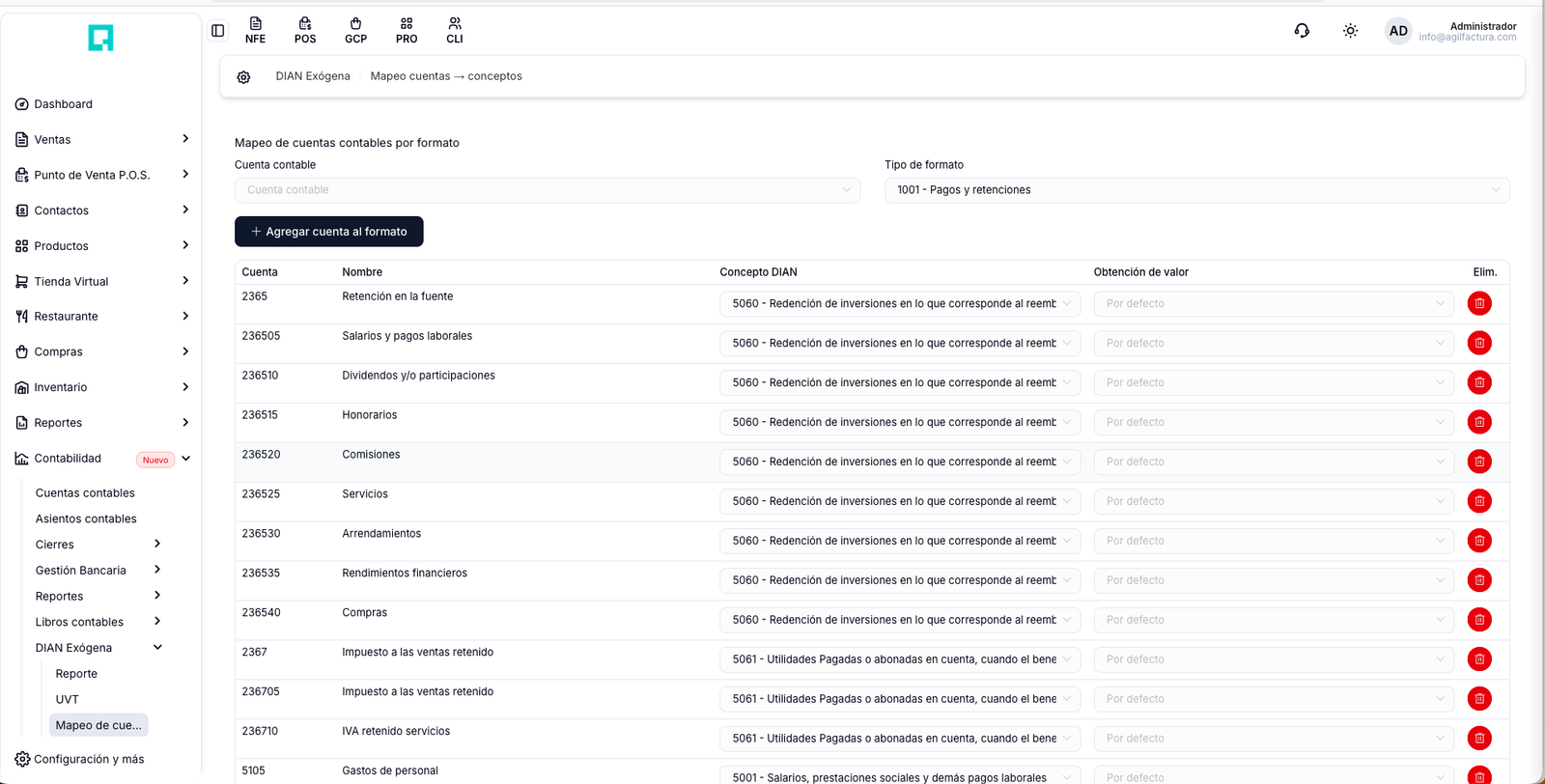
Asocia las cuentas del PUC con los conceptos de exógena. Sin este mapeo, el reporte no sabe en qué concepto clasificar cada movimiento.
- Por cada cuenta contable se asigna el concepto de exógena correspondiente.
- Se filtra por Tipo de formato (1001, 1005, etc.).
- Botón para agregar mapeos cuenta → concepto.
18.4 Listado de conceptos
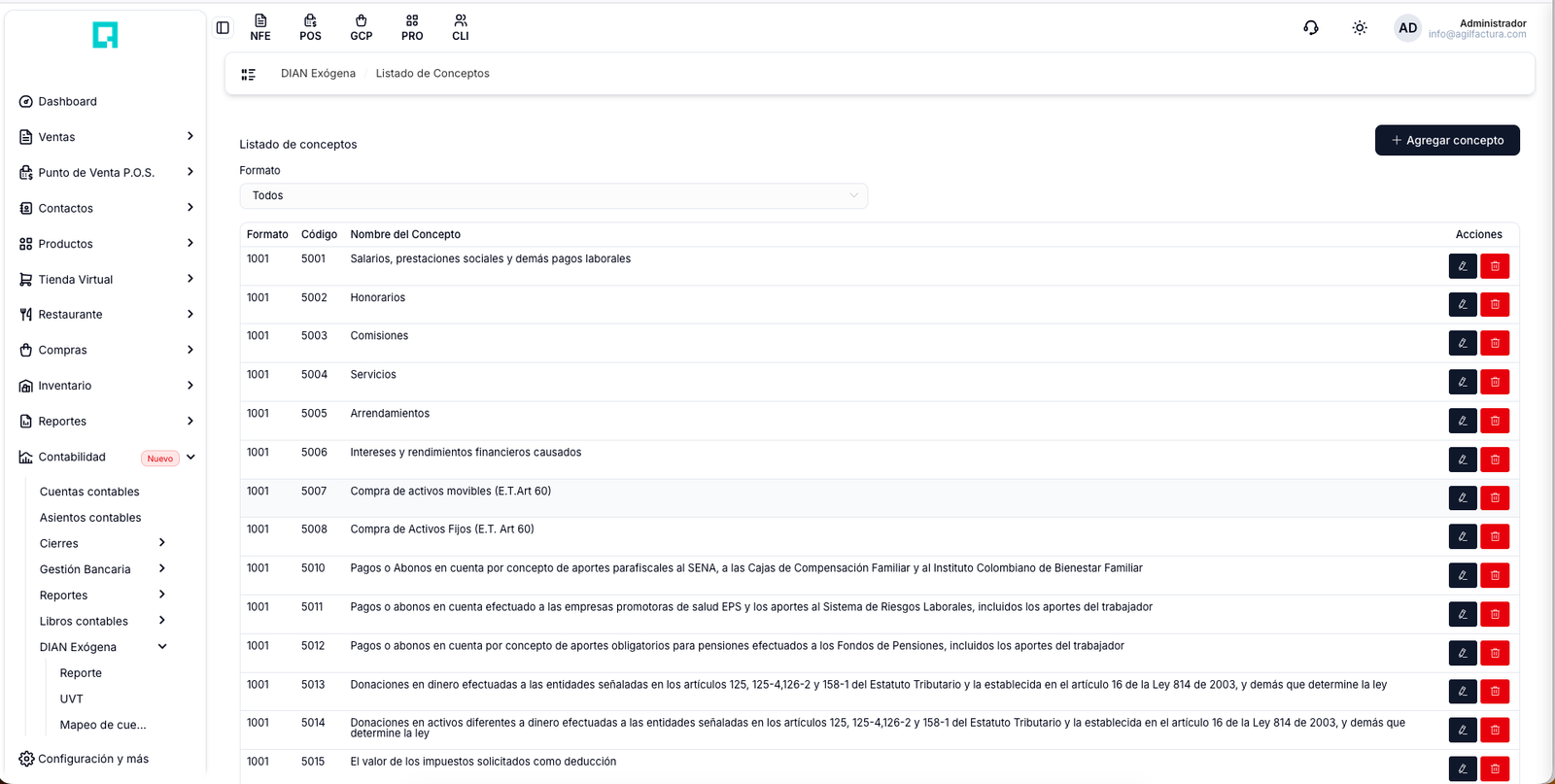
Catálogo de los conceptos de exógena por formato (código + descripción). El sistema trae los conceptos oficiales precargados; aquí puedes consultarlos, agregar o editar.
- Se selecciona el formato para ver sus conceptos.
- Cada concepto: código (ej. 5070) y nombre (descripción).
Flujo recomendado para presentar exógena
- Verifica que la UVT del año esté registrada (18.2).
- Revisa el Mapeo de cuentas — cada cuenta relevante debe tener su concepto (18.3).
- Ve a Reporte, elige el formato y el año, y click en "Regenerar" (18.1).
- Abre "Ver detalles" y valida los registros.
- Descarga el XML y súbelo al portal de la DIAN (Muisca).
Anexo — Formato Excel
Plantilla para importación masiva de asientos contables.
Descargar desde: Contabilidad → Asientos contables → Importación masiva → Descargar formato
Columnas del Excel
| # | Columna | Obligatorio | Ejemplo |
|---|---|---|---|
| 1 | Prefijo | Sí | SI |
| 2 | Número | Sí | 1 |
| 3 | Fecha | Sí | 2026-01-01 |
| 4 | Descripción | Sí | Saldos iniciales |
| 5 | Código Cuenta | Sí | 110505 |
| 6 | Débito | Uno de los dos | 1000000 |
| 7 | Crédito | Uno de los dos | 1000000 |
| 8 | Documento Tercero | Opcional | 901234567 |
| 9 | Tipo Tercero | Opcional | Clientes / Proveedores / Empleados / Vendedores |
| 10 | Método Pago | Opcional | Efectivo / Transferencia / Cheque |
| 11 | Nombre Banco | Opcional | Bancolombia |
Reglas de validación
- Por cada asiento (mismo Prefijo + Número), suma de débitos = suma de créditos.
- El tercero se busca por documento; debe existir previamente en Contactos.
- Los códigos de cuenta deben existir en el PUC.
- Para periodos bloqueados, las fechas no pueden ser ≤ fecha de bloqueo.
Errores comunes
| Error | Causa | Solución |
|---|---|---|
| Los débitos y créditos deben ser iguales | Sumas no cuadran | Revisar línea por línea |
| Cuenta no encontrada | Código PUC inexistente | Verificar el código en Cuentas contables |
| Tercero no encontrado | Documento no existe en BD | Crear primero en Contactos |
| Periodo bloqueado | Fecha ≤ fecha de bloqueo | Desbloquear o usar fecha posterior |
| Configuración de cierre incompleta | Falta cuenta utilidad/pérdida del ejercicio | Configurar en Patrimonio |
Flujo recomendado fin de año
- Conciliar todas las cuentas bancarias del año (un mes a la vez).
- Hacer todos los asientos de ajuste pendientes (provisiones, depreciaciones, etc.).
- Generar Balance de Prueba al 31-Dic y validar saldos.
- Ejecutar Cierre Anual (selecciona año → Ejecutar).
- Validar que cuentas 4xxx-7xxx quedaron en cero.
- Bloquear el periodo (Fecha: 31-Dic-año-cerrado).
- En enero del año siguiente, crear asiento de reapertura (Prefijo SI).